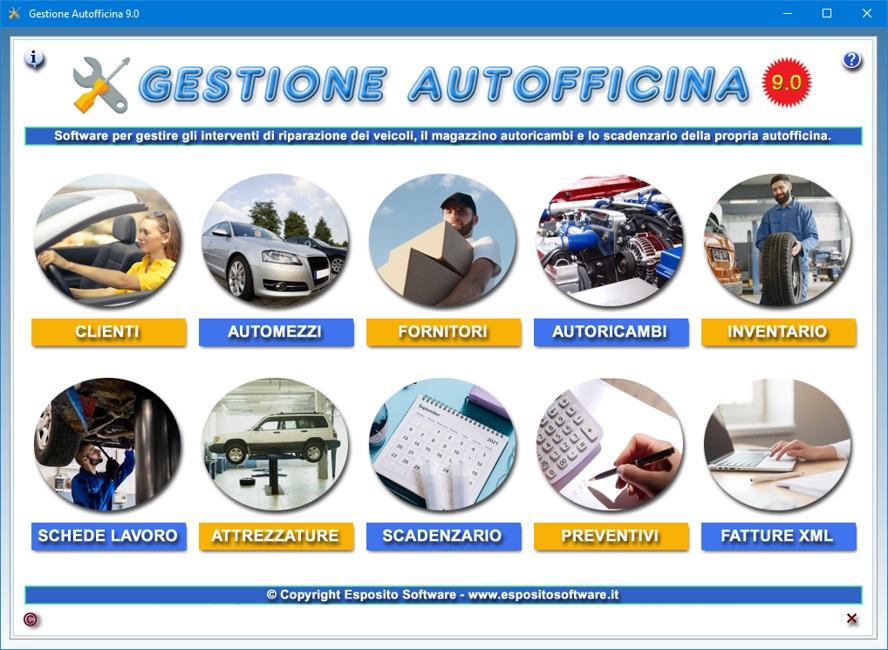
Gestione
Autofficina 9.0 è un software facile e
intuitivo che fornisce a un'officina meccanica tutto
l'occorrente per gestire i lavori di riparazione, di
manutenzione e di revisione dei veicoli. Il programma
permette di archiviare i clienti, i fornitori e
l'anagrafica degli automezzi che entrano in officina,
di gestire il magazzino dei ricambi auto con relativo
inventario della merce in giacenza, di tenere sotto
controllo gli appuntamenti e lo scadenzario delle
manutenzioni, di inventariare tutte le attrezzature
disponibili nell'autofficina, di emettere schede di
accettazione dei veicoli, preventivi, documenti di
trasporto e fatture elettroniche in formato XML
da rilasciare ai clienti per gli interventi eseguiti.
Come è
noto, l'obbligo di fattura elettronica vale sia nel
caso in cui la cessione del bene o la prestazione di
servizio è effettuata tra due operatori IVA
(operazioni B2B, cioè Business to
Business), sia nel caso in cui la cessione o
prestazione è effettuata da un operatore IVA verso
un consumatore finale non titolare di partita IVA
(operazioni B2C, cioè Business to
Consumer). L'applicazione Gestione Fatture
XML presente in Gestione Autofficina
9.0 consente di emettere fatture
elettroniche B2B e B2C e di ottenere il riepilogo
degli incassi percepiti.

L'applicazione
Anagrafica Clienti è utile
per velocizzare la compilazione delle Schede di
Lavoro, dei preventivi, dei DDT e delle fatture
elettroniche grazie alla possibilità di importare i
dati, ma può essere usata anche come una completa
rubrica elettronica dotata di funzioni avanzate quali
l'invio di e-mail al cliente, il controllo della
validità del codice fiscale, della partita IVA, del
numero di carta di credito e del codice IBAN.
Nell'archivio anagrafico è possibile annotare
cognome, nome, denominazione della Ditta, data e
luogo di nascita del cliente, l'indirizzo di
residenza, il Codice Destinatario attribuito dal
Sistema di Interscambio dell'Agenzia delle Entrate ai
fini della fatturazione elettronica, i recapiti
telefonici di casa, ufficio e cellulare, l'indirizzo
e-mail e quello della PEC, il telefono preferenziale
dove il cliente desidera essere contattato, il codice
fiscale, il numero di partita IVA, il numero di carta
di credito con relativa data di scadenza e l'IBAN
bancario.

La
scheda del cliente consente, inoltre, di registrare
le informazioni relative all'automezzo di sua
proprietà (tipo veicolo, marca e modello, telaio,
data immatricolazione, alimentazione, targa). Il
campo "Note" può essere sfruttato
per memorizzare ulteriori informazioni di qualsiasi
genere relative al cliente.
Per inserire una scheda in archivio, bisogna fare
clic sul pulsante Nuovo, compilare i campi
di testo che interessano e premere il pulsante Salva.
Per modificare una scheda esistente, bisogna
visualizzarla nella schermata di lavoro usando le
frecce di scorrimento dei record o la funzione di
ricerca, apportare le modifiche desiderate e premere Salva.
Se esistono importanti questioni in sospeso con il
cliente, è possibile prenderne nota nel relativo
campo di testo. Mettendo il segno di spunta sulla
casella Da ricontattare, si inserisce la
scheda in un elenco contenente tutti i clienti con
questioni in sospeso che vogliono essere richiamati,
ad esempio, nel momento in cui il problema è stato
risolto o quando ci sono novità. Per visualizzare
tale elenco, basta fare clic sul pulsante Da
ricontattare.

Il
pulsante Duplica è utile se si ha bisogno
di registrare due o più schede relative allo stesso
cliente perché, ad esempio, lo stesso possiede
diversi automezzi e si vuole creare una scheda per
ciascuno di essi. In questo modo, si potrà
richiamare in maniera opportuna la scheda relativa
all'automezzo da riparare o revisionare in fase di
compilazione dei vari documenti. Per duplicare la
scheda di un cliente, basta visualizzare quella già
registrata in archivio, fare clic sul pulsante Duplica,
inserire i nuovi dati e premere Salva.
Per trovare le schede dei clienti in archivio è
possibile utilizzare uno o più filtri di ricerca
contemporaneamente. Ad esempio, si può ottenere
l'elenco di tutti i clienti a cui è stato abbinato
un certo tipo di veicolo, oppure di quelli che
risiedono nello stesso Comune o che hanno determinate
questioni in sospeso con l'autofficina.

La
funzione Allega file consente di abbinare
alla scheda di ciascun cliente fino a tre file di
qualsiasi genere che potrebbero contenere, ad
esempio, la copia digitale del documento di
riconoscimento. Il contenuto di ogni allegato può
essere descritto nell'apposito campo di testo e il
file può essere aperto in qualsiasi momento premendo
il pulsante Apri.
Appositi pulsanti consentono di controllare la
validità del codice fiscale del cliente, del numero
di carta di credito, dell'IBAN bancario e del numero
di partita IVA. Se il numero di partita IVA è
esatto, il software indicherà quale Ufficio
provinciale lo ha rilasciato.

Il
campo "E-mail" è affiancato da un
pulsante che permette di lanciare l'applicazione
presente sul proprio computer per la gestione della
posta elettronica compilando in automatico la casella
dell'indirizzo del destinatario.
La scheda di ogni singolo cliente può essere
stampata su carta o salvata in un file PDF,
mentre l'intero archivio può essere esportato in un
file di Microsoft Excel.
L'applicazione Parco Automezzi
permette di creare una scheda per ogni veicolo in cui
registrare il tipo di mezzo, la marca e il modello,
il numero di targa e di telaio, la data di
immatricolazione, il colore, il tipo di alimentazione
(benzina, diesel, elettricità, GPL, ibrida, metano),
i cavalli fiscali, la cilindrata, la data e il prezzo
di acquisto, i chilometri di percorrenza per litro di
carburante, il numero di posti, la portata massima in
tonnellate, il numero di assi, gli impianti e gli
accessori in dotazione, la destinazione e l'uso, il
numero dell'apparato Telepass e quello della tessera
Viacard, il tipo di pneumatici montati e la classe di
compatibilità ambientale.

E'
inoltre possibile annotare gli incidenti subiti, il
nome della compagnia di assicurazione e le condizioni
attuali del veicolo. Ad ogni mezzo si può associare
il relativo proprietario indicandone, oltre al nome,
il codice fiscale e il recapito preferenziale.
Per inserire una nuova scheda, è sufficiente fare
clic sul pulsante Nuovo, compilare i campi
di testo e premere Salva. Si tenga presente
che i campi "Tipo veicolo", "Marca",
"Modello" e "Targa"
sono a compilazione obbligatoria. Alcuni campi
relativi al veicolo e al proprietario ad esso
abbinato possono essere compilati velocemente
importando i dati dall'archivio anagrafico dei
clienti.
Per aggiornare una scheda esistente, bisogna
richiamarla nella finestra di lavoro, apportare le
modifiche e premere Salva. Una scheda già
registrata può essere richiamata utilizzando la
funzione di ricerca o le frecce di scorrimento, le
quali consentono di visualizzare il record precedente
o quello successivo, oppure di posizionarsi in testa
o in coda all'archivio.
Il pulsante Trova consente di effettuare
ricerche avanzate in archivio funzionanti anche con
chiave parziale, ossia indicando una o più parole
consecutive contenute nei campi di testo. Per ogni
ricerca è possibile utilizzare uno o più filtri
contemporaneamente. Ciò consente, ad esempio, di
ottenere l'elenco di tutti i veicoli intestati a un
certo proprietario, oppure di quelli di una certa
marca o modello. I risultati di ciascuna ricerca
possono essere stampati.

Il
programma consente di allegare a ciascuna scheda file
esterni di qualsiasi genere che potrebbero contenere,
ad esempio, le copie acquisite allo scanner dei
documenti dell'automezzo, come il libretto di
circolazione, il certificato di proprietà del
veicolo e il contratto di assicurazione.
Se la propria autofficina si occupa anche della
vendita di automezzi, l'utente addetto
all'aggiornamento delle schede dei veicoli dovrebbe
costantemente verificare la disponibilità di ciascun
mezzo e, a seconda dei casi, mettere o togliere il
segno di spunta sulla casella Veicolo in vendita.
Così facendo, l'utente potrà trovare immediatamente
un veicolo disponibile per la vendita quando ce ne
sarà bisogno. A tal fine, basta premere il pulsante In
vendita per visualizzare l'elenco di tutti i
mezzi nella cui scheda è stata spuntata la suddetta
casella.

Il
pulsante Stampa permette di ottenere su
carta le informazioni presenti in ciascuna scheda del
Parco Automezzi. Il software è anche in
grado di esportare la singola scheda in formato PDF
e l'intero archivio dei veicoli in un file di Microsoft
Excel.
L'applicazione Anagrafica Fornitori
è utile per velocizzare la compilazione delle schede
del Magazzino Autoricambi grazie alla
possibilità di importare i dati, ma può essere
usata anche come una completa rubrica elettronica
dotata di funzioni avanzate quali l'invio di e-mail
al fornitore, il controllo della validità del codice
fiscale, della partita IVA, del numero di carta di
credito e del codice IBAN.
Nell'archivio anagrafico è possibile annotare la
denominazione della Ditta fornitrice, il nome del
titolare o responsabile, l'indirizzo dell'azienda, le
modalità di pagamento concordate, i recapiti
telefonici di casa, ufficio, cellulare e fax,
l'indirizzo e-mail, il recapito preferenziale dove il
fornitore desidera essere contattato, il codice
fiscale, il numero di partita IVA, il numero di carta
di credito con relativa data di scadenza e l'IBAN
bancario.

Le
schede dei fornitori consentono, inoltre, di
registrare le informazioni relative agli articoli che
si acquistano abitualmente da ognuno di loro, gli
sconti praticati e le modalità di ordine merce. Il
campo "Note" può essere sfruttato
per memorizzare ulteriori informazioni di qualsiasi
genere relative al fornitore.
Per inserire una scheda in archivio, bisogna fare
clic sul pulsante Nuovo, compilare i campi
di testo che interessano e premere il pulsante Salva.
Per modificare una scheda esistente, bisogna
visualizzarla nella schermata di lavoro usando le
frecce di scorrimento dei record o la funzione di
ricerca, apportare le modifiche desiderate e premere Salva.
Se esistono importanti questioni in sospeso con il
fornitore, è possibile prenderne nota nel relativo
campo di testo. Mettendo il segno di spunta sulla
casella Da ricontattare, si inserisce la
scheda in un elenco contenente tutti i fornitori con
questioni in sospeso che vogliono essere richiamati,
ad esempio, nel momento in cui il problema è stato
risolto o quando ci sono novità. Per visualizzare
tale elenco, basta fare clic sul pulsante Da
ricontattare.

Il
pulsante Duplica è utile se si ha bisogno
di registrare due o più schede relative allo stesso
fornitore perché, ad esempio, lo stesso fornisce
diverse tipologie di articoli e si vuole creare una
scheda per ciascuna categoria merceologica. Per
duplicare la scheda di un fornitore, basta
visualizzare quella già registrata in archivio, fare
clic sul pulsante Duplica, inserire i nuovi
dati e premere Salva.
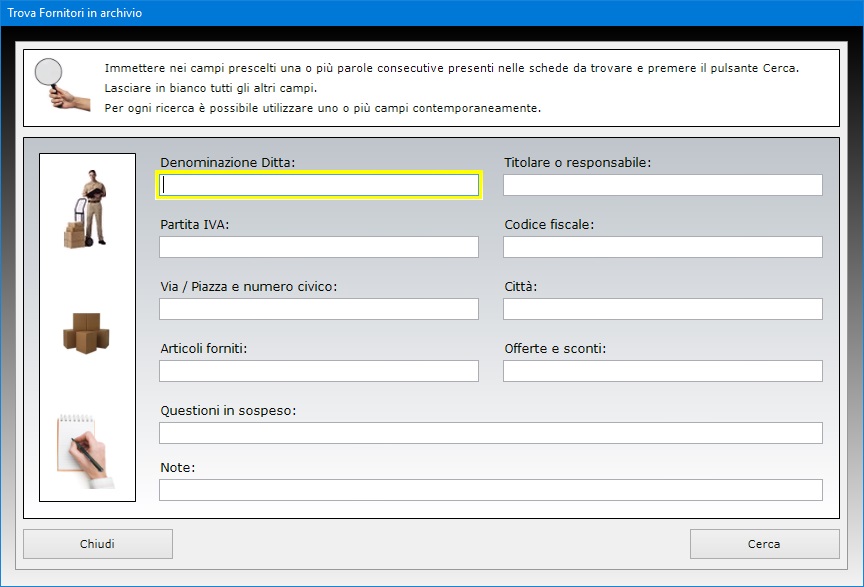
Per trovare le schede dei fornitori in archivio è
possibile utilizzare uno o più filtri di ricerca
contemporaneamente. Ad esempio, si può ottenere
l'elenco di tutti i fornitori a cui è stato abbinato
un certo tipo di articolo, oppure di quelli che hanno
determinate questioni in sospeso e per i quali è
stata registrata una certa parola o espressione
distintiva nel campo "Note".
La
funzione Allega file consente di abbinare
alla scheda di ciascun fornitore fino a tre file di
qualsiasi genere che potrebbero contenere, ad
esempio, la copia digitale del contratto di fornitura
stipulato con la Ditta. Il contenuto di ogni allegato
può essere descritto nell'apposito campo di testo e
il file può essere aperto in qualsiasi momento
premendo il pulsante Apri.
Appositi pulsanti consentono di controllare la
validità del codice fiscale del fornitore, del
numero di carta di credito, dell'IBAN bancario e del
numero di partita IVA. Se il numero di partita IVA è
esatto, il software indicherà quale Ufficio
provinciale lo ha rilasciato. Il campo "E-mail"
è affiancato da un pulsante che permette di lanciare
l'applicazione presente sul proprio computer per la
gestione della posta elettronica compilando in
automatico la casella dell'indirizzo del
destinatario.
La scheda di ogni singolo fornitore può essere
stampata su carta o salvata in un file PDF,
mentre l'intero archivio può essere esportato in un
file di Microsoft Excel.
L'applicazione Magazzino Autoricambi
prevede l'archiviazione dei dati riguardanti i
prodotti e i servizi che potranno poi essere
richiamati per la compilazione dei preventivi, dei
DDT, delle fatture e delle Schede di Lavoro. E'
possibile catalogare prodotti e servizi di ogni
genere, visualizzare un elenco di tutta la merce in
esaurimento, ottenere l'inventario parziale o totale
degli articoli in magazzino con il valore complessivo
del capitale in deposito.

La
catalogazione della merce si effettua creando una
scheda per ciascun prodotto nella quale bisogna
indicare il codice dell'articolo, la tipologia
merceologica di appartenenza, la marca e il modello,
una descrizione delle caratteristiche principali da
riportare in fattura, la presenza di eventuali
elementi accessori, la sua ubicazione all'interno del
magazzino, il nome del fornitore del bene con
relativi recapiti, la data di acquisto e gli estremi
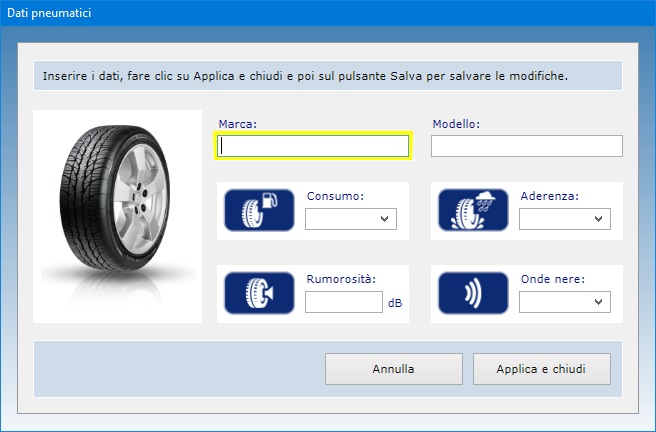
del documento di compravendita. Se si dispone di
pneumatici è anche possibile inserire le
informazioni sull'efficienza nel consumo di
carburante, sull'aderenza su bagnato e sul rumore
esterno da rotolamento delle gomme.
Per
inserire la scheda di un articolo nell'archivio del
magazzino, bisogna premere il pulsante Nuovo,
descrivere la merce compilando le caselle che
interessano e fare clic su Salva. Per
aggiornare una scheda esistente, basta richiamarla
nella schermata di lavoro con la funzione di ricerca
oppure sfogliando, una a una, le schede in archivio
con gli appositi pulsanti, cambiare i dati nei campi
di testo e fare clic su Salva. Il pulsante Stampa
serve a stampare su carta la scheda selezionata, che
all'occorrenza può essere visualizzata in anteprima
o esportata in formato PDF.
Il campo Giacenza deve essere utilizzato per
indicare la quantità del materiale disponibile in
magazzino. Tale valore può essere aggiornato in
qualsiasi momento attraverso i pulsanti del segno
più e del segno meno che permettono di aggiungere o
sottrarre un certo quantitativo di merce.

Si
ricorda che è anche possibile effettuare
l'aggiornamento della giacenza nel momento in cui si
compila un preventivo, una fattura o altro documento
importando i dati dal magazzino.
Il pulsante Calcola va usato per calcolare
il prezzo IVA inclusa dopo aver immesso il prezzo
senza IVA e l'aliquota IVA negli appositi campi di
testo. Il pulsante Calcola valore consente
di ottenere il valore totale della merce in magazzino
moltiplicando il costo di acquisto per la giacenza.
Se invece si conosce soltanto il prezzo IVA inclusa,
per calcolare il prezzo senza IVA bisogna immettere
il prezzo con IVA e l'aliquota IVA negli appositi
campi e quindi premere il pulsante Scorpora.
Il campo Avviso sottoscorta permette di
essere avvisati quando la giacenza di un articolo in
magazzino diventa inferiore al valore minimo
indicato. Per visualizzare l'elenco di tutti i
prodotti in esaurimento, basta fare clic sul pulsante
Sottoscorta.

Il
campo "Tipologia" è molto
importante ai fini della creazione degli inventari
parziali, dal momento che serve ad associare
l'articolo ad una determinata categoria merceologica.
Questo significa che l'utente deve inserire lo stesso
valore in tale campo all'interno della scheda di
ciascun prodotto che si vuole faccia parte di un
determinato inventario parziale.
Il campo "Note" consente di
registrare qualsiasi informazione aggiuntiva utile
per identificare l'articolo in archivio tramite
l'avanzata funzione di ricerca messa a disposizione
dal programma. A titolo di esempio, si potrebbe
annotare se il prodotto è stato prenotato da un
acquirente, se presenta difetti o è danneggiato e
così via.
Le ricerche funzionano anche con chiave parziale,
ossia indicando una o più parole consecutive
contenute in un qualsiasi campo. Per ogni ricerca si
può utilizzare uno o più campi contemporaneamente e
ciò consente, ad esempio, di ottenere il riepilogo
di tutta la merce comprata da un determinato
fornitore oppure di tutti i materiali dotati di
specifici elementi accessori. I risultati di ricerca
possono essere stampati su carta.

Il
pulsante Cerca sul Web apre il motore di
ricerca Google per trovare su Internet
informazioni riguardanti il prodotto merceologico
visualizzato in quel momento, usando come filtro i
dati inseriti dall'utente nei campi relativi alla
marca e al modello dell'articolo.
L'utente del software ha la possibilità di allegare
fino a tre file alla scheda di ciascun articolo. Tale
funzione potrebbe risultare utile, ad esempio, se si
vuole tenere traccia nel dettaglio di tutte le
operazioni di carico e scarico effettuate per quella
merce annotandole in un documento di Word da
allegare alla scheda.
Il pulsante Esporta archivio consente di
esportare tutte le schede del magazzino in un foglio
di lavoro di Microsoft Excel, che potrà essere
aperto con qualsiasi software in grado di gestire i
file in formato XLS (ad esempio, con Open
Office, Libre Office o Microsoft
Office).
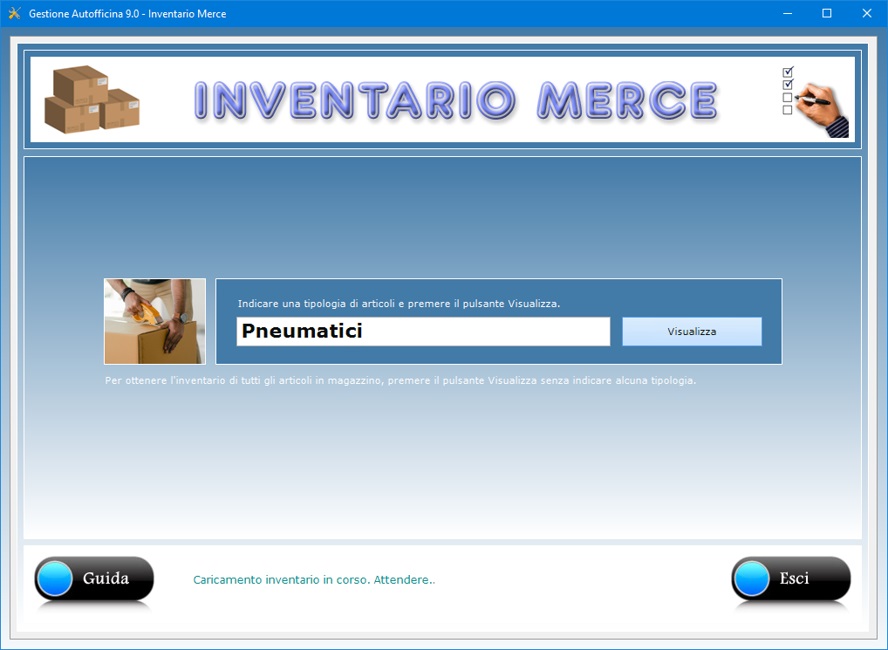
L'applicazione Inventario Merce
serve a visualizzare l'inventario di tutti i prodotti
del proprio magazzino o soltanto di quelli
appartenenti ad una tipologia. A tal fine, è
sufficiente servirsi del pulsante Inventario
presente nella schermata di partenza del programma,
indicare una tipologia nell'apposito campo che
compare nella finestra successiva e premere il
pulsante Visualizza. Per ottenere
l'inventario di tutti gli articoli in magazzino,
bisogna premere il pulsante Visualizza senza
indicare alcuna tipologia.
La
finestra dell'inventario mostra in apertura l'elenco
dettagliato degli articoli, indicando per ciascuno di
essi il codice identificativo, la marca e il modello,
il costo, la giacenza e il valore ottenuto
moltiplicando il costo per la giacenza. In calce alla
schermata è riportato l'ammontare del capitale
complessivo in magazzino che si ottiene sommando il
valore di tutti gli articoli merceologici.
Si ricorda che il campo "Tipologia"
presente nella schermata per la registrazione degli
articoli in magazzino è molto importante ai fini
della creazione degli inventari parziali, dal momento
che serve ad associare l'articolo ad una determinata
categoria merceologica. Questo significa che l'utente
deve inserire lo stesso valore in tale campo
all'interno della scheda di ciascun prodotto che si
vuole faccia parte di un determinato inventario
parziale.

Il
pulsante Stampa inventario
permette di ottenere su carta l'elenco della merce
visualizzata in quel momento con l'indicazione in
calce del valore complessivo.
L'applicazione Schede di Lavoro
è studiata per l'emissione del modulo di
accettazione del veicolo in officina, ossia della
scheda di lavorazione da stampare e consegnare al
cliente su richiesta in cui registrare ogni
intervento tecnico effettuato.

Tale
scheda riporta i dati dell'automezzo (targa, marca e
modello, telaio, data di immatricolazione, tipo di
alimentazione, livello del carburante, chilometri
percorsi, data di scadenza del tagliando, livelli
dell'olio, stato della garanzia), i dati del cliente,
la data e l'ora dell'accettazione del veicolo in
officina e il luogo in cui è stato effettuato
l'intervento (ad esempio, presso l'officina o su
strada), il nome del meccanico responsabile dei
lavori, le anomalie segnalate dal cliente, i
controlli effettuati, i lavori eseguiti, i ricambi e
materiali utilizzati, le eventuali raccomandazioni
per il cliente, la data e l'ora della riconsegna del
veicolo al termine dei lavori.
Con la funzione Riepilogo Schede di Lavoro Emesse
è possibile ottenere il riepilogo per intervallo di
tempo delle Schede di Lavoro relative a ciascun
cliente o automezzo visualizzando il totale degli
importi percepiti.
La scheda di lavorazione consente anche di annotare
lo stato dei lavori, ossia se l'automezzo è stato
riparato o revisionato, se non è riparabile o se è
pronto per la riconsegna.

Per
inserire una Scheda di Lavoro in archivio, bisogna
premere il pulsante Nuovo, descrivere
l'intervento compilando le caselle che interessano e
fare clic su Salva. Per aggiornare una
scheda esistente, basta richiamarla nella schermata
di lavoro con la funzione di ricerca oppure
sfogliando, una a una, le schede in archivio con gli
appositi pulsanti, cambiare i dati nei campi di testo
e fare clic su Salva.
Quando si preme il pulsante Nuovo, il
software attribuisce al documento un numero che tiene
conto di quante Schede di Lavoro sono già presenti
in archivio, partendo da 1 se l'archivio è vuoto. Se
si vuole far partire la numerazione automatica dei
documenti da un numero superiore, è necessario
utilizzare l'apposita funzione accessibile tramite il
pulsante dedicato.
Nella scheda si può indicare il numero e la data
della fattura che è stata rilasciata al cliente e
l'importo della stessa. E' inoltre presente una
sezione per compilare un elenco dettagliato dei
prodotti e servizi forniti al cliente che potrà
essere stampato o importato nelle fatture.

La
compilazione della scheda può essere velocizzata
importando i dati dall'archivio dei clienti. Il
pulsante Stampa serve a stampare su carta la
Scheda di Lavoro selezionata, che all'occorrenza può
essere visualizzata in anteprima o esportata in
formato PDF. Se si desidera stampare una
Scheda di Lavoro contenente l'elenco dettagliato dei
prodotti e servizi forniti al cliente, bisogna
premere il pulsante Stampa presente nella
schermata in cui compare lo stesso elenco.
Un'apposita casella permette di specificare se il
veicolo è stato riconsegnato al cliente. Con un solo
clic, è possibile visualizzare l'elenco degli
automezzi non ancora riconsegnati ai clienti.

La
funzione Trova permette di creare riepiloghi
degli interventi tecnici utilizzando più criteri di
ricerca contemporaneamente. Ad esempio, si può
ottenere il riepilogo degli interventi eseguiti da un
certo meccanico in uno specifico giorno o mese
dell'anno, a favore di un determinato cliente, su un
preciso automezzo, e così via.

A
ciascuna scheda di lavorazione è possibile allegare
file esterni di qualsiasi genere che potrebbero
contenere, ad esempio, la documentazione relativa
all'autoveicolo riparato o revisionato.
Il pulsante Esporta archivio consente di
esportare tutte le Schede di Lavoro in un foglio di
lavoro di Microsoft Excel, che potrà essere
aperto con qualsiasi software in grado di gestire i
file in formato XLS (ad esempio, con Open
Office, Libre Office o Microsoft
Office).
L'applicazione Riepilogo Schede di Lavoro
consente di ottenere un estratto conto degli incassi
percepiti con gli interventi di riparazione o
revisione effettuati dalla propria autofficina in un
qualsiasi intervallo di tempo utilizzando il nome del
cliente e/o la targa del suo automezzo come filtri di
ricerca.
Per ottenere il riepilogo degli interventi effettuati
in un certo intervallo di tempo è sufficiente fare
clic sul pulsante abbinato alla scritta "Riepilogo
Schede di Lavoro emesse" nella schermata
per l'emissione delle Schede di Lavoro, indicare il
nome del cliente e la targa del suo automezzo
unitamente alla data di inizio e a quella di fine
intervallo e premere il pulsante Visualizza
riepilogo.

L'estratto
conto che si ottiene visualizza un elenco di tutti
gli incassi percepiti nel periodo specificato,
riportando per ogni Scheda di Lavoro la data di
emissione, il nome del cliente, il suo recapito
telefonico preferenziale, la marca, il modello e la
targa dell'automezzo e l'importo totale della fattura
abbinata.
Per ottenere il riepilogo di tutte le Schede di
Lavoro emesse a tutti i clienti nell'intervallo di
tempo indicato, basta lasciare in bianco i campi di
ricerca. Il riepilogo delle Schede di Lavoro
visualizzato può essere stampato su carta facendo
clic sull'apposito pulsante.
L'applicazione Inventario Attrezzature
consente di archiviare le schede tecniche relative
agli attrezzi di lavoro di cui la propria autofficina
è equipaggiata, indicando il codice
dell'attrezzatura, la marca e il modello, il suo
valore in euro, una sua descrizione, il numero di
matricola, il tipo di alimentazione, le sue
dimensioni, gli estremi del documento di acquisto e
la data di acquisto, la Ditta fornitrice con relativo
titolare e recapito preferenziale, le modalità di
utilizzo dell'attrezzo, il numero di telefono per
l'assistenza, il nome della persona di contatto, la
data di scadenza della revisione, lo stato della
garanzia, la situazione dei pagamenti e ogni altra
annotazione.

I dati
del fornitore dell'attrezzatura possono essere
importati dall'Archivio Fornitori facendo
clic sul pulsante presente a destra del campo di
testo riservato al nome della Ditta fornitrice. Ciò
permette di avere i dati della Ditta sempre a portata
di mano nel caso in cui dobbiamo contattarla per
eseguire un pagamento a suo favore o per qualsiasi
altro motivo.
L'utente può allegare a ciascuna scheda file esterni
di qualsiasi genere che potrebbero contenere, a
titolo di esempio, la documentazione riferita
all'attrezzatura oppure una sua foto.
Per inserire una nuova scheda in archivio, è
sufficiente fare clic sul pulsante Nuovo,
immettere i dati nelle caselle di testo e premere Salva.
Per modificare una scheda esistente, basta
richiamarla nella schermata di lavoro, cambiare i
dati e premere Salva.
Il pulsante Duplica permette di creare una
nuova scheda duplicandone una già presente in
archivio. Tale funzione è particolarmente utile
quando i dati da registrare sono simili a quelli di
un'altra attrezzatura salvata in precedenza.

Le
icone delle frecce permettono di scorrere i vari
record dal primo all'ultimo e viceversa oppure di
posizionarsi in testa o in coda all'archivio.
Il pulsante In scadenza visualizza l'elenco
delle attrezzature la cui revisione sta per scadere.
Per sfruttare tale funzione, l'utente deve indicare
la data della prossima revisione e con quanti giorni
di preavviso desidera essere informato. L'elenco che
appare mostra il riepilogo delle revisioni in
scadenza e di quelle scadute e non effettuate. Se si
desidera visualizzare esclusivamente l'elenco delle
revisioni scadute, bisogna servirsi del pulsante Scadute.
La casella Revisione effettuata va spuntata
se si vuole che la scheda dell'attrezzatura non
compaia nei riepiloghi delle revisioni in scadenza o
scadute. Tale funzione può essere utile se, ad
esempio, una certa attrezzatura non ha più bisogno
di essere revisionata oppure se la revisione è stata
eseguita prima della data di scadenza e non si è
ancora deciso quando si vorrà revisionare nuovamente
la medesima attrezzatura.
Il pulsante Trova consente di visualizzare
una lista delle attrezzature presenti in archivio
utilizzando diversi criteri di ricerca
contemporaneamente e di richiamare i dati nella
schermata di lavoro principale selezionando con un
doppio clic la scheda di interesse. E' possibile, in
questo modo, ottenere l'elenco di tutte le
attrezzature appartenenti a una certa tipologia
oppure di quelle acquistate da una stessa Ditta
fornitrice. I risultati di ricerca possono essere
mandati in stampa.

Il
pulsante Valore totale serve a ottenere il
valore complessivo delle attrezzature presenti
nell'inventario dall'autofficina. In questo modo si
potrà sapere in ogni momento a quanto ammonta il
capitale dell'equipaggiamento in nostro possesso e
ciò può servire, ad esempio, a fini assicurativi.
La scheda di ciascuna attrezzatura può essere
stampata su carta mentre l'intero inventario delle
attrezzature può essere esportato in un file di Microsoft
Excel.
L'applicazione Scadenzario Manutenzioni
consente di tenere sotto controllo scadenze e
appuntamenti giornalieri, mensili o annuali dei
veicoli da revisionare o da riparare e di essere
avvertiti al sopraggiungere della data. Le scadenze
da gestire potrebbero riguardare gli interventi di
manutenzione ordinaria o straordinaria sugli
automezzi, i pagamenti delle tasse automobilistiche
ma anche qualsiasi appuntamento preso con i clienti
della propria autofficina.

Una
volta entrati nella schermata per la gestione delle
scadenze dell'anno, si può provvedere a compilare
una nuova scheda facendo clic sull'icona Nuovo.
Per salvare una scheda, è necessario indicare almeno
la data e l'ora della scadenza, quanti giorni prima
si desidera essere avvisati, il tipo di manutenzione
da effettuare e i dati relativi all'automezzo
associato a quell'impegno.
Se si ha la necessità di inserire in archivio
appuntamenti o scadenze che si ripeteranno nel corso
dell'anno, dopo aver salvato la prima scheda si può
sfruttare la funzione Duplica per
trasportare tutti i dati (ad eccezione della data e
dell'ora) in un nuovo record. A questo punto
bisognerà soltanto esprimere giorno, mese e ora e
salvare la nuova scheda.
I dati del cliente abbinato ad una scadenza o
appuntamento (cognome e nome, codice fiscale e
recapito preferenziale) possono essere importati
dall'archivio del Parco Automezzi servendosi
del pulsante Importa dati. Tale funzione consente di
importare anche i dati relativi al mezzo da riparare
o revisionare (tipo di veicolo, marca, modello,
colore, tipo di alimentazione e numero di targa).

Per
ogni scadenza o appuntamento è possibile stabilire
con quanti giorni di anticipo si desidera essere
avvisati. La presenza di appuntamenti imminenti viene
segnalata sia in maniera visiva attraverso un
messaggio informativo, sia in maniera sonora mediante
un segnale acustico che si attiva automaticamente nel
momento in cui si apre la finestra di lavoro. Per
visualizzare l'elenco delle scadenze o appuntamenti
imminenti, basta fare clic sulla relativa scritta. Il
calendario permette, inoltre, di richiamare le
scadenze relative al giorno o al mese selezionato.
La casella Appuntamento da confermare va
spuntata per indicare che l'appuntamento preso con il
cliente per la manutenzione del mezzo è in attesa di
conferma. Il pulsante Da confermare permette
di ottenere il riepilogo degli automezzi con scadenze
in sospeso mostrando anche il nome di ciascun cliente
da contattare con il relativo numero di telefono.
E' buona norma aggiornare lo Scadenzario
Manutenzioni ogni volta che viene effettuata la
manutenzione di un veicolo mettendo il segno di
spunta sulla casella Manutenzione effettuata
nella scheda dedicata e salvando i cambiamenti. Il
pulsante Da effettuare visualizza l'elenco
di tutte le manutenzioni non ancora eseguite, sia
scadute che non.

Per
rintracciare nell'elenco la scheda dell'automezzo da
aggiornare, basta immettere il suo numero di targa
nel campo di ricerca, fare clic sul pulsante Trova
e, una volta evidenziato il veicolo nella lista,
selezionarlo con un doppio clic per richiamare i dati
nella finestra di lavoro principale. A questo punto
è possibile spuntare la casella Manutenzione
effettuata e premere Salva per
registrare le modifiche.
E' possibile salvare un numero illimitato di scadenze
o appuntamenti per ciascun giorno. Le scadenze
inserite saranno visualizzate in ordine cronologico
in base alla data e all'ora indipendentemente
dall'ordine con cui l'utente le ha registrate in
archivio. Il pulsante Effettuate visualizza
lo storico delle manutenzioni in archivio e può
essere utile per stampare l'elenco di tutti gli
interventi tecnici eseguiti in base a scadenze
temporali sui mezzi dei propri clienti.
Nello scadenzario è disponibile una funzione di
ricerca avanzata che consente di creare riepiloghi
delle scadenze utilizzando più criteri di ricerca
contemporaneamente. E' possibile, ad esempio,
visualizzare l'elenco delle scadenze o appuntamenti
relativi ad un mese specifico, con riferimento ad un
determinato mezzo o cliente, eccetera.

Il
pulsante Esporta archivio consente di
esportare tutte le scadenze in archivio in un foglio
di lavoro di Microsoft Excel, che potrà
essere aperto con qualsiasi software in grado di
gestire i file in formato XLS (ad esempio,
con Open Office, Libre Office o Microsoft
Office).
Gestione Autofficina 9.0
mette a disposizione due applicazioni, ossia l'Archivio
Preventivi e l'Archivio DDT,
per la compilazione e la stampa di preventivi e di
documenti di trasporto (DDT). Tali documenti sono
disponibili in due diversi formati: il primo consente
di inserire fino a cinquanta voci su due pagine di un
foglio A4, mentre il secondo occupa una sola pagina
ma può contenere fino a trenta voci.

La
compilazione dei documenti è facilitata dalla
possibilità di importare gli articoli presenti nel
magazzino dei ricambi auto effettuando, se si
desidera, l'aggiornamento della giacenza. Le
informazioni riguardanti la propria Ditta sono
salvate in automatico alla chiusura della schermata
di lavoro.
I dati degli articoli elencati nel preventivo o nel
DDT potranno essere importati nella fattura
elettronica velocizzandone, quindi, la compilazione.
L'applicazione per l'emissione dei preventivi risulta
utile per accontentare il cliente che vuole sapere i
costi prima di richiedere un servizio. I preventivi
hanno una loro numerazione progressiva, che è
gestita direttamente dal software. Si può
velocizzare la compilazione di un preventivo
importando dal magazzino i dati relativi ai prodotti
aggiornando o meno la giacenza, mentre i dati del
cliente possono essere importati dal relativo
archivio anagrafico.

L'applicazione
per l'emissione dei documenti di trasporto fornisce
tutto l'occorrente per gestire la documentazione dei
beni viaggianti, permettendo l'archiviazione e la
stampa dei DDT che, come è noto, hanno sostituito le
bolle di accompagnamento. I DDT, come i preventivi,
hanno una loro numerazione progressiva gestita
direttamente dal programma. La compilazione del DDT
è facilitata dalla possibilità di importare dal
magazzino i dati relativi ai prodotti aggiornando o
meno la giacenza, mentre i dati del cliente possono
essere importati dal relativo archivio anagrafico.

Come
nelle schede di accettazione degli automezzi, è
possibile utilizzare un logo personalizzato da far
apparire nei DDT e nei preventivi e si può stabilire
da che numero far partire la numerazione automatica
dei documenti servendosi del pulsante contraddistinto
dalla scritta "N.". E' possibile,
inoltre, allegare file di qualsiasi genere a ciascun
documento. Il calcolo del totale e dell'ammontare
dell'IVA in base all'aliquota specificata è
un'operazione effettuata automaticamente dal
programma. Tutti gli importi sono calcolati in euro
con supporto fino a quattro cifre dopo la virgola e
arrotondamento del totale ai due centesimi.
Per inserire un nuovo preventivo o DDT in archivio,
bisogna innanzitutto fare clic sul pulsante Nuovo,
compilare i campi di testo che interessano e premere Salva.
Per aggiornare una scheda esistente, basta
visualizzarla nella schermata di lavoro, effettuare
le modifiche e premere Salva. La parte del
preventivo o del DDT relativa ai dati del cliente
può essere compilata velocemente importando le
informazioni dal corrispondente archivio anagrafico.
I dati riguardanti la Ditta emittente (che
normalmente sono sempre gli stessi) restano
memorizzati quando si esce dalla schermata per la
stesura del documento.
Relativamente ai documenti da trenta voci,
un'apposita casella consente di prendere nota dei
preventivi in sospeso (ad esempio, di quelli che
bisogna ancora consegnare ai clienti oppure di quelli
contenenti articoli il cui prezzo potrebbe subire
delle variazioni). Premendo il pulsante
contraddistinto dall'icona della mano con una moneta,
si ottiene l'elenco di tutti i preventivi in sospeso
presenti in archivio. Nel preventivo da trenta voci
è inoltre possibile indicare i dati del veicolo del
cliente.

Per
quanto riguarda i DDT da trenta voci, è possibile
visualizzare l'elenco dei documenti relativi ai
carichi non ancora consegnati. Oltre ai dati relativi
alla Ditta emittente, al cliente e ai prodotti
venduti, nel DDT è possibile indicare le generalità
del vettore, la destinazione della merce, la causale
del trasporto, la tipologia di porto (franco o
assegnato), l'aspetto esteriore dei beni, la data e
l'ora di inizio trasporto e di consegna. In calce al
DDT sono anche presenti appositi spazi per la firma
del vettore e di chi ritira la merce.

Nel
preventivo da cinquanta voci è possibile inserire
l'oggetto della documento, ossia una descrizione
riassuntiva della merce e dei servizi forniti al
cliente. Sul retro del documento va invece riportato
l'elenco dettagliato degli stessi beni o servizi.

Esistono
appositi campi di testo in cui indicare i dati della
Ditta emittente, quelli del cliente (comprensivi di
recapito telefonico preferenziale, codice fiscale,
indirizzo e luogo dove effettuare la consegna della
merce), l'eventuale acconto versato dal cliente, il
saldo dovuto, il termine di consegna concordato, le
condizioni di pagamento e ulteriori annotazioni.
E' possibile indicare se l'accordo prevede la
fornitura di determinati servizi quali il trasporto
della merce e il montaggio. Per ognuno di tali
servizi, qualora presenti, può essere riportato il
relativo prezzo.
Nel preventivo si può inoltre indicare il nome del
vettore in caso di trasporto della merce, le
eventuali garanzie sugli articoli, i servizi esclusi
che vanno pagati a parte, la tipologia di assistenza
fornita, gli orari di apertura dell'azienda, la
persona di contatto e la data di scadenza del
preventivo.
Con il pulsante Trova, l'utente può
recuperare un preventivo in archivio utilizzando uno
o più filtri di ricerca. E' possibile, ad esempio,
ottenere l'elenco di tutti i preventivi emessi in una
certa data oppure di quelli relativi alla vendita di
specifici articoli.

La
stampa del preventivo occupa le due pagine di un solo
foglio in formato A4 contenenti, sul fronte, i dati
del cliente e le condizioni generali di vendita e,
sul retro, l'elenco dettagliato dei beni e servizi
forniti.
Gli estremi dei preventivi possono essere esportati
in un file di Excel.
Riguardo ai Documenti di Trasporto, oltre ai dati
relativi alla Ditta emittente, al cliente e ai
prodotti venduti, nel DDT è possibile indicare le
generalità del vettore, la destinazione della merce,
la causale del trasporto, la tipologia di porto
(franco o assegnato), l'aspetto esteriore dei beni,
la data e l'ora di inizio trasporto e di consegna. In
calce al DDT sono anche presenti appositi spazi per
la firma del vettore e di chi ritira la merce. Nel
DDT è possibile inserire il riferimento ad un
eventuale ordine di acquisto, il numero dei colli, il
peso dei beni, le persone a bordo, il prezzo totale
della merce da consegnare, l'importo dell'acconto e
quello del saldo. E' presente anche il campo delle
note in cui si può tenere traccia di qualsiasi
informazione aggiuntiva. Le parole inserite in questo
campo possono essere eventualmente utilizzate come
chiave di ricerca. Sul retro del documento va invece
riportato l'elenco dettagliato dei beni o servizi
trasportati.

Esistono
appositi campi di testo in cui indicare i dati del
venditore, quelli dell'acquirente (comprensivi di
recapito telefonico preferenziale, codice fiscale,
indirizzo e luogo dove effettuare la consegna della
merce), il termine di consegna concordato e le
condizioni di pagamento.
La stampa del DDT da cinquanta voci occupa le due
pagine di un solo foglio in formato A4 contenenti,
sul fronte, i dati del cliente e del trasporto e, sul
retro, l'elenco dettagliato dei beni e servizi
forniti.
Con il pulsante Trova, l'utente può
recuperare un DDT in archivio utilizzando uno o più
filtri di ricerca. E' possibile, ad esempio, ottenere
l'elenco di tutti i DDT emessi in una certa data
oppure di quelli relativi al trasporto di specifici
articoli.

Gli
estremi dei DDT possono essere esportati in un file
di Excel.
L'applicazione Gestione Fatture XML
consente di emettere fatture elettroniche per
cessione di beni o prestazione di servizi sia tra due
operatori IVA (operazioni B2B, cioè Business to
Business) sia tra un operatore IVA e un
consumatore finale non titolare di partita IVA
(operazioni B2C, cioè Business to Consumer).
L'applicazione consente, inoltre, di ottenere il
riepilogo degli incassi percepiti in intervalli di
tempo selezionati dall'utente, nonché di
visualizzare grafici statistici tridimensionali del
fatturato annuale.
La fattura elettronica creata con il software va
trasmessa sotto forma di file XML al cliente
tramite il Sistema di Interscambio (SdI) disponibile
sul portale dell'Agenzia delle Entrate. Il Sistema di
Interscambio è un servizio gratuito che verifica se
la fattura contiene almeno i dati obbligatori ai fini
fiscali nonché l'indirizzo telematico (Codice
Destinatario oppure indirizzo PEC) al quale il
cliente desidera che venga recapitata la fattura.

Il
Sistema di Interscambio, inoltre, controlla che la
partita IVA del fornitore e la partita IVA o il
codice fiscale del cliente siano esistenti
nell'Anagrafe Tributaria. In caso di esito positivo
dei controlli precedenti, il Sistema di Interscambio
consegna in modo sicuro la fattura al destinatario
comunicando, con una "ricevuta di
recapito", a chi ha trasmesso la fattura la data
e l'ora di consegna del documento.
Facendo clic sul link "Impostazione aliquote
IVA" si accede ad una finestra in cui è
possibile indicare tre aliquote IVA da utilizzare in
fase di compilazione delle fatture. Ciascuna aliquota
deve essere espressa inserendo due decimali dopo la
virgola (ad esempio, 22,00). Non è necessario
indicare nessun valore per i beni o servizi esenti da
IVA.

Premendo
il pulsante Crea/Modifica Fattura Elettronica
si entra nell'ambiente per la gestione delle fatture.
La prima operazione da eseguire quando si deve
emettere una fattura elettronica è premere il
pulsante Nuovo (icona del foglio bianco).
Così facendo, si attribuisce in automatico al
documento un numero di cinque cifre, che
all'occorrenza può essere modificato. Se l'archivio
è vuoto, il software assegna alla fattura il numero
"00001". Se si vuole far partire la
numerazione automatica dei documenti da un numero
superiore, bisogna premere il pulsante
contraddistinto dalla lettera "N"
ed impostare il numero iniziale desiderato.

Accanto
al numero della fattura, nella sezione in alto
bisogna indicare il tipo di documento (fattura,
acconto anticipo su fattura, acconto anticipo su
parcella, nota di credito, nota di debito, parcella
ecc.), la data di emissione e la divisa (ossia la
valuta degli importi).
La sezione DITTA EMITTENTE
permette di indicare la denominazione della propria
Ditta e il nome del titolare. Si tenga presente che,
in fase di creazione del file XML da
trasmettere all'Agenzia delle Entrare, bisogna
scegliere se comunicare o il primo o il secondo dato,
per cui è necessario spuntare la casella sotto il
campo "Denominazione Ditta emittente"
o, in alternativa, quella sotto i campi riservati al
cognome e nome del titolare. E' altresì obbligatorio
indicare il proprio Regime Fiscale e l'indirizzo
della sede legale. I campi riservati al recapito
telefonico e all'indirizzo e-mail sono a compilazione
facoltativa, come lo sono quelli dedicati all'Ufficio
REA, al Numero REA, al capitale sociale, al numero di
soci e allo stato di liquidazione della Ditta.

Il
pulsante Logo permette di caricare il logo
della Ditta emittente che comparirà nella stampa
cartacea della fattura.

Il
documento cartaceo ha solo una funzione riepilogativa
e non sostituisce la fattura XML che deve
essere utilizzata ai fini fiscali.
La sezione DATI CLIENTE
permette di indicare la denominazione della Ditta del
cliente e il nome della persona a cui intestiamo la
fattura. Anche in questo caso, in fase di creazione
del file XML da trasmettere all'Agenzia
delle Entrare, bisogna scegliere se comunicare o il
primo o il secondo dato, per cui è necessario
spuntare la casella sotto il campo "Denominazione
Ditta cliente" o, in alternativa, quella
sotto i campi riservati al cognome e nome della
persona.
Il campo "Partita IVA italiana/ID fiscale
estero" può non essere valorizzato se è
valorizzato il campo "Codice fiscale"
riferito a un soggetto sprovvisto di partita IVA. Se
non è valorizzato né l'uno né l'altro, il file XML
viene scartato dal Sistema di Interscambio
dell'Agenzia delle Entrate. Questo campo consente
l'inserimento della partita IVA italiana per i
soggetti residenti in Italia e per quelli esteri
operanti in Italia. Negli altri casi consente
l'inserimento dell'identificativo fiscale assegnato
dall'autorità del proprio Paese per i soggetti non
residenti.

Il
campo "Codice Destinatario" può
essere compilato con il codice di sette cifre
alfanumerico che avrà comunicato il cliente e
rappresenta l'indirizzo telematico dove recapitare le
fatture. I campi riservati alla sede del cliente
(indirizzo e numero civico, Comune, CAP e sigla
provincia) sono a compilazione obbligatoria.
La sezione BENI E SERVIZI
permette di inserire i dati relativi alla quantità e
descrizione del bene ceduto o del servizio prestato,
nonché i valori del prezzo unitario, dell'eventuale
percentuale di sconto, dell'imponibile, dell'aliquota
IVA oppure, nel caso di operazioni esenti, non
imponibili ecc., l'apposito codice che identifica la
"natura" dell'operazione ai fini IVA.
L'utente può inserire fino a 50 voci in ciascuna
fattura. Il software provvederà a calcolare
l'imponibile e il prezzo totale. Nel caso di aliquota
IVA uguale a zero, bisogna lasciare vuoto il relativo
campo e selezionare la natura dell'esenzione.

E'
possibile velocizzare la compilazione delle voci in
fattura importando dal magazzino i dati della merce
fornita al cliente. A tal fine, basta fare clic sul
pulsante presente a destra di ogni campo riservato
alla descrizione del bene o servizio. In fase di
importazione dei dati, si può scegliere se
aggiornare o meno la giacenza dell'articolo presente
nell'inventario. I pulsanti caratterizzati dall'icona
di una freccia obliqua consentono di importare i dati
da una Scheda di Lavoro o da un preventivo.

La
sezione ALTRI DATI consente
di inserire nel file XML informazioni non
obbligatorie ai fini fiscali riguardanti il veicolo
oggetto della prestazione, i dettagli del pagamento e
gli estremi dell'eventuale documento di trasporto
collegato alla stessa fattura. Il pulsante a destra
del campo relativo al numero di DDT permette di
importare i dati da un documento di trasporto in
archivio. Il beneficiario del pagamento va indicato
solo se è diverso dalla Ditta emittente la fattura.
Allo stesso modo, il campo relativo al codice IBAN,
composto da 27 caratteri, va compilato solo se il
pagamento è eseguito mediante bonifico bancario. Si
consiglia di utilizzare il pulsante a destra del
campo "IBAN" per accertarsi che il
codice sia stato digitato correttamente. Per la
compilazione dei dettagli del pagamento è
obbligatorio inserire i dati riguardanti le
condizioni, le modalità e l'importo.

In
questa sezione è inoltre presente un campo per le
annotazioni personali che non compariranno nel file XML
ma che possono essere utili all'utente del software
per trovare una fattura in archivio utilizzando il
testo inserito come filtro di ricerca. Se non si
applica l'IVA alle voci riportate in fattura, bisogna
indicare l'importo del bollo virtuale nell'apposito
campo di testo. Si ricorda che l'assolvimento
dell'imposta di bollo è previsto per tutte le
operazioni non soggette, escluse o esenti dall'IVA.
La sezione RIEPILOGO IMPORTI
serve a visualizzare il riepilogo degli importi
totali in base alle aliquote IVA applicate. Per ogni
aliquota si può specificare il tipo di esigibilità
IVA (differita, immediata o scissione dei pagamenti).
Ciascuna riga del riepilogo può essere commentata
inserendo un eventuale riferimento normativo.

Quando
si preme il pulsante Calcola, il software
provvede non solo a calcolare i totali degli importi
ma anche ad effettuare un controllo di tutti i dati
inseriti in fattura affinché il file XML
possa essere generato correttamente.
La sezione CREAZIONE XML
serve a generare il file XML da trasmettere
all'Agenzia delle Entrate tramite il Sistema di
Interscambio. Prima di creare il file XML,
bisogna inserire il codice fiscale del soggetto
trasmittente (che normalmente coincide con quello
della Ditta emittente la fattura) e il Progressivo
invio composto da cinque caratteri che serve per
differenziare il nome dei file trasmessi al Sistema
di Interscambio da parte del medesimo soggetto. Il
software provvede in automatico a compilare questi
due campi duplicando i dati usati per indicare il
codice fiscale della Ditta emittente e il numero
della fattura.

Dopo
aver indicato il codice fiscale del soggetto
trasmittente e il Progressivo invio, si può fare
clic sul pulsante Controlla dati inseriti
per accertarsi di aver immesso tutti i dati necessari
alla creazione del file XML. Al termine del
controllo, si attiva in automatico il pulsante Crea
file XML che consente, appunto, di salvare sul
disco il file da inviare all'Agenzia delle Entrate.
Il nome del file è generato in automatico e non deve
essere modificato.

Dopo
aver creato il file XML, bisogna fare clic
su Trasmetti Fattura Elettronica per
collegarsi con le proprie credenziali al portale
"Fatture e Corrispettivi"
dell'Agenzia delle Entrate e trasmettere la fattura.

L'invio
della fattura va eseguito all'interno della sezione Fatturazione
elettronica e Conservazione. In particolare,
all'interno di questa sezione, va utilizzata la
funzione Trasmissione, che permette di
caricare il file XML salvato sul proprio
computer e di inviarlo al Sistema Ricevente
dell'Agenzia delle Entrate.

Una
volta completata la compilazione della fattura
elettronica, è possibile premere il pulsante Salva
(icona del dischetto floppy) per archiviarla. Nel
momento in cui la fattura viene saldata dal cliente,
si può prendere nota dell'avvenuto pagamento
spuntando la casella Saldata. Per aggiornare
una fattura esistente (ovviamente prima dell'invio
ufficiale all'Agenzia delle Entrate), bisogna
richiamarla nella finestra di lavoro, apportare le
modifiche e premere Salva. Una fattura già
registrata può essere richiamata utilizzando la
funzione di ricerca o le frecce di scorrimento, le
quali consentono di visualizzare la scheda precedente
o quella successiva, oppure di posizionarsi in testa
o in coda all'archivio.
Per effettuare la ricerca di una fattura in archivio
bisogna fare clic sul pulsante contraddistinto
dall'icona di una lente di ingrandimento. Le ricerche
funzionano anche con chiave parziale, ossia indicando
una o più parole consecutive contenute nei campi
della fattura utilizzati come filtri di ricerca. Per
ogni ricerca si può utilizzare uno o più campi
contemporaneamente e ciò consente di ottenere, ad
esempio, il riepilogo di tutte le fatture inviate
allo stesso cliente oppure di tutte quelle in cui è
stata indicata la targa di un certo veicolo. I
risultati di ricerca possono essere stampati su
carta.

Il
pulsante contraddistinto dall'icona di una mano con
una moneta visualizza l'elenco di tutte le fatture
non ancora saldate dai clienti.
Con il pulsante Allega file (icona della
graffetta) l'utente del software ha la possibilità
di allegare fino a tre file a ciascuna fattura. Tale
funzione potrebbe risultare utile, ad esempio, per
collegare alla fattura la "ricevuta di
recapito" trasmessa dall'Agenzia delle Entrate o
qualsiasi altro documento collegato a quella
particolare cessione di beni o prestazione di
servizi.

Il
pulsante Stampa permette di stampare su
carta un documento di sintesi della fattura corrente,
costituito da 2 pagine, che non ha valore fiscale ma
che ha appunto lo scopo di fornire una sintesi dei
dati riportati nella fattura elettronica da
trasmettere all'Agenzia delle Entrate.

Il
pulsante con l'icona di Excel consente di
esportare in un foglio di lavoro di Excel le
fatture emesse in un qualsiasi intervallo di tempo.
Il foglio di Excel potrà essere aperto con
qualsiasi software in grado di gestire i file in
formato XLS (ad esempio, con Open Office,
Libre Office o Microsoft Office).

Per
tutte le fatture elettroniche inviate a privati
(altri operatori IVA o consumatori finali senza
partita IVA), il Sistema di Interscambio accetta
anche file non firmati digitalmente. Nel caso in cui,
però, il file della fattura elettronica sia firmato
digitalmente, il Sistema di Interscambio esegue
controlli sulla validità del certificato di firma.
L'applicazione Riepilogo incassi
percepiti consente di ottenere un
estratto conto delle fatture emesse in un qualsiasi
intervallo di tempo utilizzando facoltativamente come
filtri di ricerca il codice fiscale del cliente e/o
la descrizione del bene o servizio riportato in
fattura nella linea 1.

Per
ottenere il riepilogo delle fatture emesse
nell'intervallo di tempo desiderato è sufficiente
entrare nell'ambiente di lavoro per la gestione delle
fatture XML, fare clic sul pulsante Mostra
riepilogo incassi percepiti, indicare
eventualmente il codice fiscale del cliente e la
descrizione del bene o servizio riportato in fattura
nella linea 1, selezionare la data di inizio e quella
di fine intervallo e premere il pulsante Visualizza
riepilogo.
L'estratto conto che si ottiene mostra l'elenco di
tutte le fatture emesse nel periodo specificato,
riportando per ciascuna il numero progressivo del
documento, la data di emissione, la denominazione
della Ditta del cliente, il suo codice fiscale, la
descrizione del bene o servizio fornito e l'importo
totale fatturato.
Per ottenere il riepilogo di tutti gli importi
percepiti nell'intervallo selezionato a prescindere
dal cliente e dal bene o servizio fornito, basta
lasciare in bianco i campi di ricerca. Il riepilogo
delle fatture visualizzato può essere stampato su
carta facendo clic sul pulsante Stampa riepilogo.
L'applicazione Grafici statistici
fatturato consente di visualizzare e
stampare grafici statistici sulle entrate mensili in
base alle fatture emesse nell'anno solare
selezionato. L'utente può scegliere se visualizzare
i dati sotto forma di grafico a torta oppure di
grafico a barre tridimensionali. Il grafico mostra le
entrate al lordo dell'IVA relative a ciascun mese
dell'anno arrotondando i totali all'euro.

La
prima operazione da eseguire per visualizzare i
grafici statistici è quella di indicare l'anno
solare di interesse. A questo punto, facendo clic sul
pulsante Apri, si avrà accesso ad una nuova finestra
in cui compare il grafico statistico degli incassi.
Il grafico che appare è costituito da dodici barre
tridimensionali, ognuna corrispondente a un mese
dell'anno solare. Più la barra è alta, più le
entrate sono maggiori. L'utente ha la possibilità di
visualizzare le stesse statistiche sotto forma di
grafico a torta facendo clic sull'apposito pulsante
posizionato in basso.

Per
tornare a visualizzare il grafico a barre, basta
premere il pulsante corrispondente.
Il pulsante Stampa grafico consente di
ottenere su carta il grafico visualizzato in quel
momento unitamente ai dati relativi alle entrate
mensili.
Tutti gli archivi di Gestione Autofficina
9.0 possono essere esportati in un file
di Microsoft Excel utilizzando una semplice
funzione accessibile con pochi clic del mouse. Il
foglio di Excel generato potrà essere
aperto con qualsiasi applicazione in grado di gestire
i file in formato XLS (ad esempio, con Open
Office, Libre Office o Microsoft
Office).

Il
software può essere utilizzato anche in una rete
locale se si ha necessità di condividere gli
archivi fra più postazioni di lavoro. L'acquisto di
una singola licenza autorizza l'utente ad installare
il software su tutte le macchine di sua proprietà.
L'accesso al software è protetto da una password
aggiornabile dall'utente che può essere
cambiata tutte le volte che si desidera. Per il primo
accesso al programma, bisogna utilizzare la parola
chiave "autenticazione" (scritta
senza le virgolette).

Gestione
Autofficina 9.0 può essere utilizzato
anche su chiavetta USB. A tal fine, basta
copiare la cartella del programma su pen-drive
e fare doppio clic sull'icona dell'applicazione per
eseguirla. La copia della cartella su dispositivo
esterno è anche il metodo più veloce per effettuare
il backup di tutti gli archivi.
Gestione Autofficina 9.0 è
quindi lo strumento ideale per le officine meccaniche
che vogliono avvalersi del proprio computer per
eseguire i propri interventi di riparazione o di
revisione degli automezzi e non dimenticare mai le
scadenze e gli appuntamenti con i propri clienti.
L'utente rimarrà piacevolmente sorpreso nel
constatare come il software richieda tempi di
apprendimento praticamente nulli.
|