Affitta
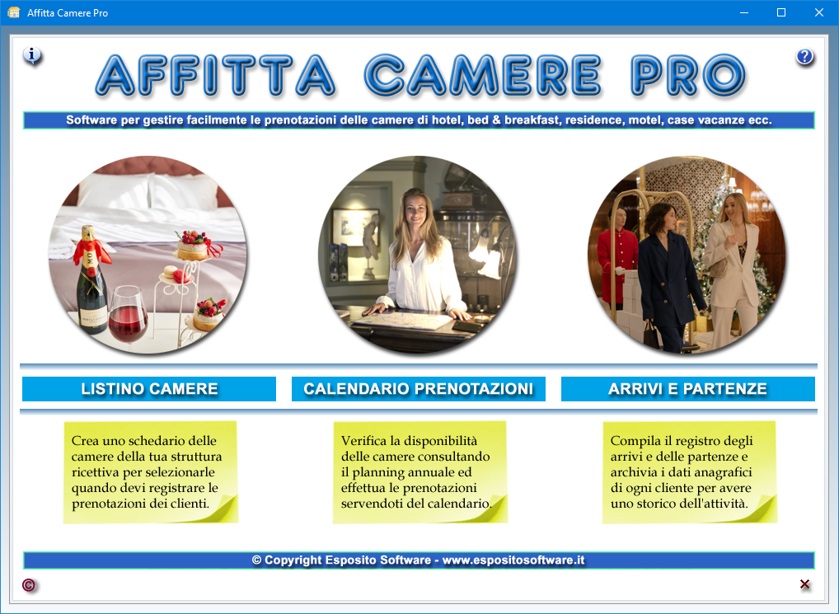
Camere Pro è un software progettato
per gestire facilmente le prenotazioni delle camere
di hotel, pensioni, motel, bed & breakfast,
residence, case vacanza, resort o campeggi. Il
programma dispone di diverse app che permettono di
creare un tariffario delle camere della propria
struttura ricettiva, di tenere un planning annuale
delle prenotazioni per ciascuna camera, di registrare
nel dettaglio le prenotazioni dei clienti creando uno
storico degli arrivi, delle partenze e dei giorni di
permanenza.
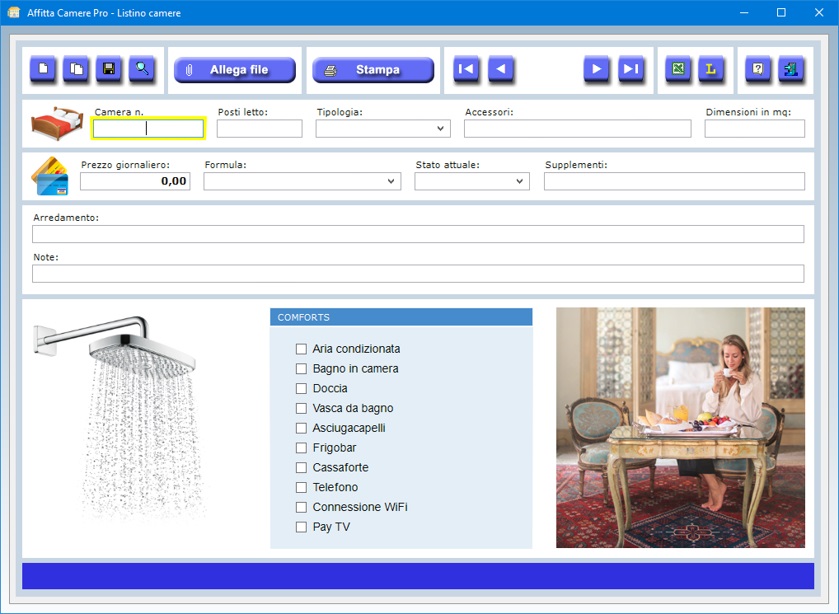
L'app Listino
camere permette di descrivere nei
minimi dettagli ciascuna camera dell'albergo,
residence o bed & breakfast indicando il suo
numero o nome, il numero di posti letto, la tipologia
(singola, doppia, matrimoniale, tripla, quadrupla,
singola uso doppia, doppia uso singola, ecc.), gli
accessori, le dimensioni in metri quadri, il prezzo
giornaliero, la formula di trattamento (pernottamento
e colazione, mezza pensione, pensione completa), lo
stato attuale della camera (libera o occupata), i
supplementi previsti, il tipo di arredamento, i
comfort di cui la camera è dotata (aria
condizionata, bagno interno, doccia, vasca da bagno,
asciugacapelli, frigobar, cassaforte, telefono,
connessione WiFi, Pay TV), nonché eventuali altre
annotazioni.
Per
inserire una nuova scheda in archivio, bisogna
premere il pulsante Nuovo, compilare i campi
di testo che interessano e premere Salva.
Per modificare una scheda già in archivio, basta
visualizzarla nella schermata di lavoro utilizzando
la funzione di ricerca o le frecce di scorrimento dei
record, aggiornare i dati e premere Salva.
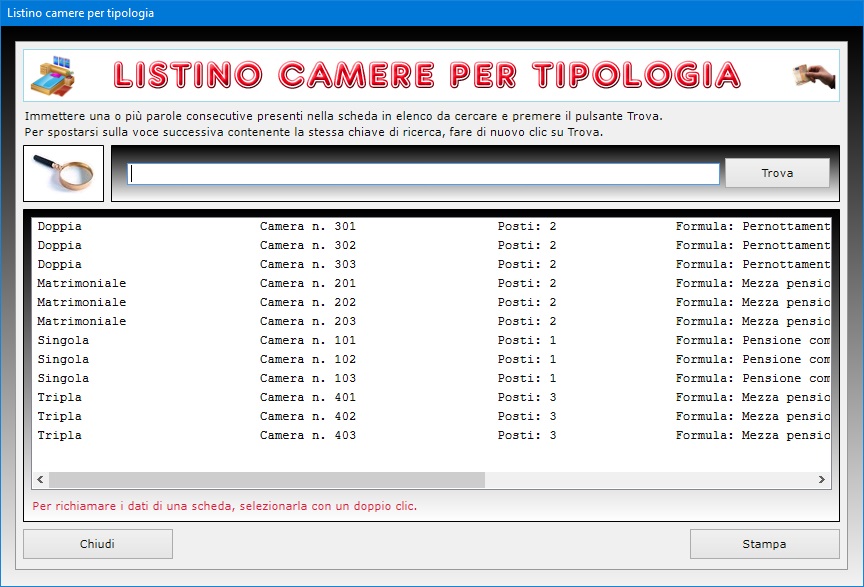
Per visualizzare e stampare il listino delle
camere ordinate in base alla loro tipologia, è
sufficiente fare clic sul pulsante contraddistinto
dalla lettera "L". Tale listino
indica, di ciascuna camera, il numero dei posti
letto, la formula di trattamento, la presenza di una
connessione WiFi e il prezzo giornaliero.
Il
pulsante Duplica è particolarmente utile se
si vuole registrare una camera che ha molti elementi
in comune con un'altra camera già presente nel
listino. Per duplicare i dati, basta visualizzare la
scheda della camera già archiviata, fare clic su Duplica,
apportare le modifiche e premere Salva.
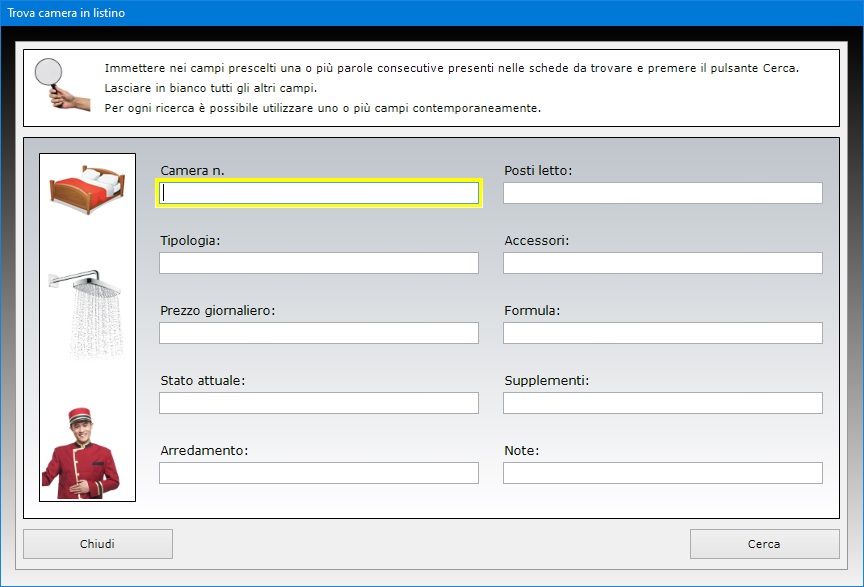
La funzione Trova consente di trovare una
camera in archivio anche usando più filtri di
ricerca contemporaneamente. Ciò consente di
elencare, ad esempio, tutte le camere attualmente
libere, oppure quelle di una specifica tipologia o
dotate di determinati accessori.
E'
importante ricordarsi di aggiornare la scheda
all'arrivo dell'ospite presso la struttura ricettiva
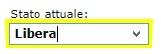
inserendo la voce "Occupata" nel
campo riferito allo stato attuale della camera. Nel
momento in cui l'ospite lascia la struttura, bisogna
invece inserire la voce "Libera"
nello stesso campo. Così facendo, è possibile
verificare immediatamente la disponibilità di
ciascuna camera quando si registra una prenotazione
che parte dal giorno corrente.
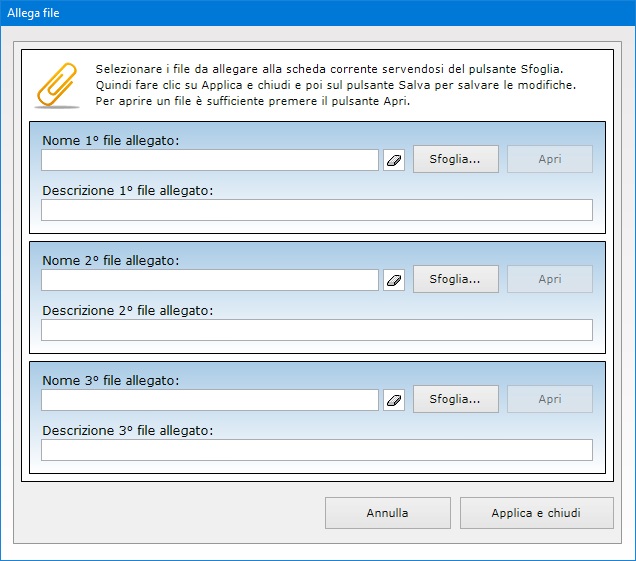
E'
possibile allegare alla scheda di ogni camera in
listino fino a tre file di qualsiasi genere
descrivendone il contenuto in appositi campi di
testo. I file allegati potrebbero riguardare, ad
esempio, i mobili presenti nella camera, le
ristrutturazioni effettuate o da effettuare e così
via.
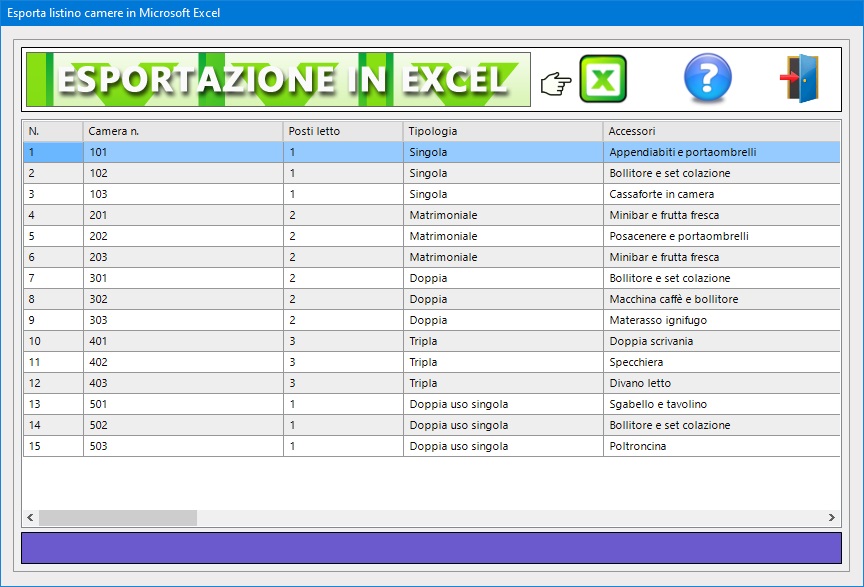
La
scheda di ogni singola camera può essere stampata su
carta mentre l'intero listino può essere esportato
in un foglio di Excel. Il foglio di Excel
generato potrà essere aperto con qualsiasi app in
grado di gestire i file in formato XLS (ad
esempio, con Open Office, Libre Office
o Microsoft Office).
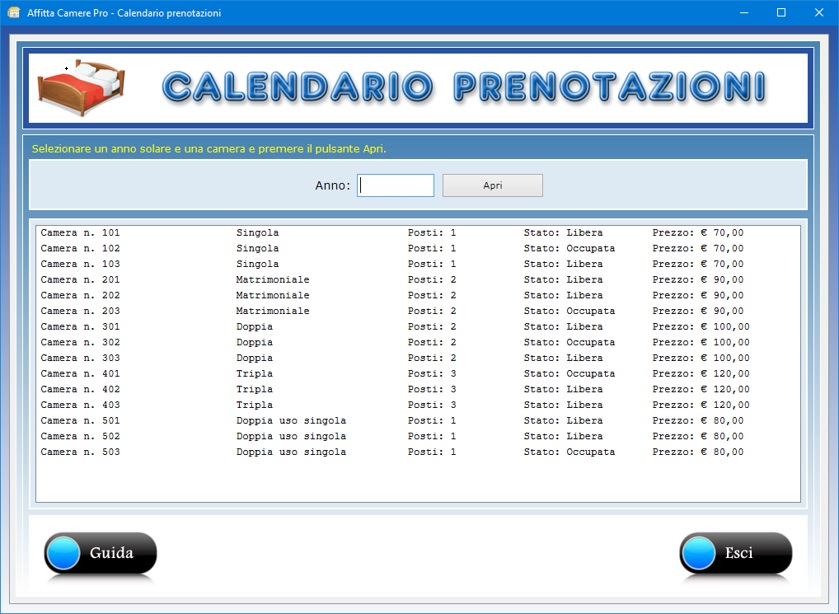
L'app Calendario
prenotazioni mette a disposizione un
planner nel quale annotare, per ciascuna camera, le
prenotazioni di ogni giorno dell'anno. La prima
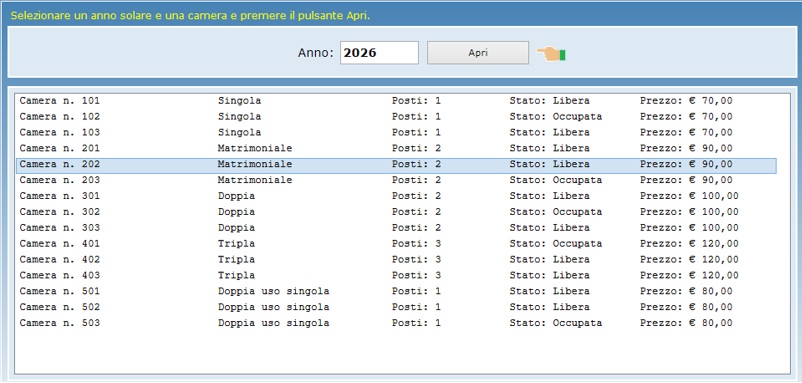
operazione da eseguire per creare il planner delle
prenotazioni consiste nell'indicare un anno solare,
selezionare dall'elenco la camera da assegnare al
cliente e premere il pulsante Apri. Le
camere che appaiono nell'elenco di selezione sono
quelle presenti nel listino precedentemente
compilato. Ognuna di esse è contraddistinta dal
numero identificativo, dalla tipologia (singola,
doppia, matrimoniale ecc.), dal numero di posti
letto, dallo stato attuale (libera o occupata) e dal
prezzo del pernottamento.
Visualizzato
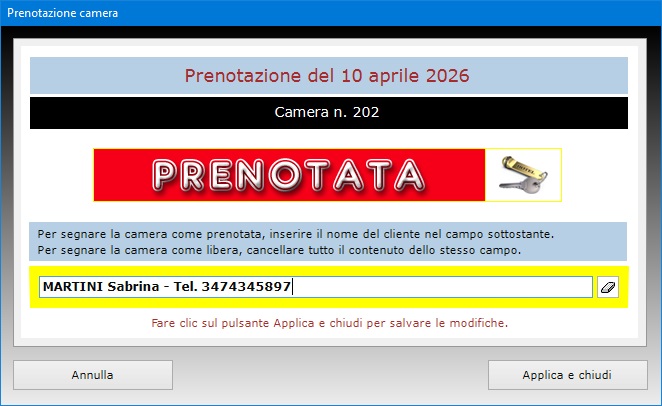
il planner annuale, per registrare la prenotazione di
una camera in un certo giorno dell'anno, basta fare
clic sul numero del giorno corrispondente nel
calendario e digitare il nome dell'ospite per cui si
effettua la prenotazione, eventualmente seguito da un
suo recapito telefonico.
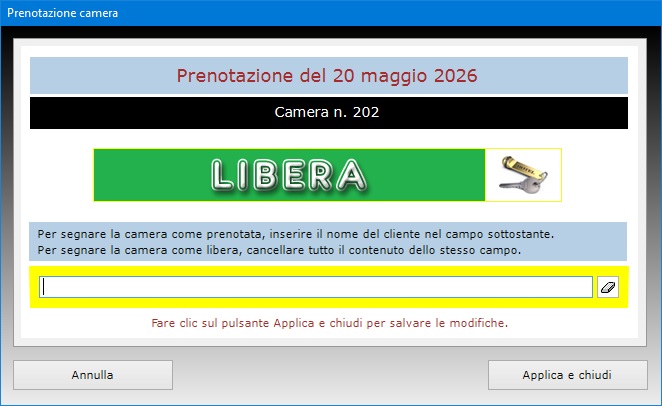
Per
cancellare una prenotazione bisogna fare clic sul
giorno di interesse, cancellare il contenuto del
campo di testo e premere Applica e chiudi.
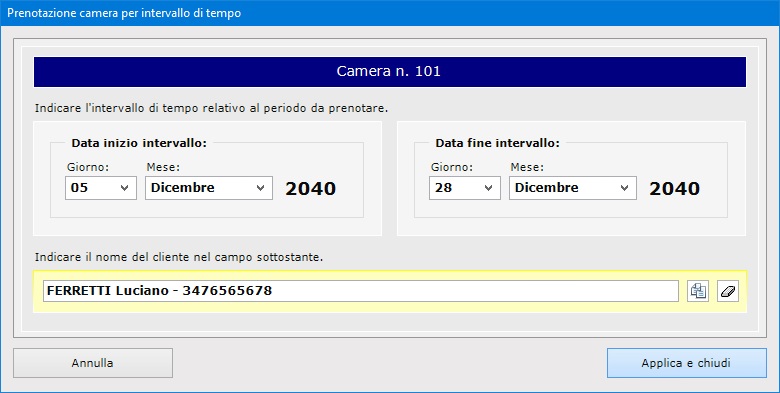
Il
pulsante Intervallo consente di registrare
velocemente una prenotazione che copre un arco di
tempo di più giorni. A tal fine, basta selezionare
la data di inizio e di fine intervallo, indicare il
nome del cliente e premere Applica e chiudi.
E'
possibile registrare prenotazioni non solo per l'anno
corrente ma anche per gli anni futuri indicando
l'anno di interesse nell'apposita casella presente
nella schermata di accesso al planner annuale.
I
giorni dell'anno che appaiono in rosso indicano che
la camera è prenotata, quelli che appaiono in viola
indicano che è libera.
E' quindi chiaro che il planner annuale va aperto nel
momento in cui il cliente chiama per prenotare una
camera. L'addetto alle prenotazioni potrà sapere a
colpo d'occhio se una camera è disponibile nei
giorni che interessano al cliente semplicemente
visualizzando il planner annuale della camera e
controllando che quegli stessi giorni non appaiano in
rosso nel calendario.
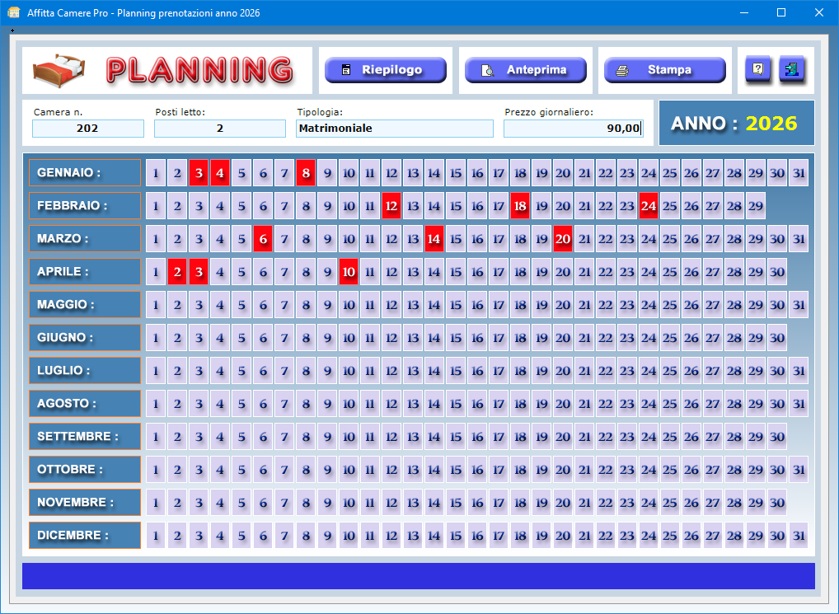
Se la
camera è già stata prenotata da un altro cliente,
si può tornare all'elenco di selezione delle camere
e visualizzare il planner annuale di un'altra camera.
Una volta appurato che esiste una camera disponibile
per il cliente, si può procedere a registrare la
prenotazione nel planner. Fatto ciò, nell'app Registro
arrivi e partenze è possibile memorizzare i
dati dettagliati riguardanti il cliente e la
prenotazione.
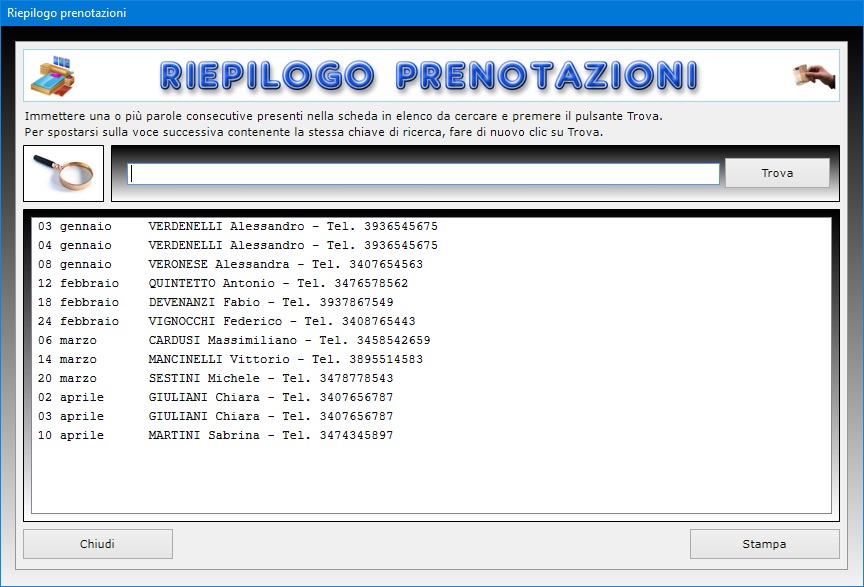
Il pulsante Riepilogo permette di ottenere
l'elenco di tutte le prenotazioni registrate nel
planner annuale in ordine cronologico, mostrando i
giorni prenotati seguiti dai nomi dei clienti. Tale
riepilogo può essere stampato all'occorrenza.
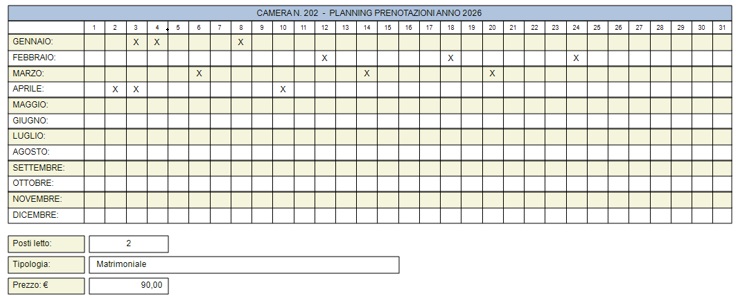
Il
planner annuale relativo a ciascuna camera può
essere visualizzato in anteprima o stampato su carta
per avere a disposizione il prospetto delle
prenotazioni.
Il
salvataggio delle prenotazioni registrate nel planner
avviene automaticamente quando si esce dalla
schermata di lavoro.
L'app Registro arrivi e partenze
gestisce le schede da compilarsi quando il cliente
effettua la prenotazione (normalmente per telefono o
tramite e-mail) subito dopo aver aggiornato il
planning annuale della camera prenotata. Tale
archivio permette di registrare per ogni ospite la
data e l'ora di arrivo e di partenza, il numero o
nome della camera assegnata all'ospite, il numero di
persone adulte e di bambini che alloggeranno nella
camera, i giorni di pernottamento, il numero di
cellulare dell'ospite, il cognome e nome, il sesso,
la data e il luogo di nascita, la cittadinanza, il
tipo di alloggiato (ospite singolo, capofamiglia,
capogruppo, familiare, membro del gruppo), gli
estremi di un documento di riconoscimento,
l'indirizzo e-mail, la tariffa applicata ed eventuali
supplementi.
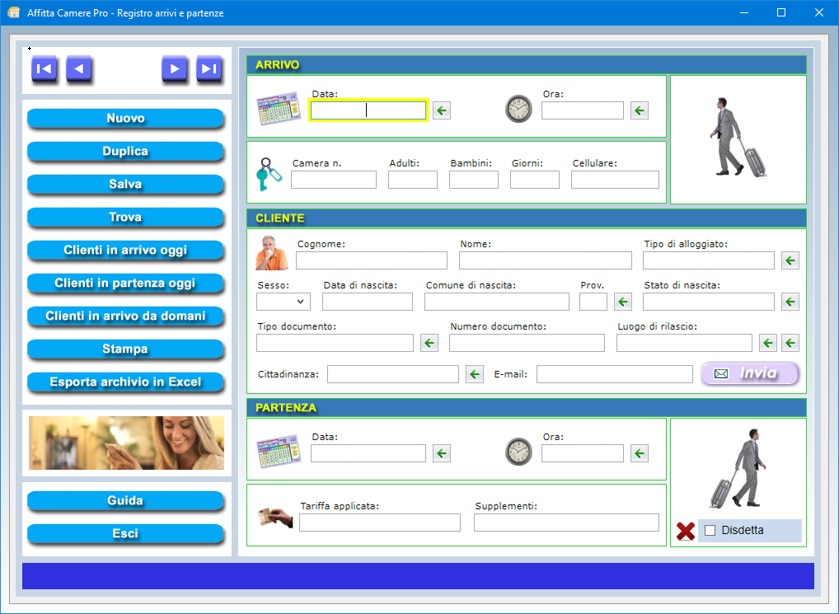
Per
creare la scheda di una nuova prenotazione bisogna
fare clic sul pulsante Nuovo, compilare i
campi di testo che interessano e premere Salva.
Si tenga presente che i campi relativi alla data di
arrivo e di partenza, al numero di giorni di pernotto
e al cognome e nome dell'ospite sono a compilazione
obbligatoria.
Il pulsante Duplica è utile se si vuole
registrare una prenotazione riferita a un cliente che
è già stato ospite della struttura ricettiva. Per
duplicare i dati, basta servirsi del pulsante Trova
per richiamare la scheda della prenotazione già
archiviata, fare clic su Duplica, apportare
le modifiche e premere Salva.
Il
pulsante verde con la scritta "WhatsApp"
consente di inviare tramite WhatsApp un
messaggio al cliente in cui si conferma l'avvenuta
prenotazione della quale si riepilogano i dati
principali. Nello stesso messaggio, si comunica al
cliente la procedura che dovrà seguire nel caso in
cui volesse disdire la prenotazione.
Per garantire una corretta compilazione della scheda,
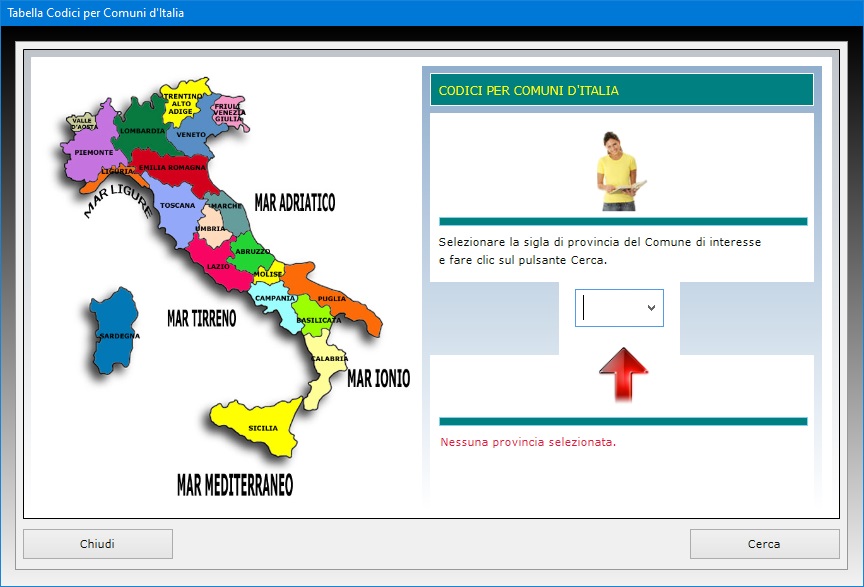
i dati relativi al tipo di alloggiato, al Comune di
nascita, allo Stato di nascita, allo Stato di
cittadinanza, al tipo di documento e al luogo di
rilascio del documento possono essere selezionati da
apposite liste che compaiono facendo clic sui
pulsanti presenti a destra dei campi di testo
corrispondenti.
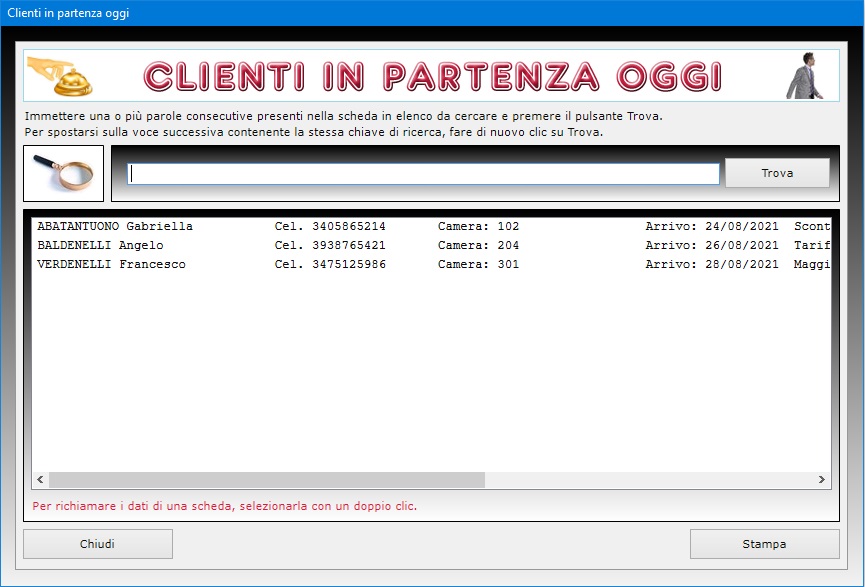
Quando
l'ospite ha terminato la sua permanenza e sta per
lasciare la struttura ricettiva, l'operatore può
richiamare la sua scheda utilizzando il pulsante Clienti
in partenza oggi e facendo doppio clic sul
nominativo di interesse nell'elenco che appare.
Dopo aver richiamato con un doppio clic la scheda del
cliente dalla finestra di ricerca, l'operatore potrà
quindi inserire l'ora di uscita e salvare i
cambiamenti.
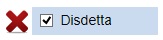
Nel
caso in cui un cliente dovesse disdire la propria
prenotazione, l'operatore dovrà richiamare la
relativa scheda in archivio, mettere il segno di
spunta sulla casella Disdetta e salvare le
modifiche. Così facendo, la scheda della
prenotazione annullata non comparirà più negli
elenchi dei clienti in arrivo o in partenza, mentre
potrà essere ripescata utilizzando la funzione Trova,
dove comunque figurerà come prenotazione disdetta.
Si
capisce che questa funzione può essere sfruttata
anche se si è in attesa di ricevere una conferma di
prenotazione da parte di un cliente. Infatti, si
potrebbe lasciare la spunta sulla casella Disdetta
fino al momento in cui il cliente non confermi.
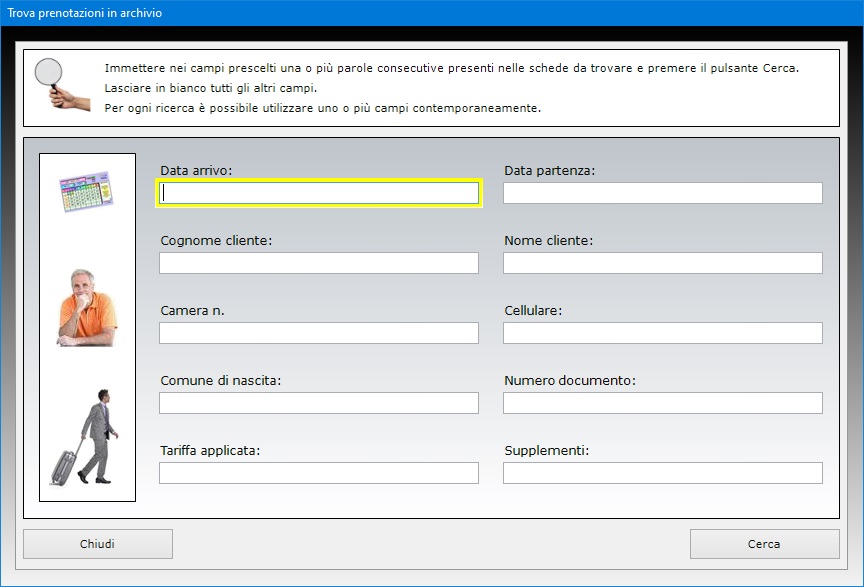
Il pulsante Trova permette di ottenere
riepiloghi personalizzati adoperando come filtro di
ricerca uno o più campi contemporaneamente, in
particolare la data di arrivo e di partenza del
cliente, il suo cognome e nome, il numero della
camera prenotata, il numero di cellulare, il Comune
di nascita, il numero del documento di
riconoscimento, la tariffa applicata e i supplementi.
Con questa funzione è possibile ottenere, per
esempio, lo storico di tutti i pernottamenti
effettuati dal cliente presso la struttura ricettiva,
utilizzando il suo cognome nome come filtro.
Ci sono
anche pulsanti che permettono di visualizzare tutti i
clienti in arrivo o in partenza nella giornata
corrente oppure quelli che arriveranno a cominciare
dal giorno dopo. Inoltre, si può richiamare una
scheda utilizzando le frecce di scorrimento, che
consentono di visualizzare la prenotazione precedente
o quella successiva, oppure di posizionarsi in testa
o in coda all'archivio.
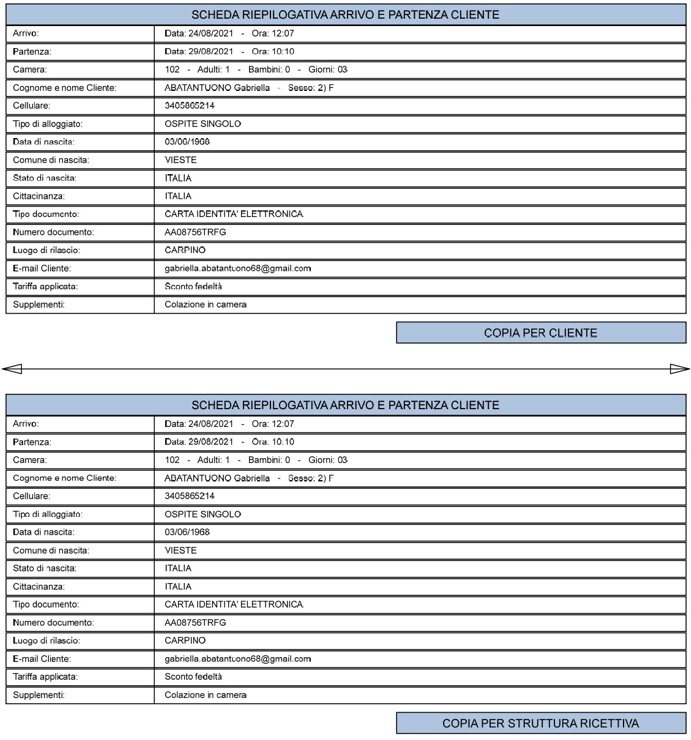
La scheda di prenotazione può essere stampata in
duplice copia su un unico foglio A4, in modo da
consegnare una copia al cliente e trattenere l'altra.
L'intero
registro degli arrivi e delle partenze può essere
invece esportato in un foglio di Excel.
Affitta Camere Pro può
essere utilizzato anche su chiavetta USB. A
tal fine, basta copiare la cartella del programma su pen-drive
e fare doppio clic sull'icona dell'applicazione per
eseguirla. La copia della cartella su dispositivo
esterno è anche il metodo più veloce per effettuare
il backup di tutti gli archivi.
L'app può essere utilizzata anche in una rete
locale se si ha necessità di condividere gli
archivi fra più postazioni di lavoro. L'acquisto di
una singola licenza autorizza l'utente ad installare
il software su tutte le macchine di sua proprietà.
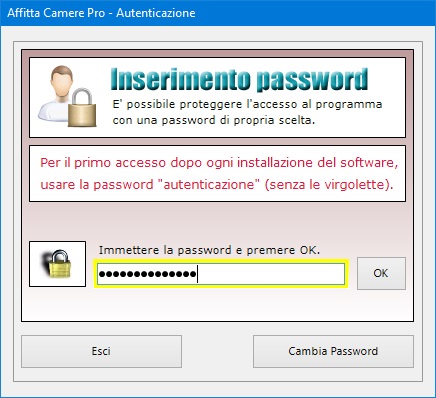
L'accesso al software è protetto da una password
aggiornabile dall'utente che può essere
cambiata tutte le volte che si desidera. Per il primo
accesso al programma, bisogna utilizzare la parola
chiave "autenticazione" (scritta
senza le virgolette).
Affitta
Camere Pro è quindi una semplice ma
efficace suite gestionale che offre anche agli utenti
meno esperti gli strumenti per organizzare le
prenotazioni di alberghi, bed & breakfast o altre
strutture ricettive turistiche. L'utente rimarrà
piacevolmente sorpreso nel constatare come il
software richieda tempi di apprendimento praticamente
nulli.
|