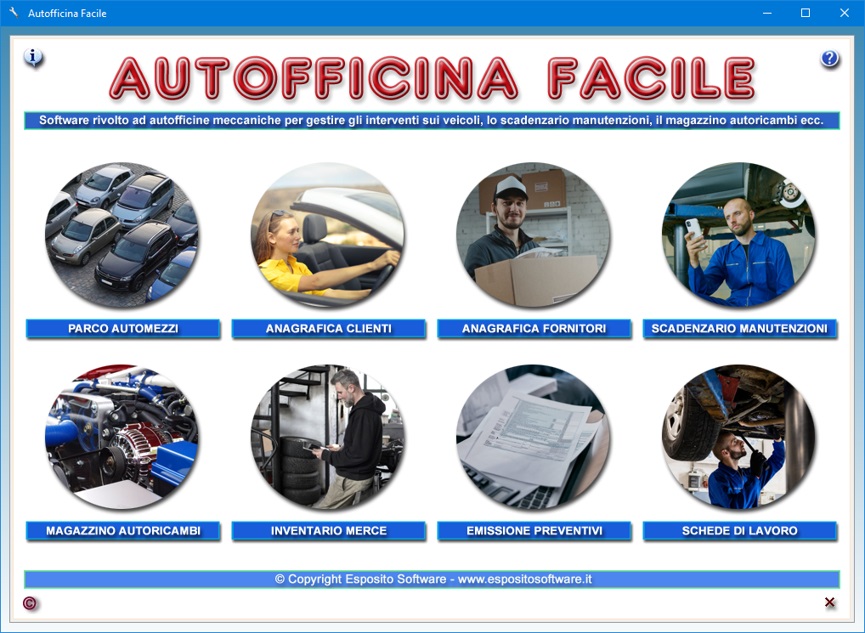
Autofficina
Facile è un software progettato per
ottimizzare la gestione integrata degli interventi di
riparazione, manutenzione e revisione
automobilistica. Attraverso un'interfaccia semplice e
intuitiva, il programma consente di catalogare con
precisione i profili di clienti e fornitori,
mantenendo uno storico dettagliato delle schede
anagrafiche di ciascun veicolo preso in carico.
Parallelamente, la piattaforma offre un controllo
rigoroso sul magazzino ricambi e sul relativo
inventario delle giacenze, semplificando la
pianificazione dell'agenda operativa e il
monitoraggio delle scadenze periodiche quali
tagliandi, revisioni, bollo e assicurazione. La
possibilità di elaborare preventivi accurati e
schede di intervento meccanico dettagliate eleva lo
standard qualitativo dei servizi offerti
dall'officina.
Le
schede di intervento meccanico hanno un aspetto
professionale, includono il logo dell'officina e
vengono numerate automaticamente in modo progressivo
dal sistema. Inoltre, nella stampa di ogni scheda di
intervento è possibile includere due fotografie del
veicolo oggetto della riparazione.
Ciascun documento permette di registrare l'intervento
tecnico in modo chiaro e completo per documentare
ogni fase del processo di diagnosi e riparazione del
veicolo.
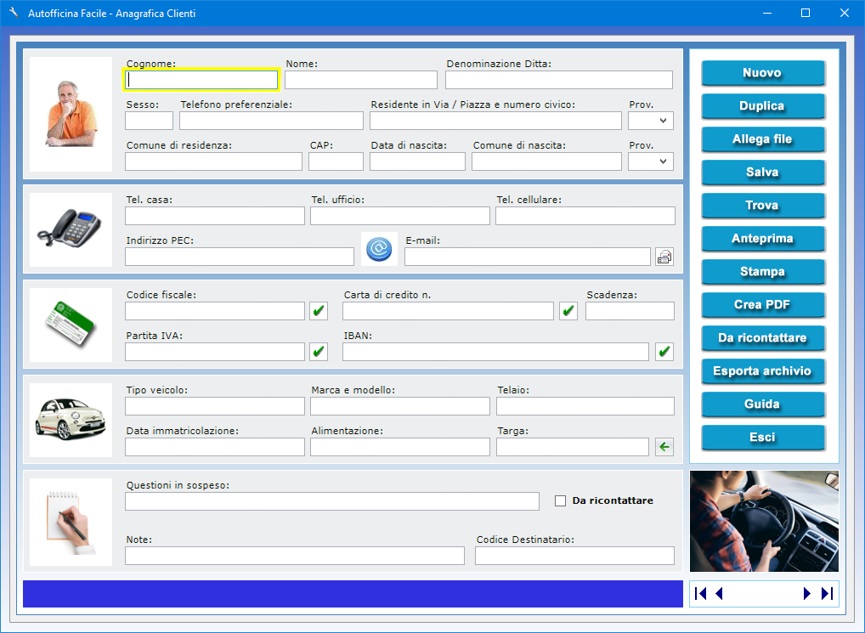
L'app Anagrafica
Clienti è utile per velocizzare la
compilazione delle schede di intervento meccanico e
altre schermate di lavoro grazie alla possibilità di
importare i dati, ma può essere usata anche come una
completa rubrica elettronica dotata di funzioni
avanzate quali l'invio di e-mail al cliente, il
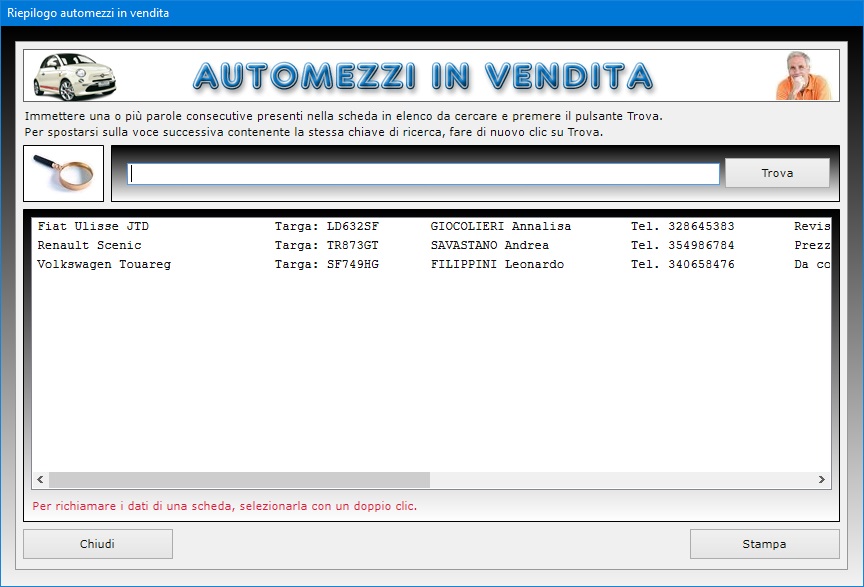
controllo della validità del codice fiscale, della
partita IVA, del numero di carta di credito e del
codice IBAN.
Nell'archivio anagrafico è possibile annotare
cognome, nome, denominazione della ditta, data e
luogo di nascita del cliente, l'indirizzo di
residenza, il codice destinatario attribuito dal
Sistema di Interscambio dell'Agenzia delle Entrate ai
fini della fatturazione elettronica, i recapiti
telefonici di casa, ufficio e cellulare, l'indirizzo
e-mail e quello della PEC, il telefono preferenziale
dove il cliente desidera essere contattato, il codice
fiscale, il numero di partita IVA, il numero di carta
di credito con relativa data di scadenza e l'IBAN
bancario.
La
scheda del cliente consente, inoltre, di registrare
le informazioni relative all'automezzo di sua
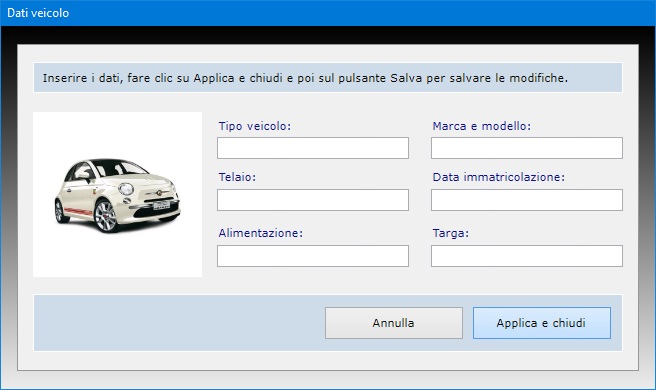
proprietà (tipo veicolo, marca e modello, telaio,
data immatricolazione, alimentazione, targa). Il
campo "Note" può essere sfruttato
per memorizzare ulteriori informazioni di qualsiasi
genere relative al cliente.
Per inserire una scheda in archivio, bisogna fare
clic sul pulsante Nuovo, compilare i campi
di testo che interessano e premere il pulsante Salva.
Per modificare una scheda esistente, bisogna
visualizzarla nella schermata di lavoro usando le
frecce di scorrimento dei record o la funzione di
ricerca, apportare le modifiche desiderate e premere Salva.
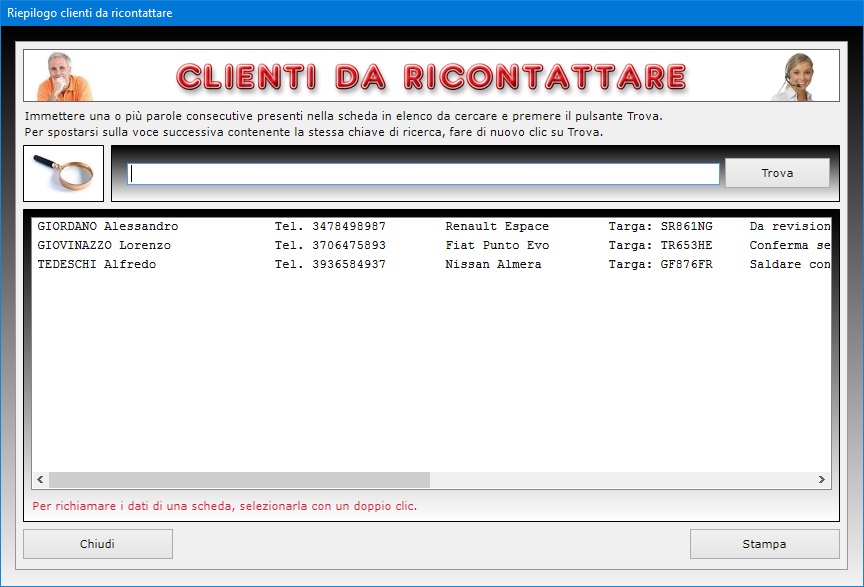
Se esistono importanti questioni in sospeso con il
cliente, è possibile prenderne nota nel relativo
campo di testo. Mettendo il segno di spunta sulla
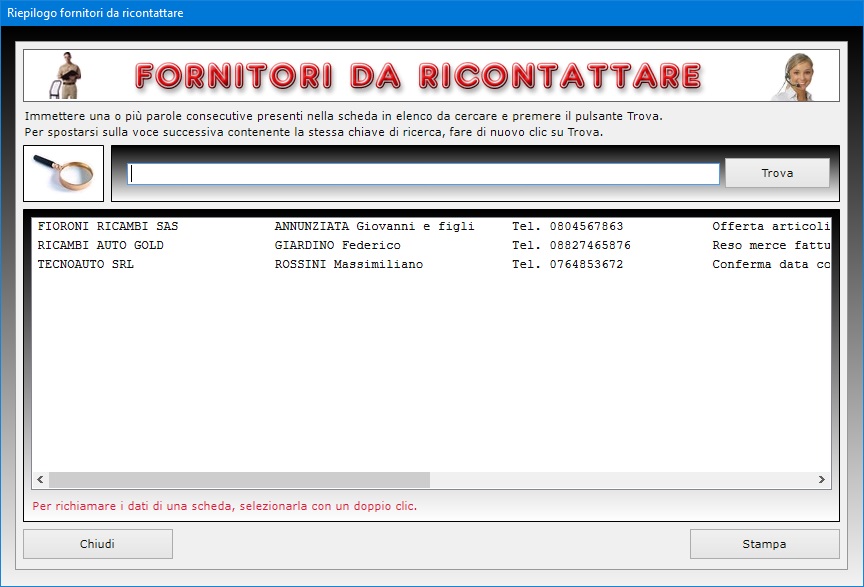
casella Da ricontattare, si inserisce la
scheda in un elenco contenente tutti i clienti con
questioni in sospeso che vogliono essere richiamati,
ad esempio, nel momento in cui il problema è stato
risolto o quando ci sono novità. Per visualizzare
tale elenco, basta fare clic sul pulsante Da
ricontattare.
Il
pulsante Duplica è utile se si ha bisogno
di registrare due o più schede relative allo stesso
cliente perché, ad esempio, lo stesso possiede
diversi automezzi e si vuole creare una scheda per
ciascuno di essi. In questo modo, si potrà
richiamare in maniera opportuna la scheda relativa
all'automezzo da riparare in fase di compilazione
delle schede di intervento meccanico. Per duplicare
la scheda di un cliente, basta visualizzare quella
già registrata in archivio, fare clic sul pulsante Duplica,
inserire i nuovi dati e premere Salva.
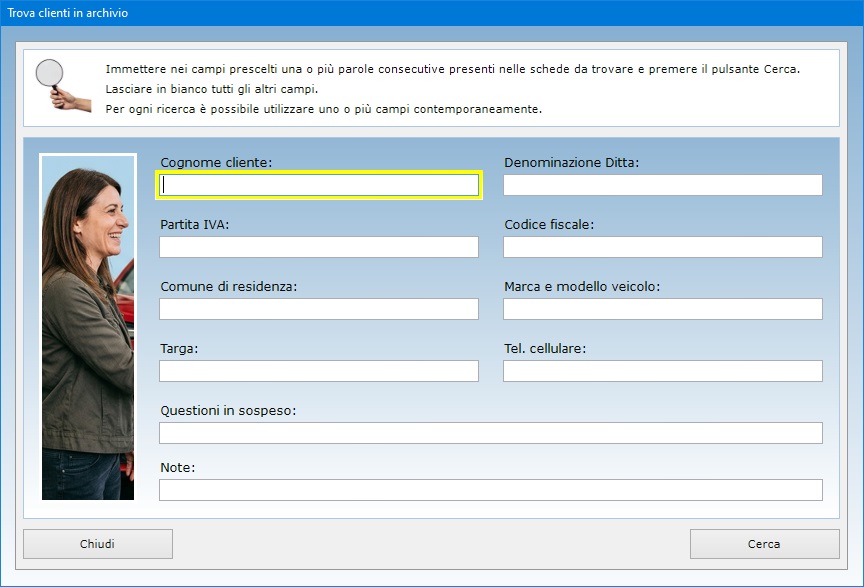
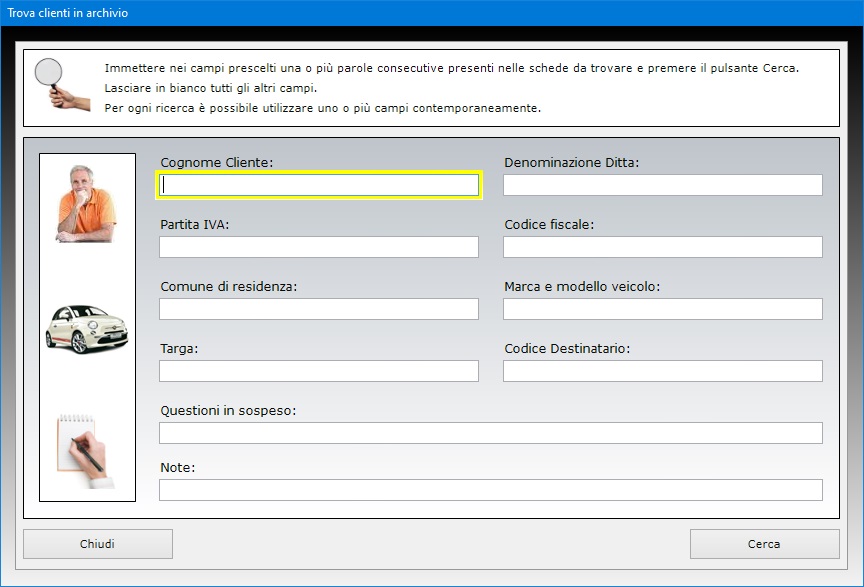
Per trovare le schede dei clienti in archivio è
possibile utilizzare uno o più filtri di ricerca
contemporaneamente. Ad esempio, si può ottenere
l'elenco di tutti i clienti a cui è stato abbinato
un certo tipo di veicolo, oppure di quelli che
risiedono nello stesso Comune o che hanno determinate
questioni in sospeso con l'azienda di elettrauto.
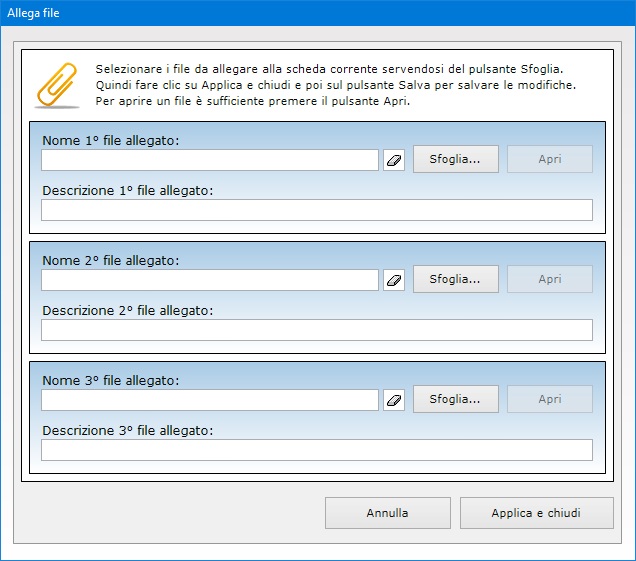
La
funzione Allega file consente di abbinare
alla scheda di ciascun cliente fino a tre file di
qualsiasi genere che potrebbero contenere, ad
esempio, la copia digitale del documento di
riconoscimento. Il contenuto di ogni allegato può
essere descritto nell'apposito campo di testo e il
file può essere aperto in qualsiasi momento premendo
il pulsante Apri.
Appositi pulsanti consentono di controllare la
validità del codice fiscale del cliente, del numero
di carta di credito, dell'IBAN bancario e del numero
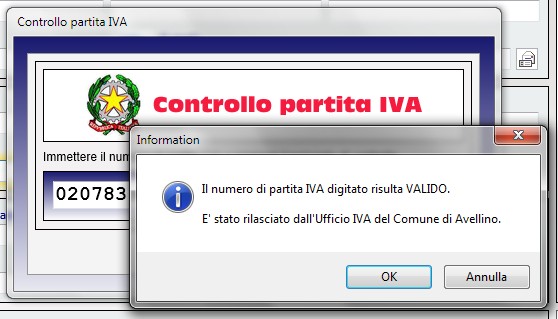
di partita IVA. Se il numero di partita IVA è
esatto, il software indicherà quale Ufficio
provinciale lo ha rilasciato.
Il
campo "E-mail" è affiancato da un
pulsante che permette di lanciare l'applicazione
presente sul proprio computer per la gestione della
posta elettronica compilando in automatico la casella
dell'indirizzo del destinatario.
La scheda di ogni singolo cliente può essere
stampata su carta o salvata in un file PDF,
mentre l'intero archivio può essere esportato in un
file di Excel.
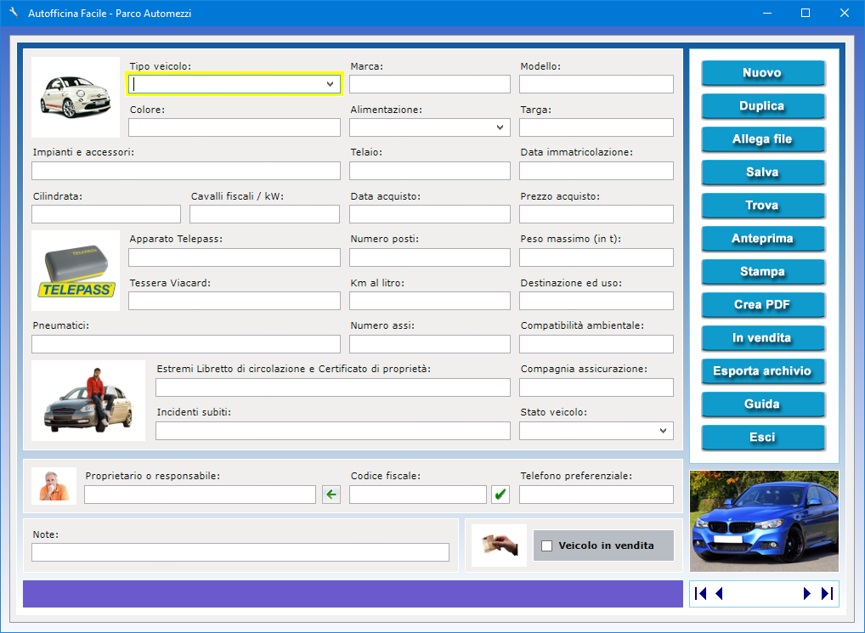
L'app Parco Veicoli
permette di creare una dettagliata scheda descrittiva
di ogni automezzo servito dalla propria officina
meccanica completa di foto in cui registrare il tipo
di veicolo, gli accessori di cui il mezzo è dotato,
la marca e il modello, il numero di targa e di
telaio, l'anno di immatricolazione, il colore, il
tipo di pneumatici montati, lo stato del veicolo, il
tipo di alimentazione (benzina, diesel, elettricità,
GPL, ibrida, metano), i cavalli fiscali o kW, la
cilindrata, i chilometri percorsi e la data in cui è
stata effettuata la lettura, il numero di posti, la
portata massima e la classe di compatibilità
ambientale.
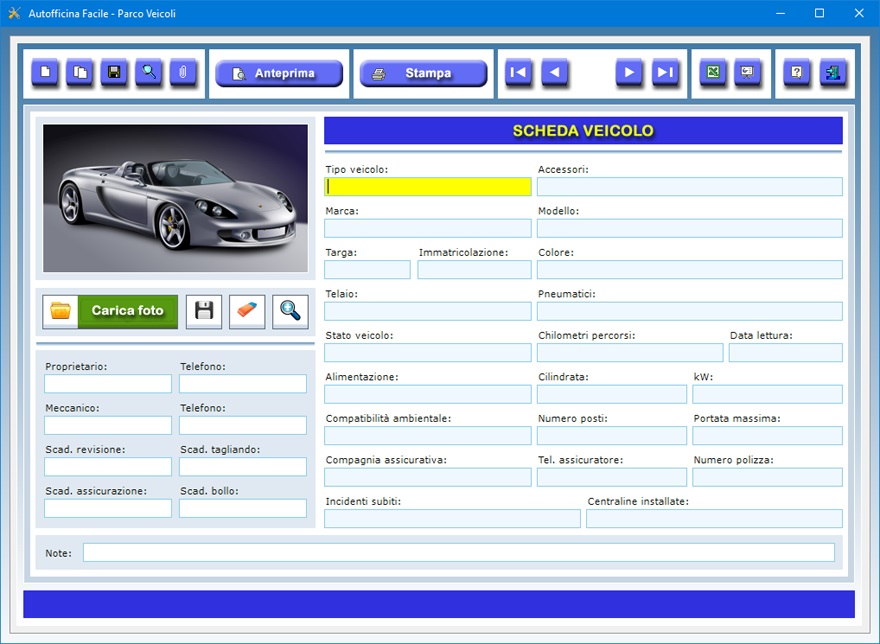
E'
inoltre possibile annotare gli incidenti subiti, il
nome della compagnia di assicurazione, il telefono
dell'assicuratore e l'importo dell'ultima polizza
pagata. Per ogni mezzo si può anche prendere nota
delle centraline installate, del proprietario e del
meccanico assegnato con relativi recapiti telefonici.
Ogni ulteriore informazione riferita al veicolo può
essere inserita nel campo delle note.
Per registrare una nuova scheda, è sufficiente fare
clic sul pulsante Nuovo, compilare i campi
di testo e premere Salva. Si tenga presente
che i campi riguardanti il tipo di veicolo, la marca,
il modello e il numero di targa sono a compilazione
obbligatoria.
Il pulsante Carica foto permette di inserire
l'immagine del veicolo in formato Jpeg o Bitmap
nella scheda tecnica descrittiva. Tale immagine viene
ridotta in scala automaticamente per adeguarsi alle
dimensioni del riquadro di anteprima. E' comunque
possibile visualizzare la foto a tutto schermo
facendo clic sull'icona dello zoom. L'immagine del
mezzo visibile nella scheda può essere salvata su
disco o cancellata in qualsiasi momento utilizzando
gli appositi pulsanti.
Per
aggiornare una scheda esistente, bisogna richiamarla
nella finestra di lavoro, apportare le modifiche
desiderate e premere Salva. Una scheda già
registrata può essere richiamata utilizzando la
funzione di ricerca o le frecce di scorrimento, le
quali consentono di visualizzare il record precedente
o quello successivo, oppure di posizionarsi in testa
o in coda all'archivio.
Il pulsante Slide Show mostra in sequenza ad
intervalli di sei secondi e a schermo intero tutte le
foto dei veicoli presenti nel parco automezzi. Una
volta visualizzata l'ultima foto in archivio, la
presentazione riprende dal principio. Per uscire
dalla modalità Slide Show è sufficiente
fare clic su un punto qualsiasi della schermata.
Il
pulsante Duplica è utile se si deve
registrare la scheda di un nuovo veicolo che ha molti
elementi in comune con quella di un veicolo già in
archivio. A tal fine, è sufficiente richiamare la
vecchia scheda, premere Duplica, apportare
le dovute modifiche nei campi di testo e premere Salva.
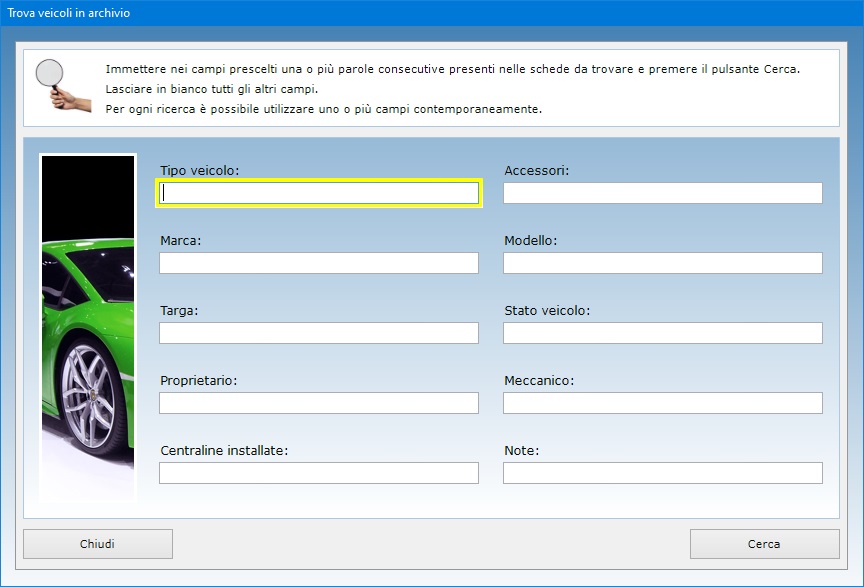
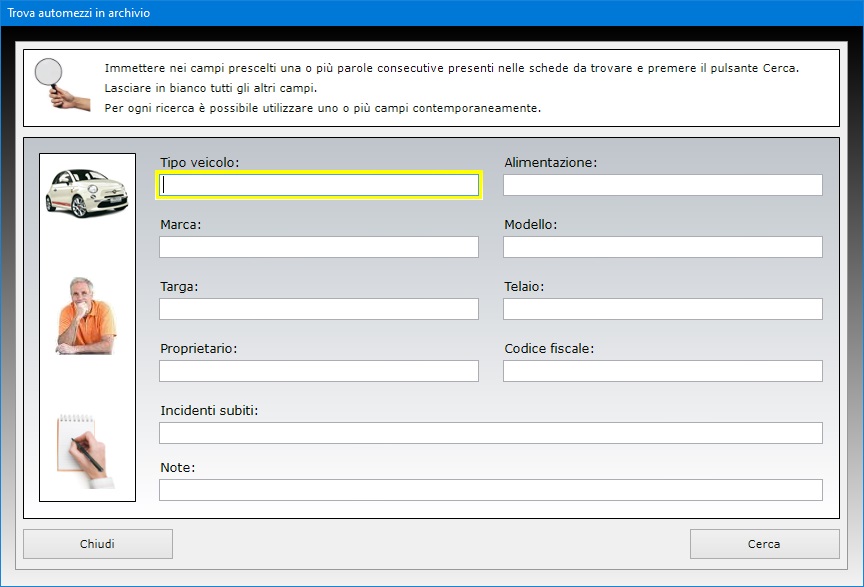
Il pulsante Trova consente di effettuare
ricerche avanzate in archivio funzionanti anche con
chiave parziale, ossia indicando una o più parole
consecutive contenute nei campi di testo. Per ogni
ricerca è possibile utilizzare uno o più filtri
contemporaneamente. Ciò consente, ad esempio, di
ottenere l'elenco di tutti i veicoli intestati a un
certo proprietario o assegnati allo stesso meccanico,
oppure di quelli di una certa marca o modello. I
risultati di ciascuna ricerca possono essere
stampati.
Il
programma consente di allegare a ciascuna scheda file
esterni di qualsiasi genere che potrebbero contenere,
ad esempio, le copie acquisite allo scanner dei
documenti dell'automezzo, come il libretto di
circolazione o la polizza RC Auto.
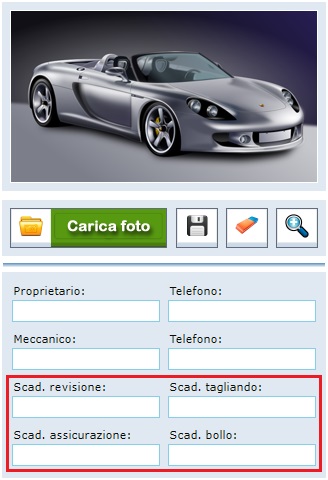
L'utente addetto all'archiviazione delle schede dei
veicoli ha la possibilità di aggiornare la data di
scadenza della revisione, del tagliando,
dell'assicurazione e del bollo. Così facendo sarà
possibile monitorare ogni singola scadenza imminente
utilizzando l'apposita app presente nel software.
La
scheda tecnica descrittiva completa di foto di
ciascun automezzo può essere visualizzata in
anteprima o stampata su carta, mentre l'intero
archivio del parco veicoli può essere esportato in
un file di Excel.
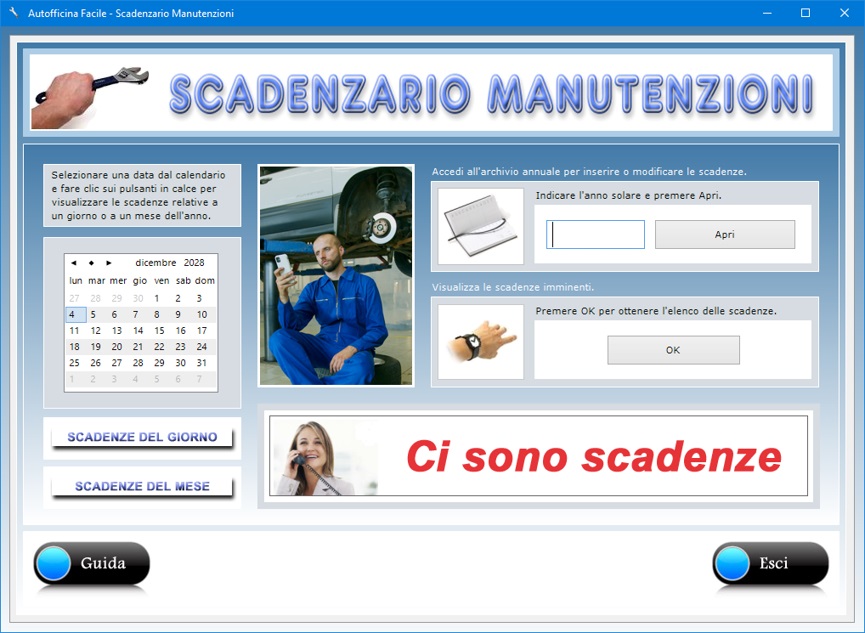
L'app Scadenze Auto
consente di monitorare, per ciascun mezzo, le
scadenze relative alla revisione, al tagliando, al
rinnovo dell'assicurazione e al pagamento del bollo
sulla base dei dati inseriti nell'archivio del parco
veicoli.
Per visualizzare l'elenco delle scadenze imminenti è
sufficiente premere uno dei quattro pulsanti di
colore arancione presenti nella schermata di
selezione.
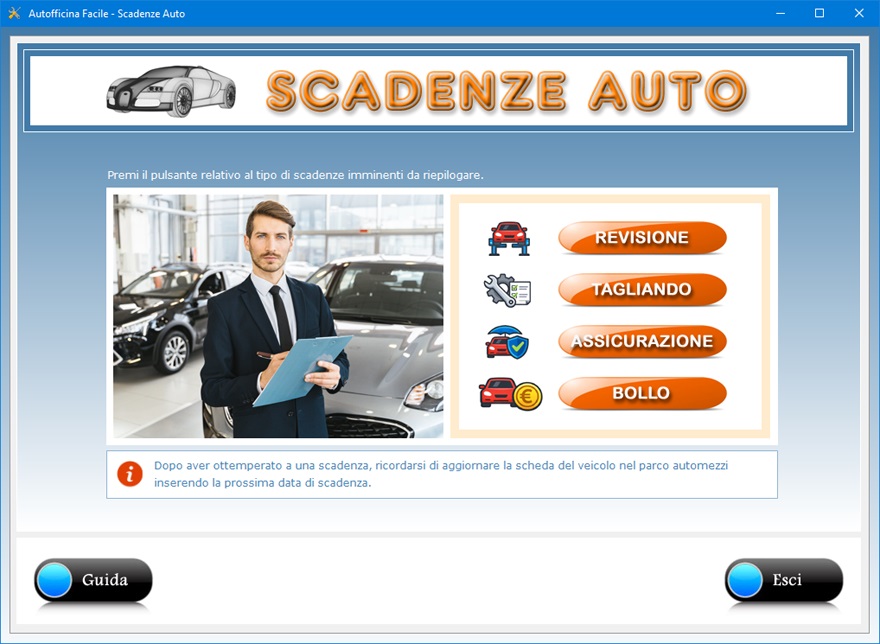
Il
riepilogo che appare visualizza, a seconda del
pulsante premuto, le revisioni, i tagliandi, le
assicurazioni o i bolli già scaduti o in scadenza
nei prossimi 7 giorni. Tale riepilogo può essere
stampato su carta.
Dopo aver ottemperato a una scadenza, bisogna
ricordarsi di aggiornare la scheda del mezzo nel
parco veicoli inserendo la prossima data di scadenza
sovrascrivendo quella passata.
L'app Agenda
Appuntamenti è studiata per gestire
gli appuntamenti fissati con i clienti della propria
autofficina e per essere avvisati con un allarme
sonoro al sopraggiungere della data. Gli appuntamenti
possono essere descritti nei minimi particolari
indicando la data e l'ora, quanti giorni prima si
vuole inviare il promemoria, i servizi richiesti dal
cliente, il nome dell'agente dell'officina che
servirà il cliente e ogni ulteriore dettaglio. E'
inoltre possibile indicare il nome e i recapiti
telefonici del cliente, le modalità di pagamento
preferite ed eventuali annotazioni personalizzate.
La schermata di avvio dell'agenda degli appuntamenti
permette di essere informati sugli appuntamenti
imminenti nonché di ottenere il riepilogo degli
impegni relativi a un giorno o a un mese dell'anno.
La registrazione o la modifica dei dati visualizzati
in questo ambiente deve essere effettuata all'interno
dello schedario degli appuntamenti accessibile
tramite il pulsante Inserisci appuntamenti.
All'apertura
dell'agenda degli appuntamenti appare immediatamente
una scritta che ci comunica se ci sono o meno
appuntamenti imminenti. Quando sono presenti impegni
imminenti, questi compaiono all'interno di un elenco
che può essere stampato su carta o esportato in un
file di Excel. Tale elenco contiene una
sintesi dei dati principali relativi a ogni
appuntamento imminente, mentre la griglia dei dati
visualizzabile tramite il pulsante Esporta in
Excel mostra nel dettaglio tutte le informazioni
relative agli impegni registrati nello schedario
degli appuntamenti.
Si capisce, quindi, che l'agenda degli appuntamenti
è un ambiente di sola lettura utile a verificare se
ci sono impegni imminenti. In tale schermata è
inoltre presente un calendario che consente di
selezionare un giorno o un mese all'interno di un
qualsiasi anno solare. In calce al calendario ci sono
due pulsanti che servono a visualizzare gli
appuntamenti riferiti al giorno o al mese
selezionato.
Si
osservi che la lista degli appuntamenti imminenti
tiene conto del numero di giorni di preavviso
indicato dall'utente per ciascun impegno. Questo
significa che tale lista potrebbe visualizzare anche
appuntamenti non proprio prossimi se l'utente ha
deciso di essere avvisato con notevole anticipo.
Gli appuntamenti imminenti sono ordinati in base alla
data e all'ora e la loro disposizione cronologica
avviene indipendentemente dall'ordine con cui
l'utente li ha archiviati. Se non ci sono
appuntamenti imminenti, la schermata dell'agenda
mostrerà un elenco vuoto.
Se si
desidera inviare al cliente un promemoria
dell'appuntamento fissato con la propria autofficina,
bisogna selezionare la sua scheda all'interno
dell'elenco degli appuntamenti imminenti e poi fare
clic sull'icona di WhatsApp. Dopo aver
verificato che il cliente selezionato è quello
giusto nella finestra che appare, basta premere il
pulsante Invia messaggio per notificare il
cliente tramite il portale di WhatsApp che
si apre in automatico.
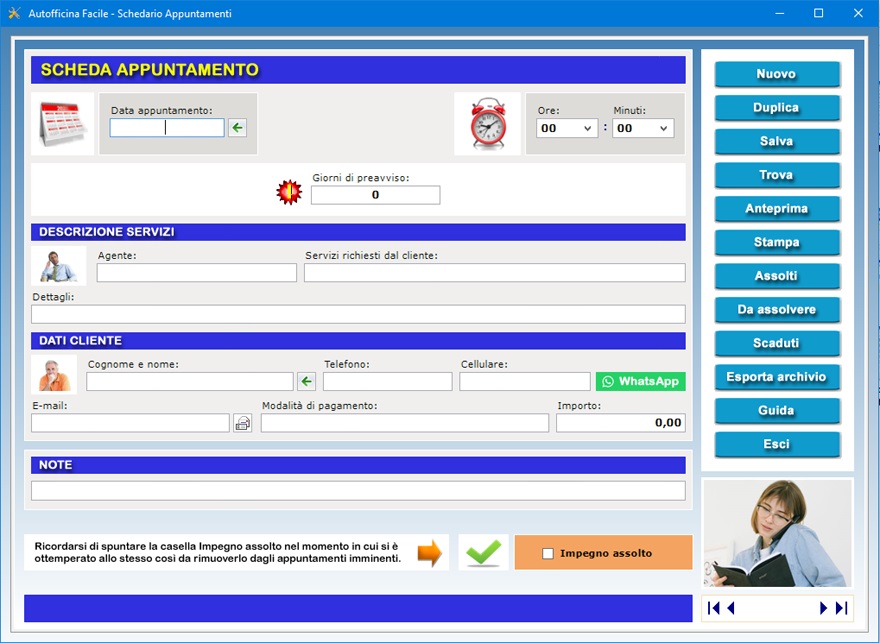
L'app Schedario
Appuntamenti va utilizzata per
registrare o modificare gli appuntamenti fissati con
i propri clienti. Dopo aver registrato gli
appuntamenti, basterà aprire l'agenda per
visualizzare, al sopraggiungere della data, un elenco
di tutti gli impegni imminenti. Gli appuntamenti
inseriti potranno essere esportati in Excel
e visualizzati in ordine cronologico in base alla
data e all'ora.
Una volta entrati nella schermata per la
registrazione degli appuntamenti, si può provvedere
a compilare una nuova scheda facendo clic sul
pulsante Nuovo, compilando i campi di testo
e premendo Salva. Per salvare una scheda, è
necessario indicare almeno la data e l'ora
dell'appuntamento, quanti giorni prima si desidera
essere avvisati, il nome del cliente, il suo numero
di cellulare e i servizi richiesti. I dati del
cliente possono essere importati dall'archivio
anagrafico servendosi del pulsante posizionato a
destra del campo riservato al cognome e nome.
L'utente
può registrare un numero illimitato di appuntamenti
per ciascun giorno. Le informazioni da inserire in
ogni scheda riguardano la data e l'ora
dell'appuntamento, il nome dell'agente che servirà
il cliente, i servizi da fornire e i relativi
dettagli, l'importo dovuto per i servizi richiesti, i
dati del cliente comprensivi di recapiti telefonici e
indirizzo e-mail, le modalità di pagamento e ogni
ulteriore annotazione. Per ciascun appuntamento si
deve indicare con quanti giorni di anticipo si
desidera essere avvisati.
Dopo aver salvato un appuntamento in archivio,
premendo il pulsante di WhatsApp presente a
destra del campo riservato al numero di cellulare, è
possibile inviare al cliente un messaggio di notifica
per dargli conferma che l'appuntamento con la propria
autofficina è stato registrato correttamente e per
ricordargli il giorno e l'ora dell'impegno.
Se si
ha la necessità di inserire in archivio appuntamenti
che si ripeteranno nel tempo, dopo aver salvato la
prima scheda si può sfruttare il pulsante Duplica
per trasportare tutti i dati (ad eccezione della data
e dell'ora) in un nuovo record. A questo punto
bisognerà soltanto indicare giorno, mese e ora e
salvare la nuova scheda.
Nel software è disponibile una funzione di ricerca
avanzata che consente di creare riepiloghi degli
appuntamenti utilizzando più criteri di ricerca
contemporaneamente. E' possibile, ad esempio,
visualizzare l'elenco degli appuntamenti riferiti a
un determinato cliente, a un certo servizio
richiesto, ai servizi effettuati dallo stesso agente
e così via. L'elenco dei risultati di ricerca può
essere stampato.
Come
già accennato, per ogni appuntamento è possibile
stabilire con quanti giorni di anticipo si desidera
essere avvisati. La presenza di appuntamenti
imminenti viene segnalata sia in maniera visiva
attraverso un messaggio informativo, sia in maniera
sonora mediante un segnale acustico che si attiva
automaticamente all'apertura dell'agenda.
E' necessario aggiornare lo schedario degli
appuntamenti ogni volta che viene assolto un impegno
mettendo il segno di spunta sulla casella Impegno
assolto e salvando i cambiamenti. Così facendo,
l'appuntamento in questione non apparirà più
nell'elenco degli appuntamenti imminenti.
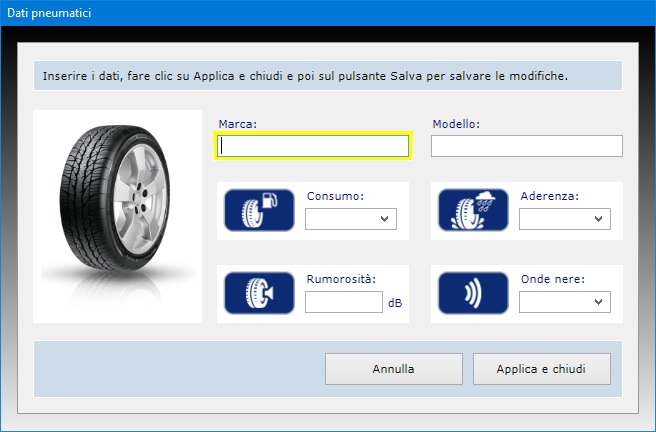
Il
pulsante Assolti visualizza l'elenco di
tutti gli impegni già assolti presenti in archivio,
mentre il pulsante Da assolvere riepiloga
quelli in sospeso, sia scaduti che non. Il pulsante Scaduti
consente di ottenere la lista degli impegni scaduti e
non assolti.
Giova ripetere che, nel momento in cui si è
ottemperato a un impegno, bisogna riaprire la sua
scheda, spuntare la casella Impegno assolto
e, infine, fare clic sul pulsante Salva per
confermare l'aggiornamento. All'apertura dell'agenda
l'elenco degli appuntamenti imminenti non mostrerà
gli impegni futuri assolti in anticipo se l'utente ha
provveduto ad aggiornare le relative schede. Per
rintracciare nell'elenco la scheda dell'appuntamento
da aggiornare, bisogna visualizzare il riepilogo
tramite l'apposito pulsante, evidenziare l'impegno
nella lista, selezionarlo con un doppio clic per
richiamare i dati nella finestra di lavoro
principale.
A
questo punto, come già spiegato, è possibile
spuntare la casella Impegno assolto e
premere Salva per registrare le modifiche.
La scheda del singolo appuntamento può essere
visualizzata in anteprima o stampata direttamente su
carta. Il pulsante Esporta archivio consente
di esportare lo storico di tutti gli appuntamenti in
un foglio di lavoro di Excel.
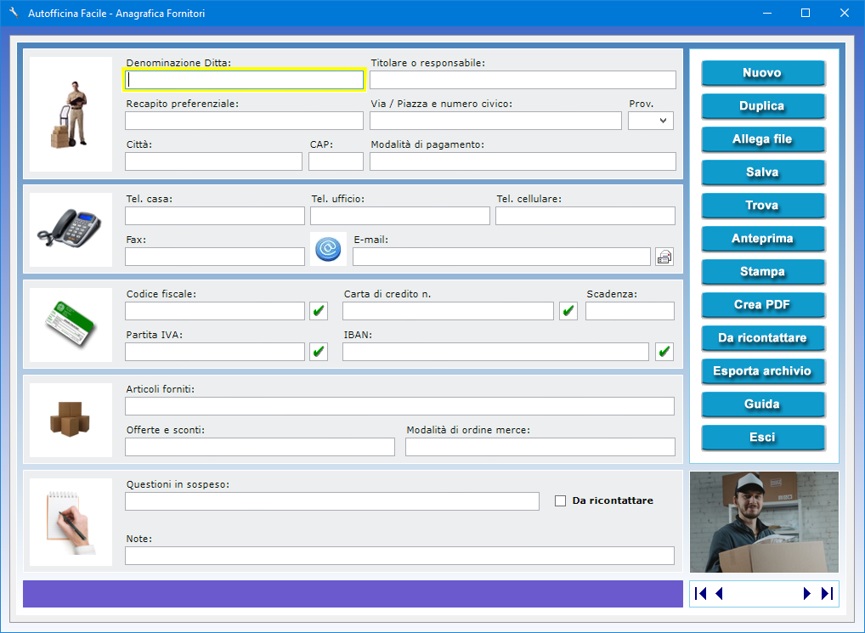
L'app Anagrafica Fornitori
è progettata per gestire in modo efficiente
l'anagrafica dei fornitori della propria autofficina.
Permette di accedere rapidamente ai contatti
strategici e di individuare immediatamente la ditta
giusta a cui richiedere specifici pezzi di ricambio
necessari per riparare i mezzi dei clienti. E' dotata
di funzioni avanzate quali l'invio di e-mail al
fornitore, il controllo della validità del codice
fiscale, della partita IVA, del numero di carta di
credito e del codice IBAN.
Nell'archivio
è possibile annotare la denominazione della ditta
fornitrice, il nome del titolare o responsabile,
l'indirizzo dell'azienda, le modalità di pagamento
concordate, i recapiti telefonici di casa, ufficio,
cellulare e PEC, l'indirizzo e-mail, il recapito
preferenziale dove il fornitore desidera essere
contattato, il codice fiscale, la partita IVA, il
numero di carta di credito con relativa data di
scadenza e l'IBAN bancario.
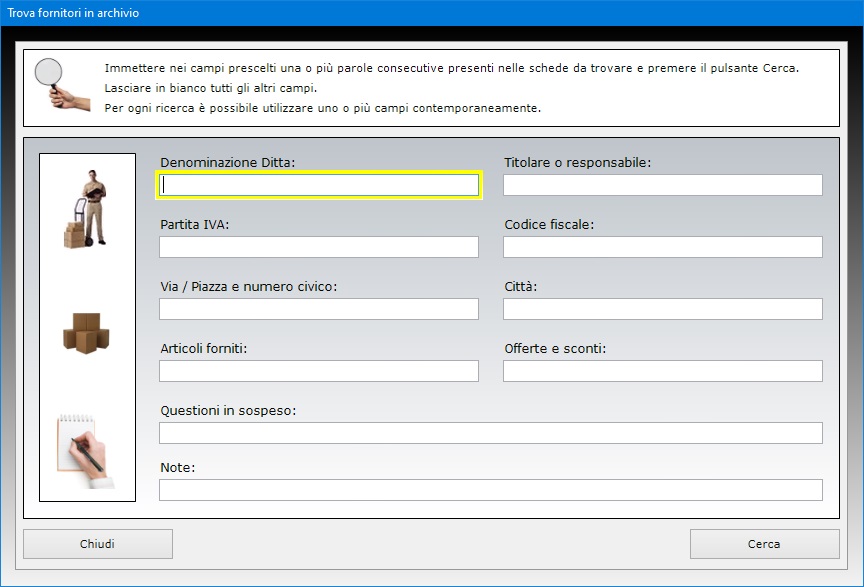
Le schede dei fornitori consentono, inoltre, di
registrare le informazioni relative ai ricambi che si
acquistano abitualmente da ciascuno di loro, le
offerte e gli sconti praticati e le modalità di
ordine della merce. Il campo "Note"
può essere sfruttato per memorizzare ulteriori
informazioni di qualsiasi genere relative al
fornitore.
Appositi pulsanti consentono di controllare la
validità del codice fiscale del fornitore, del
numero di carta di credito, dell'IBAN bancario e del
numero di partita IVA. Se il numero di partita IVA è
esatto, il software indicherà quale Ufficio
provinciale lo ha rilasciato.
Il
campo "E-mail" è affiancato da un
pulsante che permette di lanciare l'applicazione
presente sul proprio computer per la gestione della
posta elettronica compilando in automatico la casella
dell'indirizzo del destinatario.
Per inserire una nuova scheda, è sufficiente fare
clic sul pulsante Nuovo, compilare i campi
di testo e premere Salva. Per aggiornare una
scheda esistente, bisogna richiamarla nella finestra
di lavoro, apportare le modifiche e premere Salva.
Una scheda già registrata può essere richiamata
utilizzando la funzione di ricerca o le frecce di
scorrimento, le quali consentono di visualizzare il
record precedente o quello successivo, oppure di
posizionarsi in testa o in coda all'archivio.
Se si desidera registrare più contatti per la stessa
azienda fornitrice, si può velocizzare l'operazione
con il pulsante Duplica. A tal fine, basta
visualizzare la scheda esistente, cliccare su Duplica,
aggiornare le informazioni per il nuovo contatto e
fare clic su Salva.
La
funzione Allega file consente di abbinare
alla scheda di ciascun fornitore fino a tre file di
qualsiasi genere che potrebbero contenere, ad
esempio, la copia digitale del listino degli articoli
forniti.
Se esistono importanti questioni in sospeso con il
fornitore, è possibile prenderne nota nel relativo
campo di testo. Mettendo il segno di spunta sulla
casella Da ricontattare, si inserisce la
scheda in un elenco contenente tutti i fornitori con
questioni in sospeso con la propria autofficina che
vogliono essere richiamati, ad esempio, nel momento
in cui il problema è stato risolto o quando ci sono
novità. Per visualizzare tale elenco, basta fare
clic sul pulsante Da ricontattare.
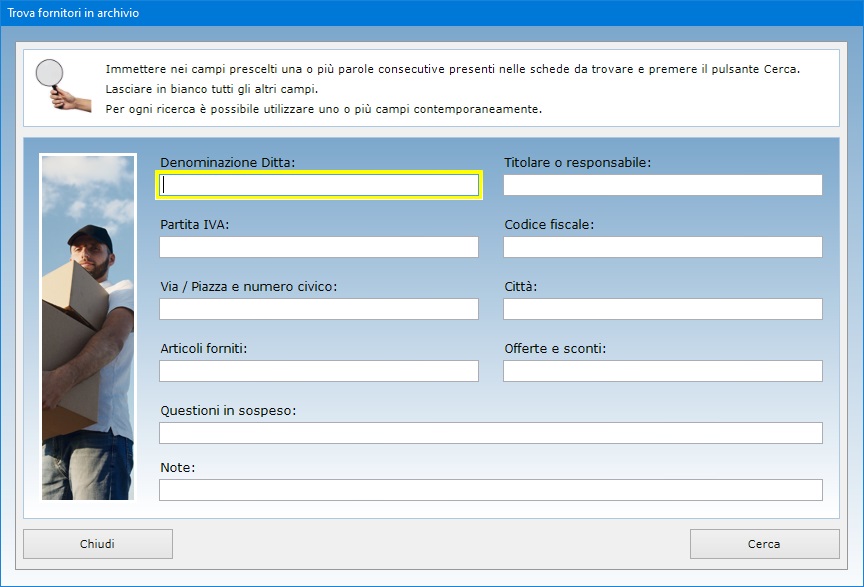
Per
trovare le schede dei fornitori in archivio è
possibile utilizzare uno o più filtri di ricerca
contemporaneamente. Ad esempio, si può ottenere
l'elenco di tutti i fornitori a cui è stato abbinato
un certo articolo, oppure di quelli che hanno
determinate questioni in sospeso con la propria
autofficina e per i quali è stata registrata una
specifica parola o espressione distintiva nel campo
delle note.
La
scheda di ogni singolo fornitore può essere
visualizzata in anteprima, stampata su carta o
salvata in un file PDF, mentre l'intero
archivio può essere esportato in un file di Excel.
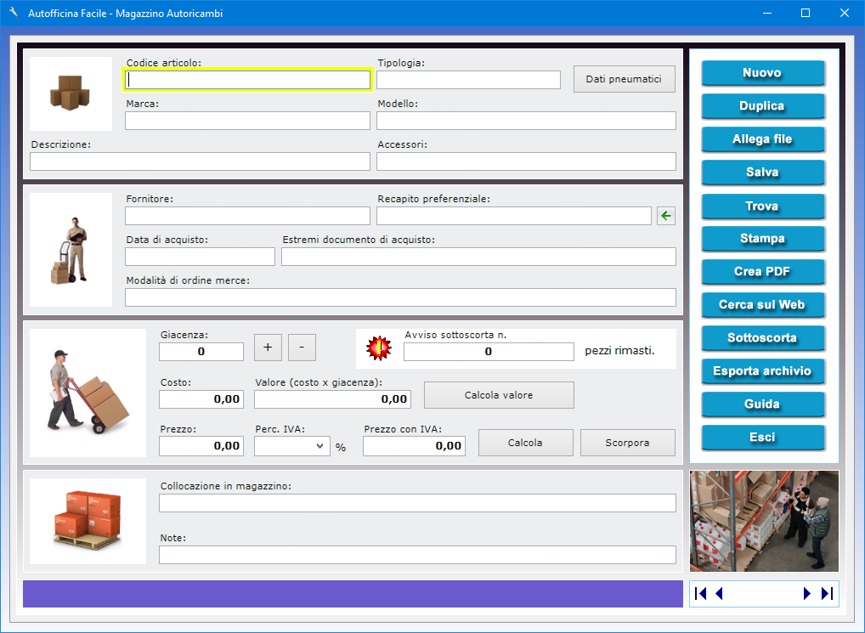
L'app Magazzino Ricambi
permette di gestire i dati relativi ai ricambi o
accessori auto di cui la propria officina meccanica
dispone. Quindi, se nell'autofficina sono presenti
scorte di pezzi di ricambio, si può sfruttare questa
app per inventariare i singoli articoli in magazzino.
E' possibile catalogare ricambi auto di ogni genere e
visualizzare un elenco di tutti gli articoli in
esaurimento. I dati degli articoli del magazzino
possono essere importati nei preventivi per
facilitarne la compilazione.
Per
inserire una nuova scheda, è sufficiente fare clic
sul pulsante Nuovo, compilare i campi di
testo e premere Salva. Si tenga presente che
i campi relativi al codice articolo e alla sua
descrizione sono a compilazione obbligatoria. Per
aggiornare una scheda esistente, bisogna richiamarla
nella finestra di lavoro, apportare le modifiche e
premere Salva. Una scheda già registrata
può essere richiamata utilizzando la funzione di
ricerca o le frecce di scorrimento, le quali
consentono di visualizzare il record precedente o
quello successivo, oppure di posizionarsi in testa o
in coda all'archivio.
I dati riguardanti la denominazione della ditta
fornitrice dell'articolo, il suo recapito
preferenziale e le modalità di ordine merce possono
essere importati dall'archivio anagrafico dei
fornitori utilizzando il pulsante contrassegnato
dall'icona della freccia verde.
Il
pulsante Duplica è utile se si ha bisogno
di registrare un pezzo di ricambio che ha molti
elementi in comune con una scheda già presente in
archivio. Per duplicare la scheda, basta visualizzare
quella già registrata in archivio, fare clic sul
pulsante Duplica, inserire i nuovi dati e
premere Salva.
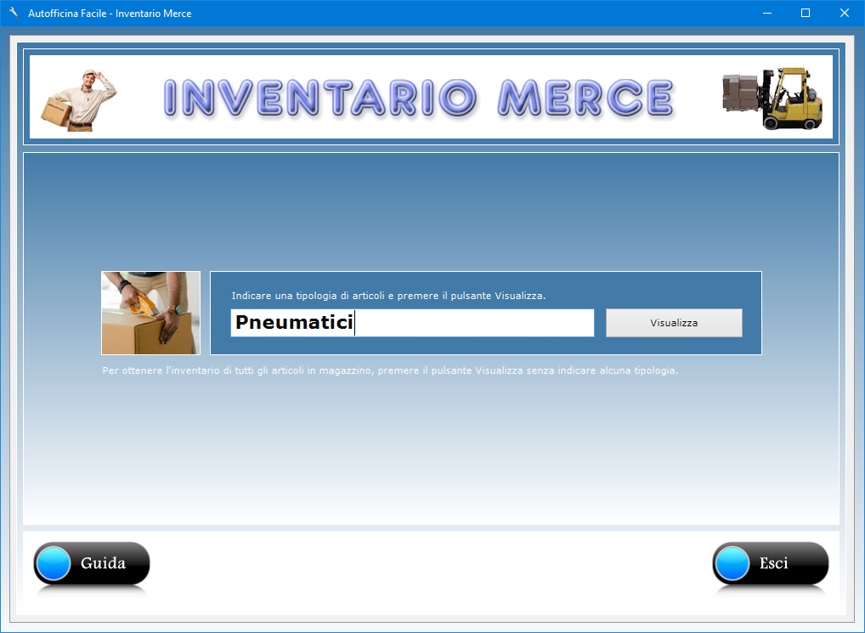
La catalogazione della merce si effettua creando una
scheda per ciascun ricambio auto nella quale bisogna
indicare il codice dell'articolo, la tipologia
merceologica di appartenenza, la marca e il modello,
la descrizione, la presenza di eventuali elementi
accessori, la sua ubicazione all'interno del
magazzino, il nome del fornitore del bene con
relativi recapiti, la data di acquisto, gli estremi
del documento di compravendita e le modalità di
ordine merce. Il pulsante Altre informazioni
permette di specificare l'altezza, la larghezza, la
lunghezza e l'eventuale data di scadenza
dell'articolo.
Il
campo "Note" consente di
registrare qualsiasi informazione aggiuntiva utile
per identificare l'articolo in archivio tramite
l'avanzata funzione di ricerca messa a disposizione
dal programma. A titolo di esempio, si potrebbe
annotare se il pezzo di ricambio deve essere ordinato
con notevole anticipo, se presenta difetti o può
essere sostituito da un articolo simile e così via.
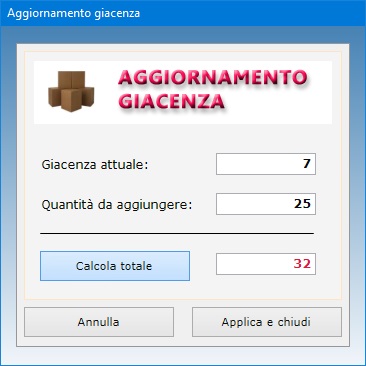
Il campo "Giacenza" deve essere
utilizzato per indicare la quantità del materiale
disponibile in magazzino. Tale valore può essere
aggiornato in qualsiasi momento attraverso i pulsanti
del segno più e del segno meno che permettono di
aggiungere o sottrarre un certo quantitativo di
merce.
Il
pulsante Calcola va usato per calcolare il
prezzo IVA inclusa dopo aver immesso il prezzo senza
IVA e selezionato l'aliquota IVA negli appositi campi
di testo. Il pulsante Calcola valore
consente di ottenere il valore totale della merce in
magazzino moltiplicando il costo di acquisto per la
giacenza. Se invece si conosce soltanto il prezzo IVA
inclusa, per calcolare il prezzo senza IVA bisogna
indicare il prezzo con IVA e l'aliquota IVA negli
appositi campi e quindi premere il pulsante Scorpora.
Il campo "Avviso sottoscorta"
permette di specificare una quantità per essere
avvisati quando la giacenza di un articolo in
magazzino diventa inferiore al valore minimo
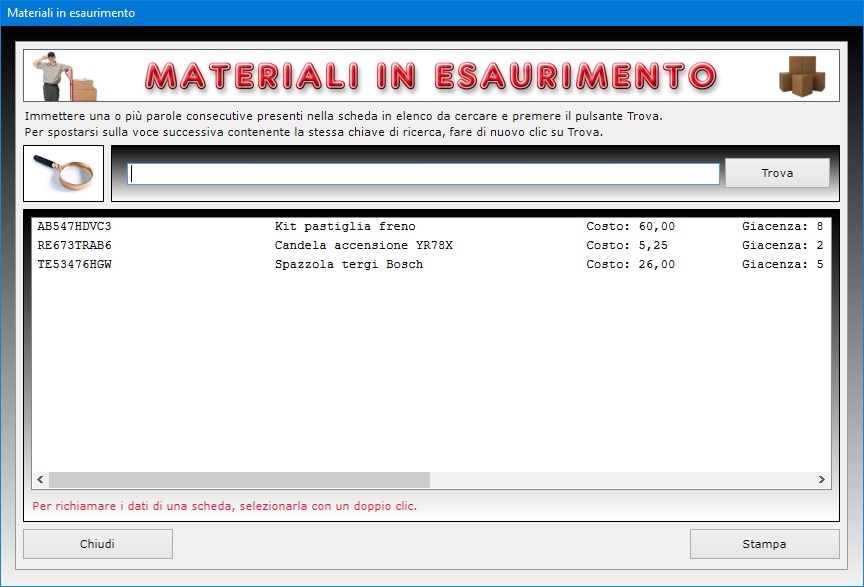
indicato. Per visualizzare l'elenco di tutti i
prodotti in esaurimento, basta fare clic sul pulsante
Sottoscorta.
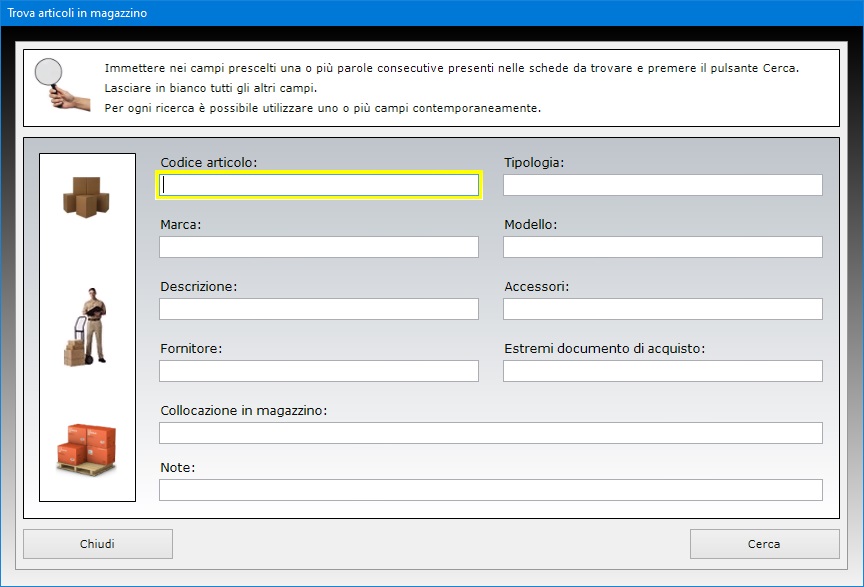
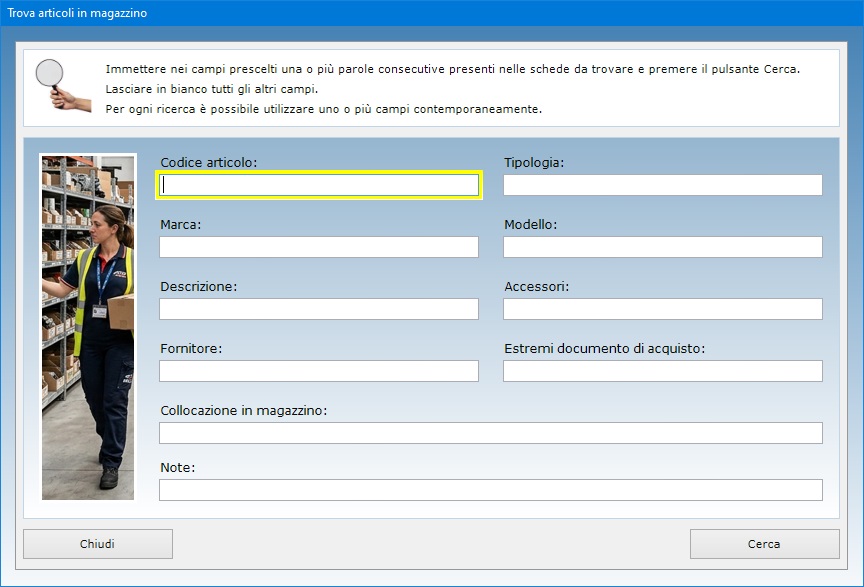
Le
ricerche funzionano anche con chiave parziale, ossia
indicando una o più parole consecutive contenute in
un qualsiasi campo. Per ogni ricerca si può
utilizzare uno o più campi contemporaneamente e ciò
consente, ad esempio, di ottenere il riepilogo di
tutta la merce comprata da un determinato fornitore
oppure di tutti gli articoli dotati di specifici
elementi accessori. I risultati di ricerca possono
essere stampati su carta.
L'utente
del software ha la possibilità di allegare fino a
tre file alla scheda di ciascun articolo. Tale
funzione potrebbe risultare utile, ad esempio, se si
vuole tenere traccia nel dettaglio di tutte le
operazioni di carico e scarico effettuate per quella
merce annotandole in un documento di Word da allegare
alla scheda.
Il pulsante Inventario visualizza
l'inventario di magazzino con il valore totale degli
articoli in giacenza.
La
scheda di ogni singolo pezzo di ricambio può essere
stampata su carta o salvata in un documento PDF,
mentre il pulsante Esporta archivio consente di
esportare tutte le schede del magazzino in un foglio
di lavoro di Excel.
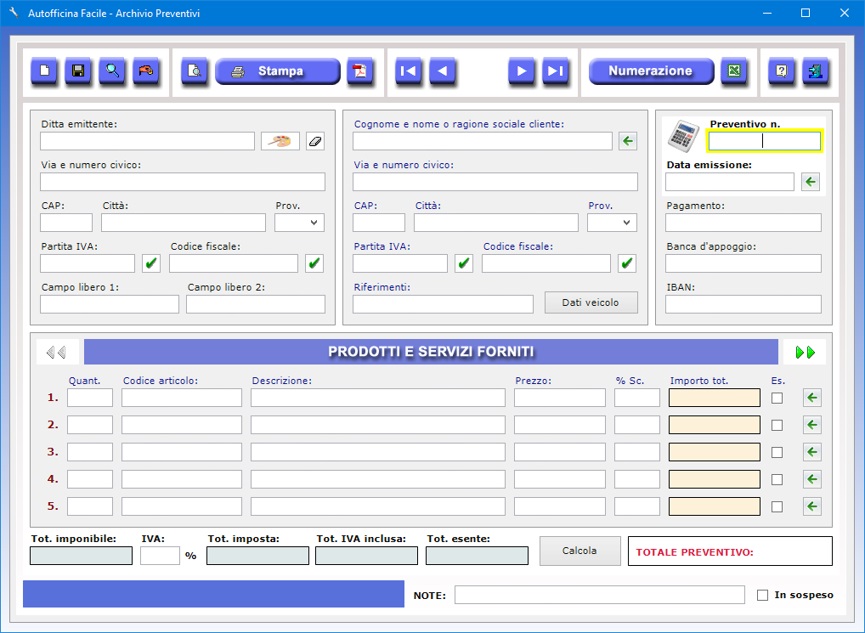
L'app Emissione Preventivi
è progettata per compilare e stampare, su carta o in
formato PDF, le stime di spesa da rilasciare
ai clienti dell'autofficina per gli interventi di
manutenzione e riparazione dei loro veicoli. La
compilazione dei documenti è facilitata dalla
possibilità di importare le voci dal magazzino dei
ricambi auto. Anche i dati del cliente possono essere
importati dal relativo archivio anagrafico. Le
informazioni riguardanti la propria ditta sono
salvate in automatico alla chiusura della schermata
del preventivo. La prima operazione da effettuare per
emettere un documento consiste nell'indicare l'anno
solare di interesse e premere il pulsante Apri
per entrare nella schermata della compilazione del
preventivo.
Per
inserire un nuovo documento in archivio bisogna fare
clic sul pulsante Nuovo, compilare i campi
che interessano e premere Salva. Quando si
preme il pulsante Nuovo, il software
attribuisce al documento un numero che tiene conto di
quanti preventivi sono già presenti in archivio,
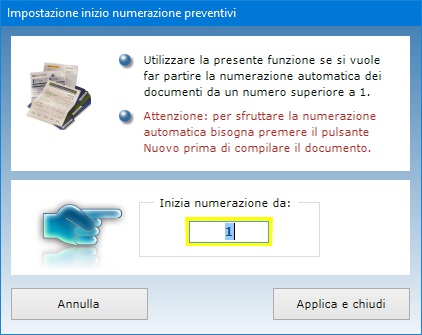
partendo da 1 se l'archivio è vuoto. Se si vuole far
partire la numerazione automatica dei documenti da un
numero superiore, è necessario utilizzare l'apposita
funzione accessibile tramite il pulsante dedicato.
Per modificare un preventivo in archivio, bisogna
visualizzarlo nella finestra di lavoro, apportare le
modifiche e premere Salva.
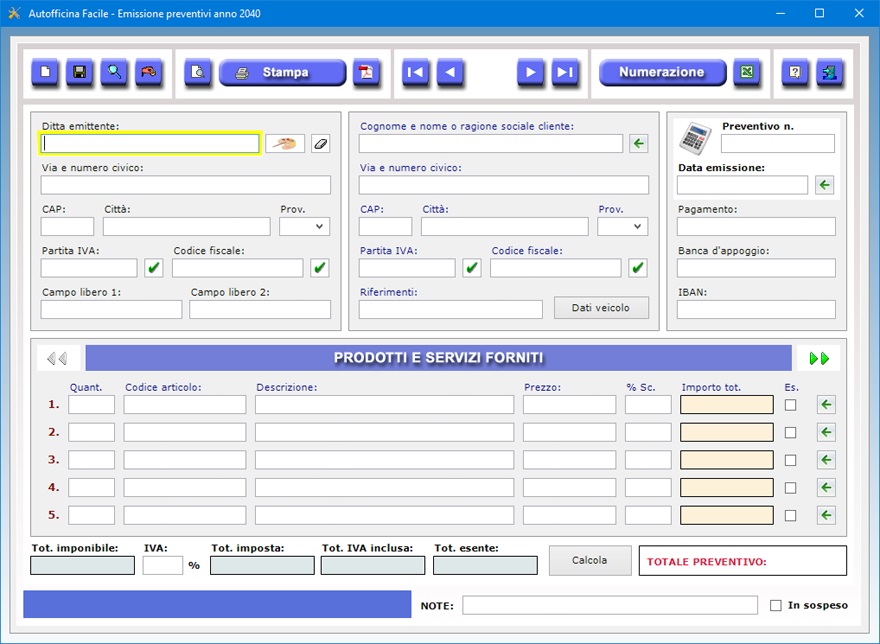
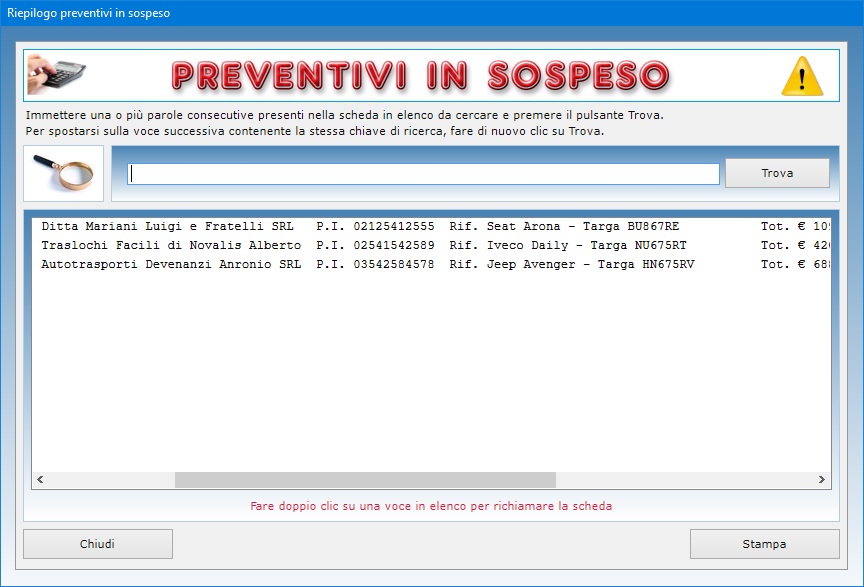
Un'apposita
casella consente di prendere nota dei preventivi in
sospeso (ad esempio, di quelli che bisogna ancora
consegnare ai clienti oppure di quelli contenenti
articoli il cui prezzo potrebbe subire delle
variazioni). Premendo il pulsante contraddistinto
dall'icona della mano con una moneta, si ottiene
l'elenco di tutti i preventivi in sospeso presenti in
archivio.
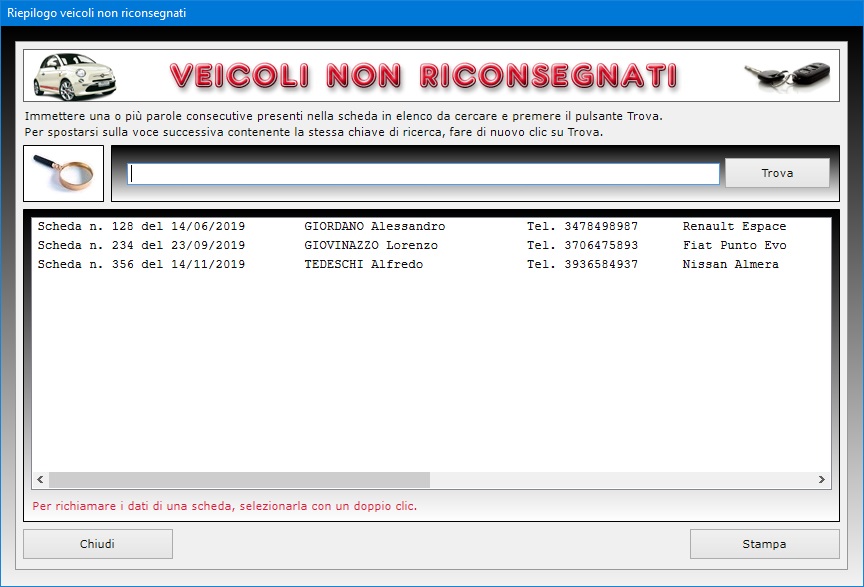
Il
pulsante raffigurante la tavolozza dei colori
consente di caricare il logo della propria
autofficina da far apparire nei preventivi.
Nel documento è inoltre possibile indicare i dati
del veicolo del cliente (tipo, marca e modello,
numero di telaio, data di immatricolazione, tipo di
alimentazione e numero di targa).
Il
calcolo del totale e dell'ammontare dell'IVA in base
all'aliquota specificata è un'operazione effettuata
automaticamente dal programma. Se l'articolo o
servizio indicato nel documento è esente da IVA,
bisogna spuntare la relativa casella. Tutti gli
importi sono calcolati in euro con supporto fino a
quattro cifre dopo la virgola e arrotondamento del
totale ai due centesimi. E' anche possibile applicare
una percentuale di sconto ad ogni voce riportata nel
documento.
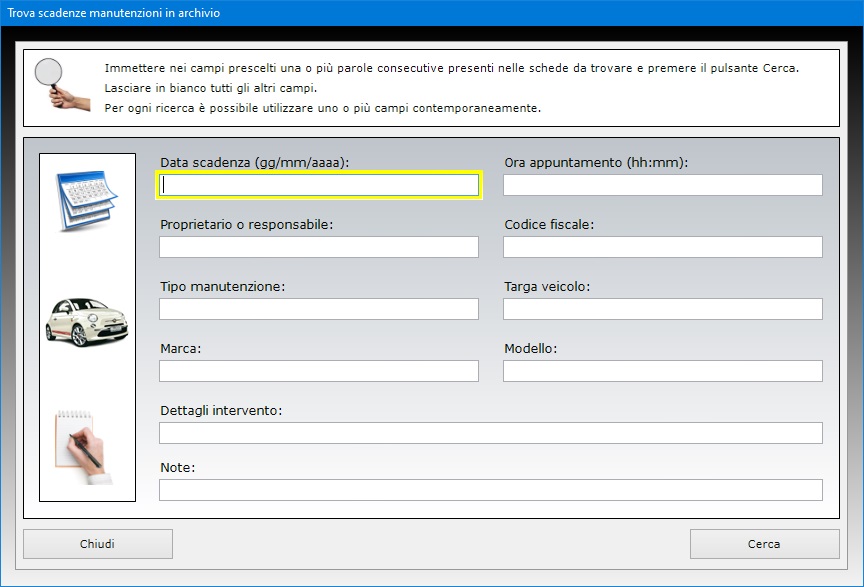
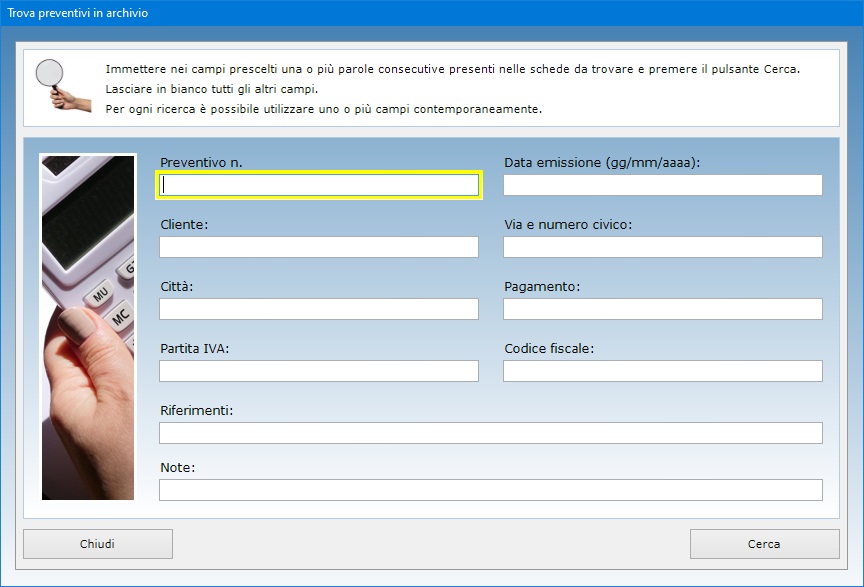
La funzione Trova permette di ottenere
riepiloghi dei preventivi utilizzando più criteri di
ricerca contemporaneamente. Ad esempio, è possibile
ottenere il riepilogo dei preventivi emessi in un
preciso giorno dell'anno, intestati a un determinato
cliente o a più clienti che vivono in una stessa
città, eccetera.
Il
pulsante con l'icona di Excel consente di
esportare nel software della Microsoft i dati
essenziali di tutti i preventivi presenti
nell'archivio annuale selezionato.
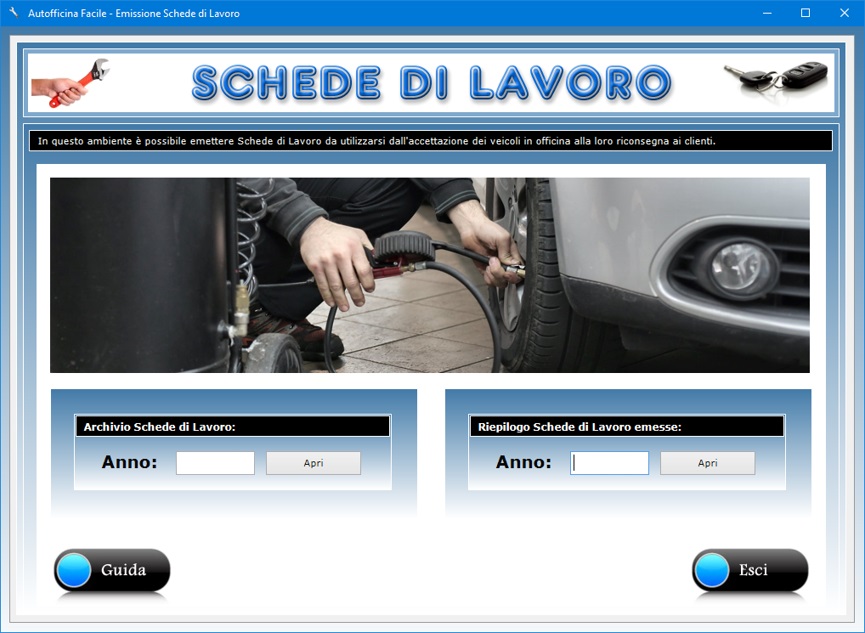
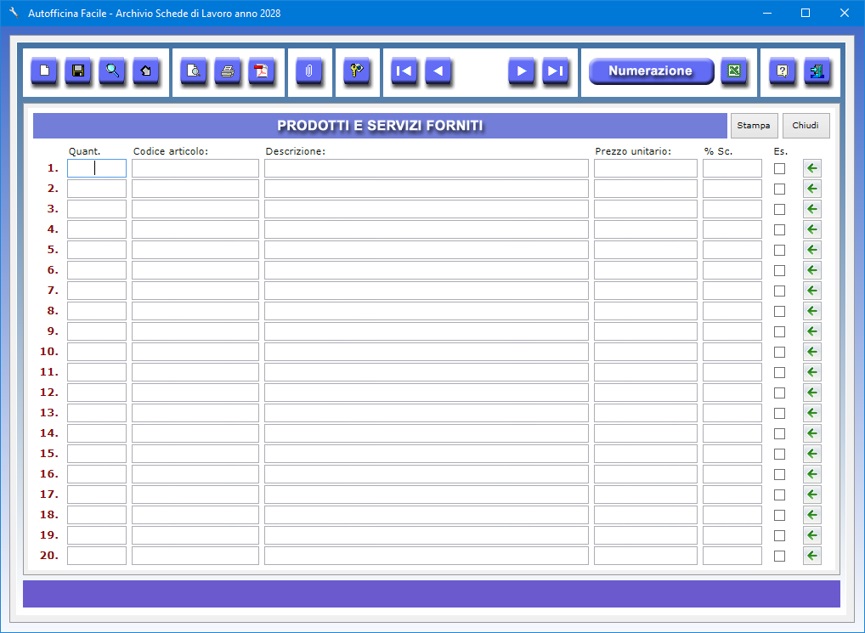
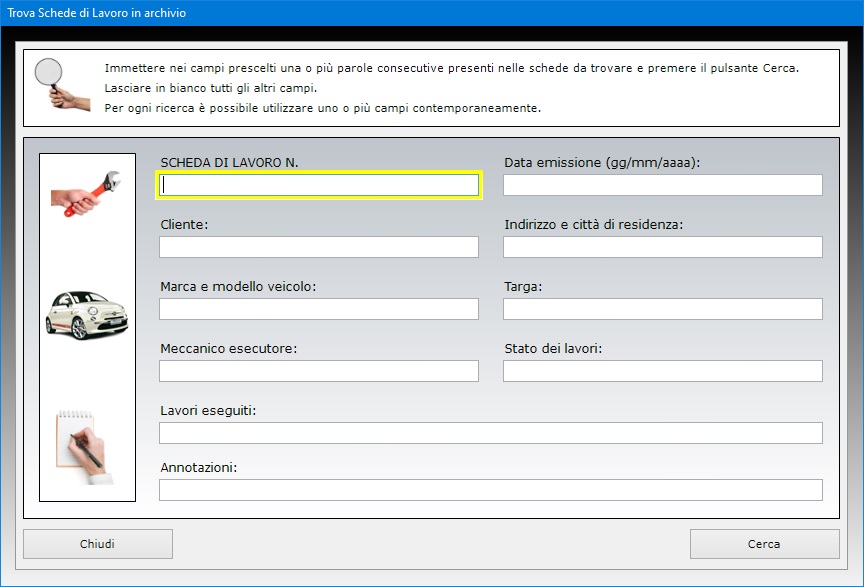
L'app Schede Interventi è
studiata per l'emissione della scheda di intervento
meccanico da stampare e consegnare al cliente al
termine dei lavori in cui registrare tutte le
operazioni tecniche effettuate sul veicolo. Tale
scheda, che occupa fronte e retro di un foglio A4,
può essere aggiornata man mano che si procede con la
riparazione dell'automezzo per tenere traccia dello
stato di avanzamento dei lavori e avere un'idea di
quando il veicolo potrà essere riconsegnato al
cliente.
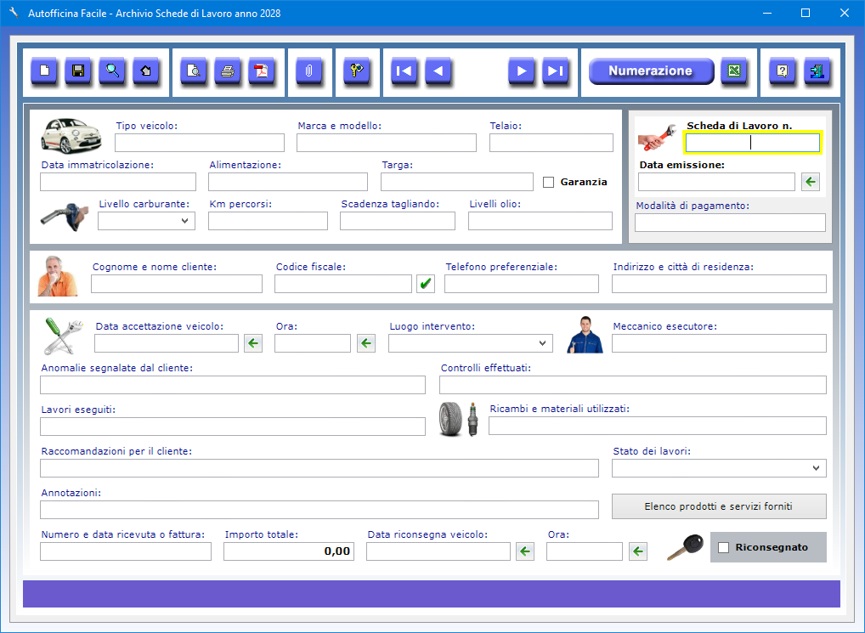
Per
registrare una nuova scheda, bisogna fare clic sul
pulsante Nuovo, compilare i campi di testo e
premere Salva. Si tenga presente che i campi
riguardanti il numero della scheda di intervento, la
data di emissione, l'intestazione dell'autofficina,
il nome del cliente e il suo recapito telefonico, la
targa, la marca e il modello del veicolo sono a
compilazione obbligatoria. I dati dell'officina
restano memorizzati alla chiusura della schermata,
per cui è sufficiente inserirli una sola volta.
Per caricare il logo della propria azienda, occorre
fare clic sul pulsante con la scritta "Logo"
situato a destra del campo riservato al numero di
scheda.
Per
aggiornare una scheda esistente, basta richiamarla
nella schermata di lavoro con la funzione di ricerca
oppure sfogliando, una a una, le schede in archivio
con gli appositi pulsanti, cambiare i dati nei campi
di testo e fare clic su Salva.
Quando si preme il pulsante Nuovo, il
software attribuisce al documento un numero che tiene
conto di quante schede di intervento sono già
presenti in archivio, partendo da 1 se l'archivio è
vuoto. Se si vuole far partire la numerazione
automatica dei documenti da un numero superiore, è
necessario utilizzare l'apposita funzione accessibile
tramite il pulsante dedicato.

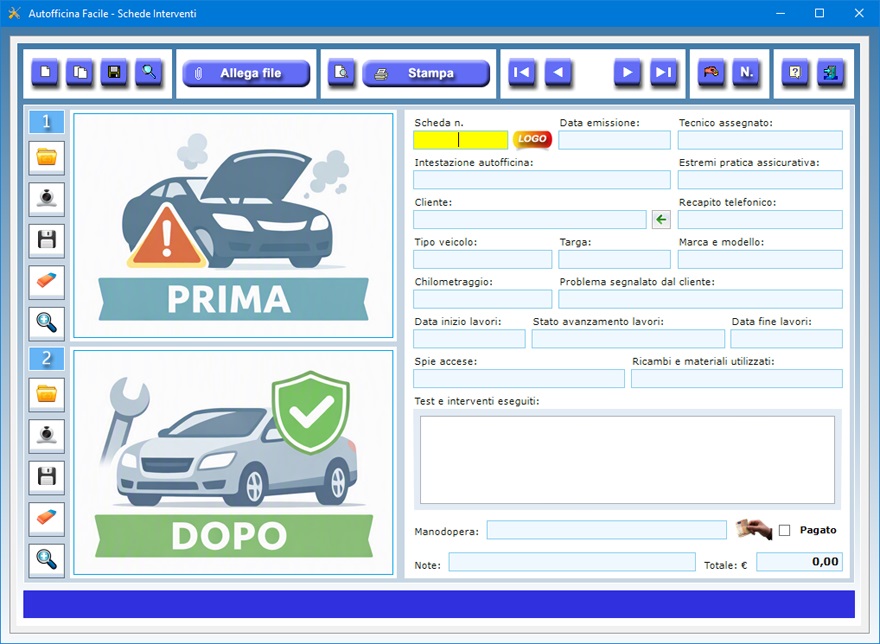
Nella
scheda vanno riportati i dati del mezzo (tipo
veicolo, targa, marca e modello, chilometraggio), il
nome del cliente con relativo recapito telefonico,
gli estremi della pratica assicurativa, il tecnico
assegnato alla supervisione dell'intervento, la data
di inizio e di fine lavori. Un apposito pulsante
consente di velocizzare la compilazione dei campi di
testo relativi al cliente e al veicolo importando i
dati dall'archivio anagrafico.
La
stampa della scheda di intervento meccanico può
essere effettuata su un unico foglio A4,
fronte/retro. Prima di eseguire la stampa su carta,
è possibile visualizzare l'anteprima di stampa della
scheda.
Il
pulsante Duplica è utile se si deve
registrare la scheda di un nuovo veicolo che ha molti
elementi in comune con quella di un veicolo già in
archivio, oppure se bisogna effettuare nuovi
interventi sullo stesso veicolo. A tal fine, è
sufficiente richiamare la vecchia scheda, premere Duplica,
apportare le dovute modifiche nei campi di testo e
premere Salva.
E' possibile indicare lo stato di avanzamento dei
lavori e includere due foto del veicolo (o della
parte che è stata riparata) prima dell'intervento e
dopo l'intervento.
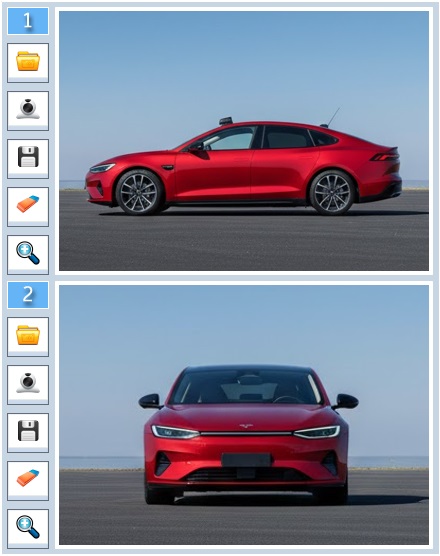
Le foto
del veicolo possono essere sia importate con il
pulsante Sfoglia sia acquisite con la
propria webcam attivabile tramite il pulsante
raffigurante, appunto, una webcam. Se si usa la
webcam, una volta aperta la finestra per
l'acquisizione fotografica, bisogna premere il
pulsante Accendi webcam, posizionare il PC
portatile o tablet Windows davanti al veicolo e
scattare una foto premendo il pulsante Cattura
foto. Fatto ciò, si può importare ciascuna
foto nella scheda dei dati servendosi del pulsante
Importa foto in scheda. Dopo aver acquisito le due
foto, bisogna memorizzare la scheda cliccando il
pulsante Salva.
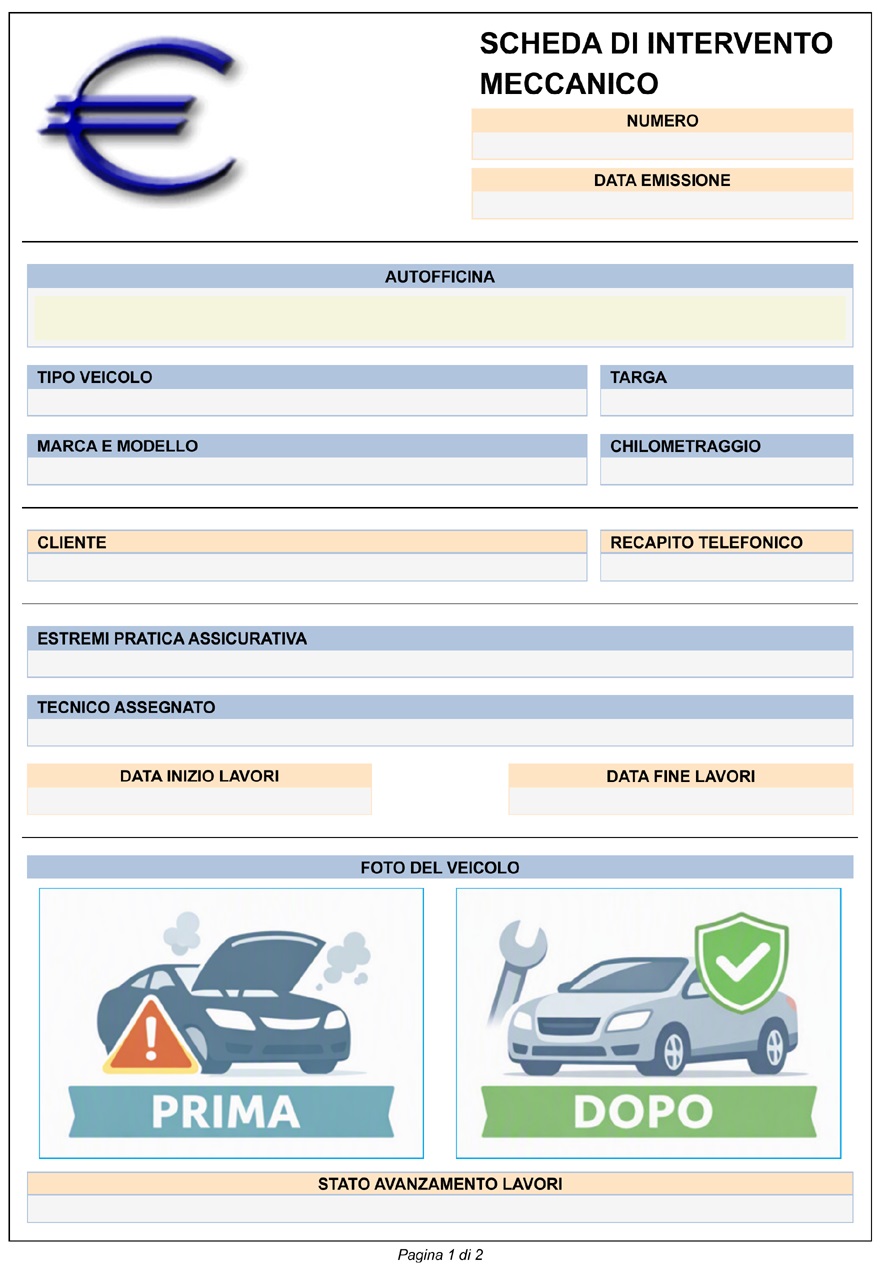
A
pagina 1 della scheda di intervento meccanico, ossia
sul fronte del foglio A4, vanno indicati il numero
progressivo della scheda, la data di emissione, i
dati e il logo dell'autofficina, i dati del cliente e
del veicolo (comprese le due foto), gli estremi della
pratica assicurativa, il tecnico assegnato, la data
di inizio e di fine intervento e lo stato di
avanzamento dei lavori.
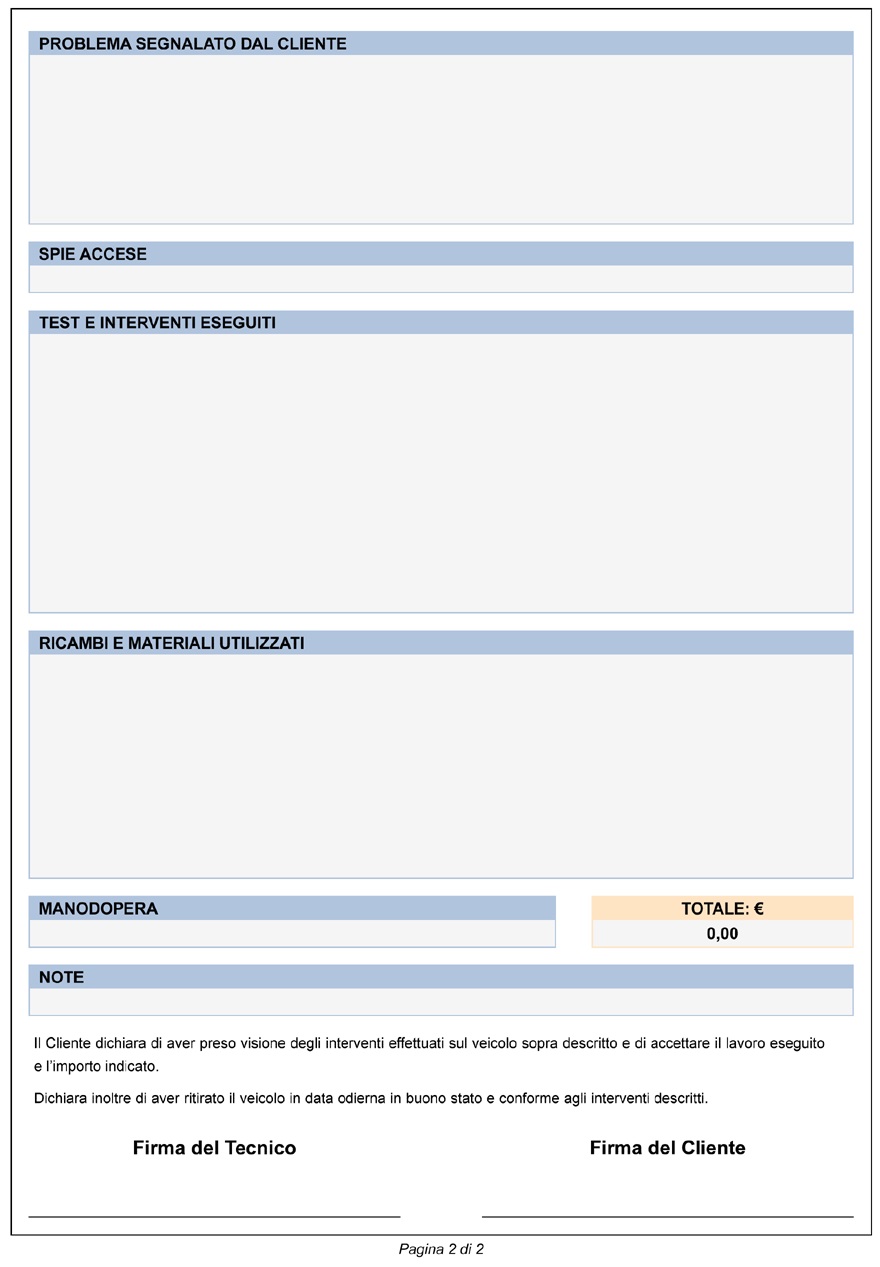
A
pagina 2, ossia sul retro del foglio A4, bisogna
annotare il problema tecnico segnalato dal cliente,
le spie che erano accese al momento dell'accettazione
del veicolo nell'officina, i test e gli interventi
eseguiti, i ricambi e materiali utilizzati, la
manodopera, l'importo totale dovuto e ogni ulteriore
annotazione.
A
ciascuna scheda di intervento è possibile allegare
file esterni di qualsiasi genere che potrebbero
contenere, ad esempio, la documentazione relativa
all'autoveicolo riparato o un file di Word
con ulteriori foto e descrizioni dei lavori eseguiti
sul mezzo.
La
casella Pagato, se spuntata, indica che il
conto è stato saldato dal cliente e che quindi il
veicolo è stato riparato e riconsegnato. Con un solo
clic, è possibile visualizzare l'elenco dei conti
non ancora saldati.
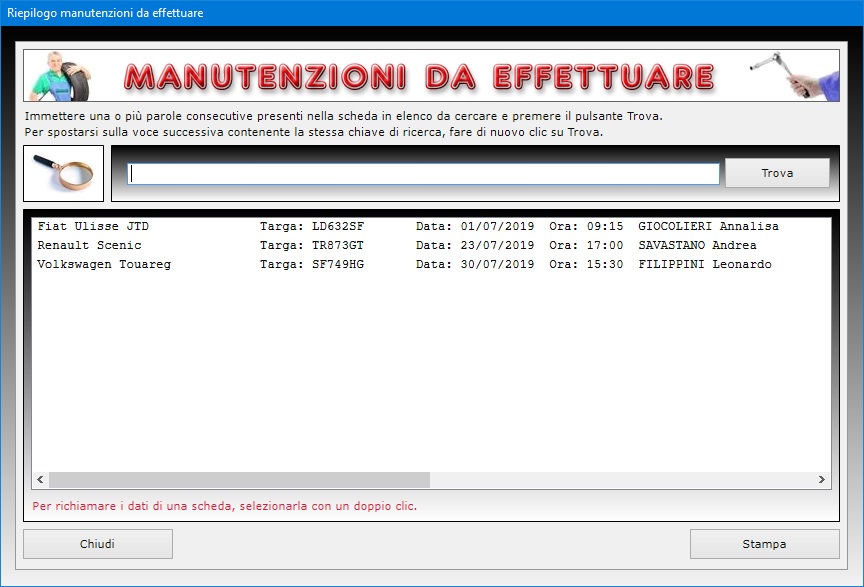
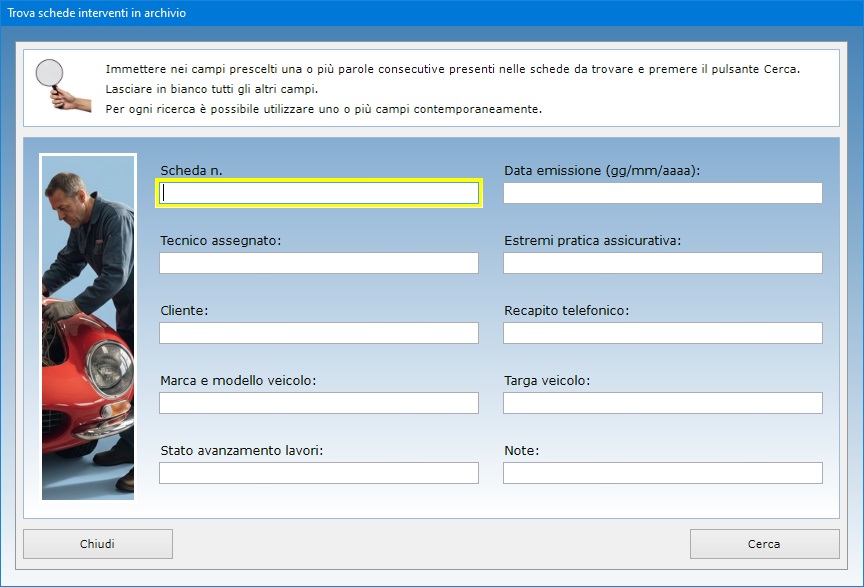
La
funzione Trova permette di creare riepiloghi
dei lavori meccanici utilizzando più criteri di
ricerca contemporaneamente. Ad esempio, si può
ottenere il riepilogo delle schede degli interventi
eseguiti da un certo tecnico in uno specifico giorno
o mese dell'anno, a favore di un determinato cliente,
su un preciso automezzo, e così via.
Le
singole schede di intervento meccanico complete di
foto possono essere stampate su carta o visualizzate
in anteprima servendosi degli appositi pulsanti.
Autofficina Facile può
essere utilizzato anche in una rete locale
se si ha necessità di condividere gli archivi fra
più postazioni di lavoro. L'acquisto di una singola
licenza autorizza l'utente ad installare il software
su tutte le macchine di sua proprietà senza limiti
di tempo.
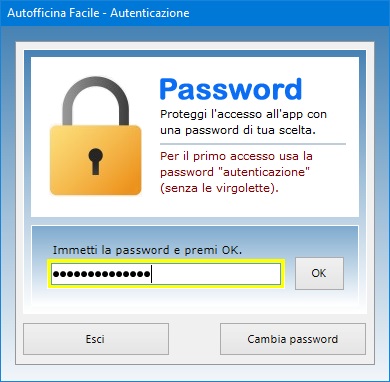
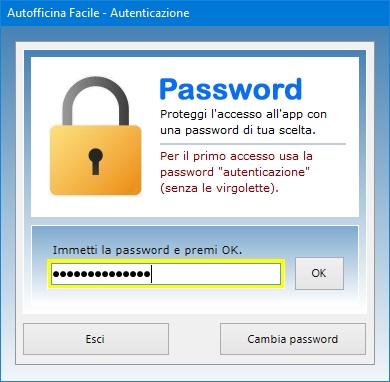
Conformemente alla normativa sulla privacy,
l'accesso al software è protetto da una password
che deve essere costituita da almeno otto caratteri e
che può essere cambiata dall'utente autorizzato
tutte le volte che desidera. Per il primo accesso al
programma e dopo ogni installazione, bisogna
utilizzare la parola chiave "autenticazione"
(scritta senza le virgolette).
Autofficina
Facile funziona anche su chiavetta
USB. A tal fine, basta copiare la cartella del
programma su pen-drive e fare doppio clic
sull'icona dell'applicazione per eseguirla. La copia
della cartella su dispositivo esterno è anche il
metodo più veloce per effettuare il backup
di tutti gli archivi.
Autofficina Facile è
quindi lo strumento ideale per le officine meccaniche
che vogliono avvalersi del proprio computer per
eseguire gli interventi sui veicoli, monitorare la
giacenza dei ricambi auto in magazzino e non
dimenticare mai le scadenze e gli appuntamenti con i
propri clienti. L'utente resterà piacevolmente
sorpreso nel constatare come il software richieda
tempi di apprendimento praticamente nulli.
|