Autosalone
Facile 3.0 è una soluzione progettata
per rispondere in modo efficace alle esigenze di
autosaloni e concessionarie, sia di veicoli nuovi che
usati. Il software rappresenta un supporto concreto
per gli operatori del settore, aiutandoli a gestire
con semplicità e precisione le principali attività
quotidiane e le criticità tipiche del lavoro in
concessionaria.
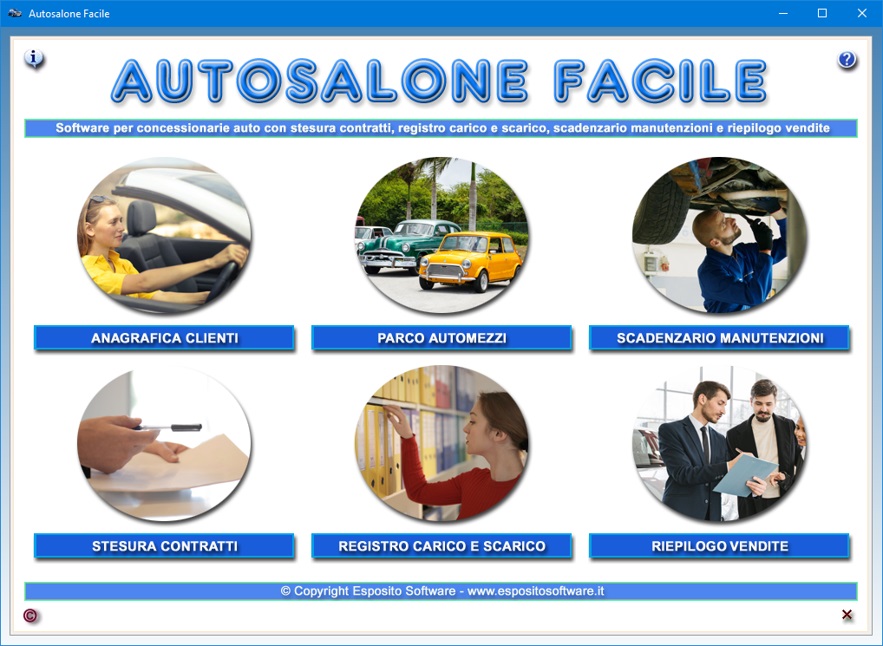
Il
programma consente di amministrare l'intero processo
di vendita di automobili e altri veicoli: dalla presa
in carico alla gestione di clienti e fornitori, fino
alla redazione dei contratti di compravendita.
Include inoltre strumenti per la gestione del
registro di carico e scarico dei veicoli e per il
monitoraggio puntuale delle scadenze di bollo,
assicurazione, revisione e tagliando. Offre una
visione chiara e aggiornata sia dei mezzi venduti sia
di quelli disponibili.
In qualsiasi momento è possibile conoscere con
precisione il numero di veicoli presenti in catalogo,
consultare i dettagli di ogni singola vettura e
risalire rapidamente all'acquirente di ciascun mezzo.
Il sistema permette anche di registrare i costi di
manutenzione per ogni veicolo, facilitando così il
calcolo del prezzo di vendita. Con un semplice clic
è possibile visualizzare l'elenco completo dei
veicoli venduti o disponibili, accompagnato dal
totale dei ricavi generati o dal valore potenziale
dell'intero parco auto.
Il
contratto di vendita del veicolo può essere
compilato in modo rapido e intuitivo, grazie
all'importazione automatica dei dati
dall’archivio clienti e dal parco auto. È
possibile personalizzarlo inserendo il logo della
propria concessionaria, rendendolo più professionale
e riconoscibile. Il software gestisce inoltre la
numerazione progressiva dei contratti in modo
automatico, garantendo ordine e tracciabilità.
Prima
della stampa, è disponibile un'anteprima che
consente di effettuare un’ultima verifica e
assicurarsi che tutte le informazioni siano corrette.
Il contratto può essere stampato su un unico foglio
A4 fronte-retro, offrendo una soluzione pratica,
veloce e professionale.
Autosalone
Facile 3.0 include anche una pratica
funzione per la stampa della dichiarazione di presa
in carico del veicolo, da consegnare al cliente che
affida il proprio mezzo all'autosalone, ad esempio in
occasione dell'acquisto di una nuova auto. Il
documento è progettato per essere chiaro e compatto,
occupando una sola pagina in formato A4, ed è
personalizzabile con il logo della concessionaria, in
linea con lo stile utilizzato per il contratto di
vendita.
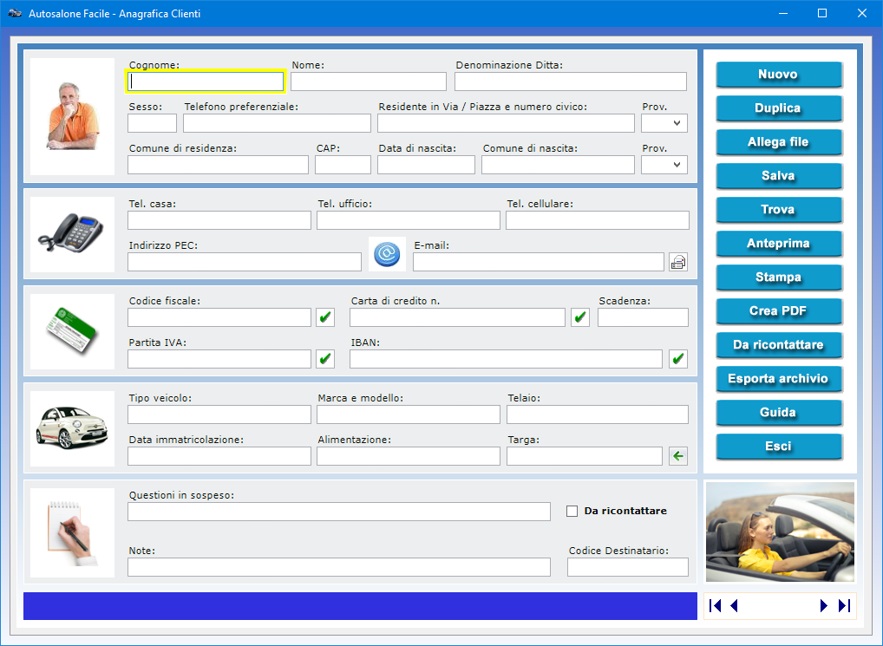
L'app Anagrafica
Clienti è utile per velocizzare la
compilazione dei contratti di compravendita dei
veicoli e delle dichiarazioni di presa in carico
grazie alla possibilità di importare i dati, ma può
essere usata anche come una completa rubrica
elettronica dotata di funzioni avanzate quali l'invio
di e-mail al cliente, il controllo della validità
del codice fiscale, della partita IVA, del numero di
carta di credito e del codice IBAN.
Nell'archivio anagrafico è possibile annotare
cognome, nome, denominazione della Ditta, data e
luogo di nascita del cliente, l'indirizzo di
residenza, il Codice Destinatario attribuito dal
Sistema di Interscambio dell'Agenzia delle Entrate ai
fini della fatturazione elettronica, i recapiti
telefonici di casa, ufficio e cellulare, l'indirizzo
e-mail e quello della PEC, il telefono preferenziale
dove il cliente desidera essere contattato, il codice
fiscale, il numero di partita IVA, il numero di carta
di credito con relativa data di scadenza e l'IBAN
bancario.
La
scheda del cliente consente, inoltre, di registrare
le informazioni relative ad un automezzo di sua
proprietà (tipo veicolo, marca e modello, telaio,
data di immatricolazione, alimentazione, targa). Il
campo "Note" può essere sfruttato
per memorizzare ulteriori informazioni di qualsiasi
genere relative al cliente.
Per inserire una scheda in archivio, bisogna fare
clic sul pulsante Nuovo, compilare i campi
di testo che interessano e premere il pulsante Salva.
Per modificare una scheda esistente, bisogna
visualizzarla nella schermata di lavoro usando le
frecce di scorrimento dei record o la funzione di
ricerca, apportare le modifiche desiderate e premere Salva.
Se esistono importanti questioni in sospeso con il
cliente, è possibile prenderne nota nel relativo
campo di testo. Mettendo il segno di spunta sulla
casella Da ricontattare, si inserisce la
scheda in un elenco contenente tutti i clienti con
questioni in sospeso che vogliono essere richiamati,
ad esempio, nel momento in cui il veicolo di proprio
interesse è disponibile nell'autosalone o quando ci
sono novità di qualsiasi genere. Per visualizzare
tale elenco, basta fare clic sul pulsante Da
ricontattare.
Il
pulsante Duplica è utile se si ha bisogno
di registrare due o più schede relative al medesimo
cliente perché, ad esempio, lo stesso possiede
diversi automezzi e si vuole creare una scheda per
ciascuno di essi. Per duplicare la scheda di un
cliente, basta visualizzare quella già registrata in
archivio, fare clic sul pulsante Duplica,
inserire i nuovi dati e premere Salva.
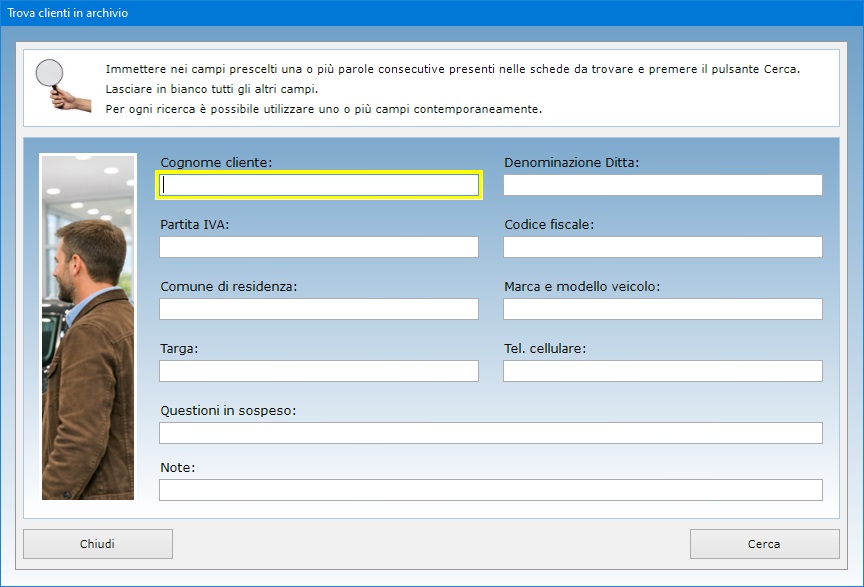
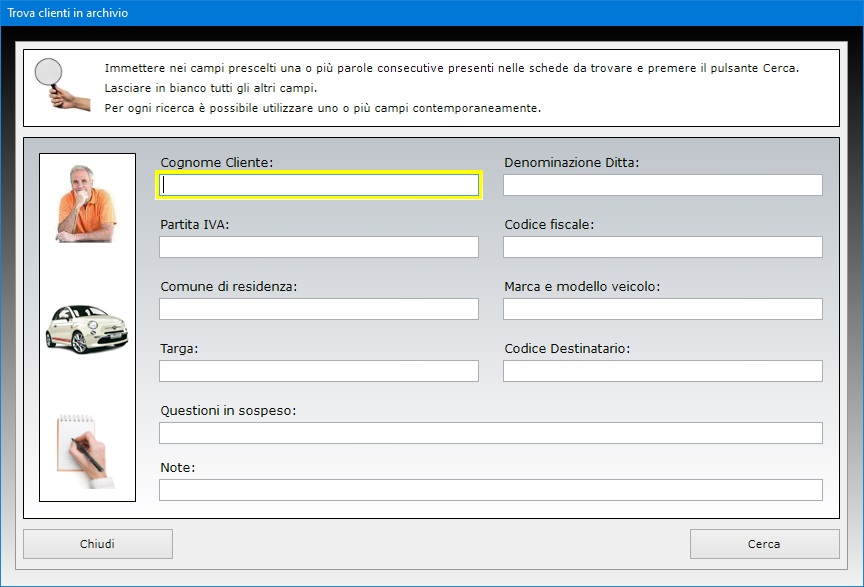
Per trovare le schede dei clienti in archivio è
possibile utilizzare uno o più filtri di ricerca
contemporaneamente. Ad esempio, si può ottenere
l'elenco di tutti i clienti a cui è stato abbinato
un certo tipo di veicolo, oppure di quelli che
risiedono nello stesso Comune o che hanno determinate
questioni in sospeso con l'autosalone.
La
funzione Allega file consente di abbinare
alla scheda di ciascun cliente fino a tre file di
qualsiasi genere che potrebbero contenere, ad
esempio, la copia digitale del documento di
riconoscimento o della patente di guida. Il contenuto
di ogni allegato può essere descritto nell'apposito
campo di testo e il file può essere aperto in
qualsiasi momento premendo il pulsante Apri.
Appositi pulsanti consentono di controllare la
validità del codice fiscale del cliente, del numero
di carta di credito, dell'IBAN bancario e del numero
di partita IVA.
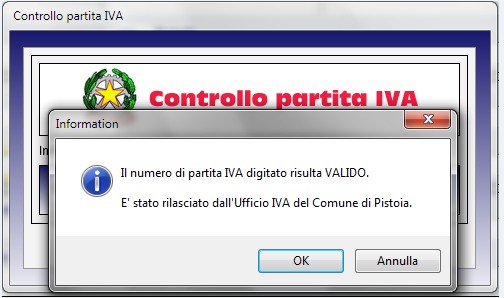
Se il
numero di partita IVA è esatto, il software
indicherà quale Ufficio provinciale lo ha
rilasciato. Il campo "E-mail" è
affiancato da un pulsante che permette di lanciare
l'applicazione presente sul proprio computer per la
gestione della posta elettronica compilando in
automatico la casella dell'indirizzo del
destinatario.
La scheda di ogni singolo cliente può essere
visualizzata in anteprima, stampata su carta o
salvata in un file PDF, mentre l'intero
archivio anagrafico può essere esportato in un file
di Excel.
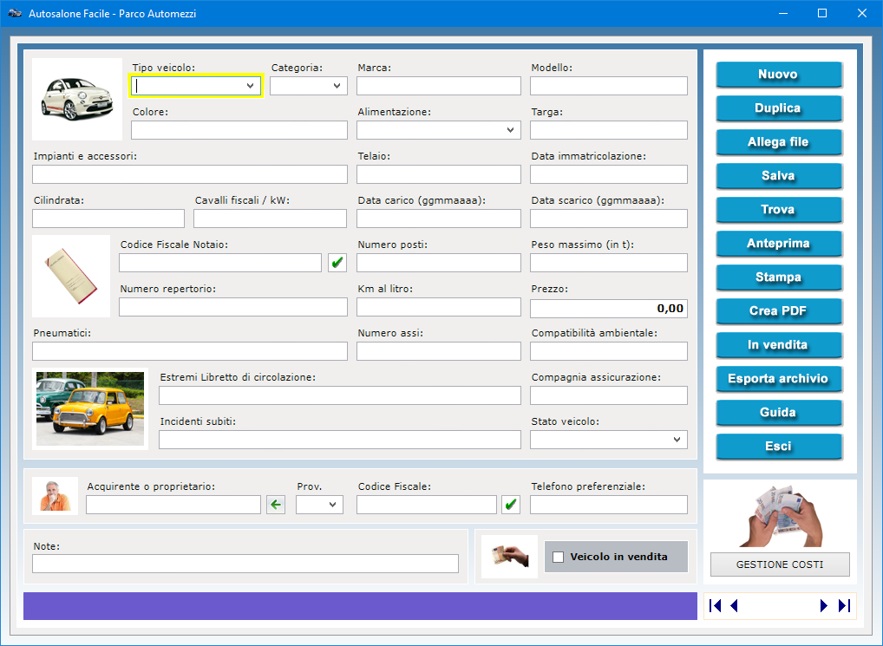
L'app Parco Veicoli
permette di creare una dettagliata scheda descrittiva
di ogni mezzo del parco auto dalla propria
concessionaria completa di foto in cui registrare il
tipo di veicolo, gli accessori di cui il mezzo è
dotato, la marca e il modello, il numero di targa e
di telaio, l'anno di immatricolazione, il colore, il
tipo di pneumatici montati, lo stato del veicolo, il
tipo di alimentazione (benzina, diesel, elettricità,
GPL, ibrida, metano), i cavalli fiscali o kW, la
cilindrata, i chilometri percorsi e la data in cui è
stata effettuata la lettura, il numero di posti, la
portata massima e la classe di compatibilità
ambientale.
E'
inoltre possibile annotare il prezzo del veicolo, i
servizi inclusi nella vendita, il nome della
compagnia di assicurazione, il telefono
dell'assicuratore e l'importo dell'ultima polizza
pagata. Per ogni mezzo si può anche prendere nota
del proprietario e del meccanico assegnato con
relativi recapiti telefonici. Ogni ulteriore
informazione riferita al veicolo può essere inserita
nel campo delle note.
Il pulsante Carica foto permette di inserire
l'immagine del veicolo in formato Jpeg o Bitmap
nella scheda tecnica descrittiva. Tale immagine viene
ridotta in scala automaticamente per adeguarsi alle
dimensioni del riquadro di anteprima. E' comunque
possibile visualizzare la foto a tutto schermo
facendo clic sull'icona dello zoom. L'immagine del
mezzo visibile nella scheda può essere salvata su
disco o cancellata in qualsiasi momento utilizzando
gli appositi pulsanti.
Per
registrare una nuova scheda, è sufficiente fare clic
sul pulsante Nuovo, compilare i campi di
testo e premere Salva. Si tenga presente che
i campi riguardanti il tipo di veicolo, la marca, il
modello e il numero di targa sono a compilazione
obbligatoria.
Per aggiornare una scheda esistente, bisogna
richiamarla nella finestra di lavoro, apportare le
modifiche desiderate e premere Salva. Una
scheda già registrata può essere richiamata
utilizzando la funzione di ricerca o le frecce di
scorrimento, le quali consentono di visualizzare il
record precedente o quello successivo, oppure di
posizionarsi in testa o in coda all'archivio.
Il pulsante Slide Show mostra in sequenza ad
intervalli di sei secondi e a schermo intero tutte le
foto dei veicoli presenti nel parco automezzi. Una
volta visualizzata l'ultima foto in archivio, la
presentazione riprende dal principio. Per uscire
dalla modalità Slide Show è sufficiente
fare clic su un punto qualsiasi della schermata.
Il
pulsante Duplica è utile se si deve
registrare la scheda di un nuovo veicolo che ha molti
elementi in comune con quella di un veicolo già in
archivio. A tal fine, è sufficiente richiamare la
vecchia scheda, premere Duplica, apportare
le dovute modifiche nei campi di testo e premere Salva.
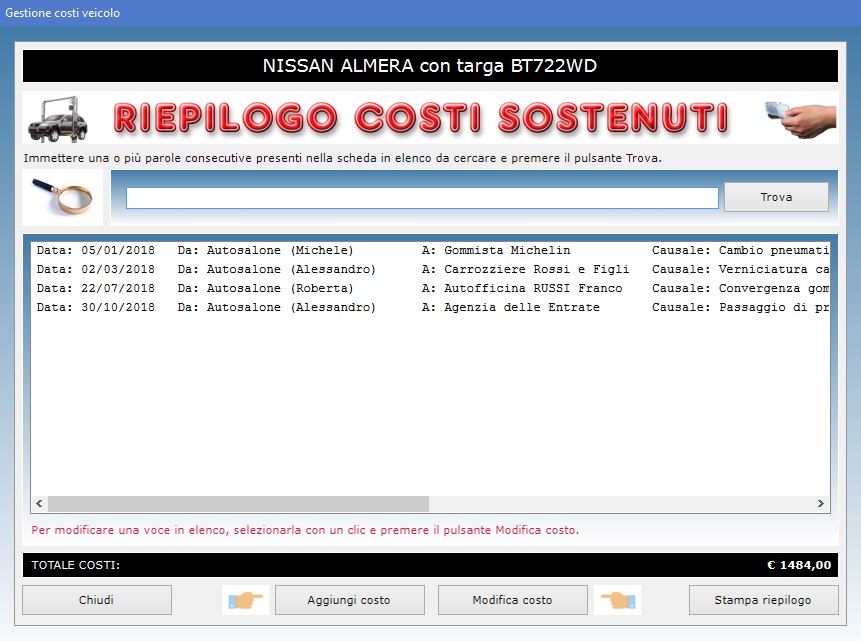
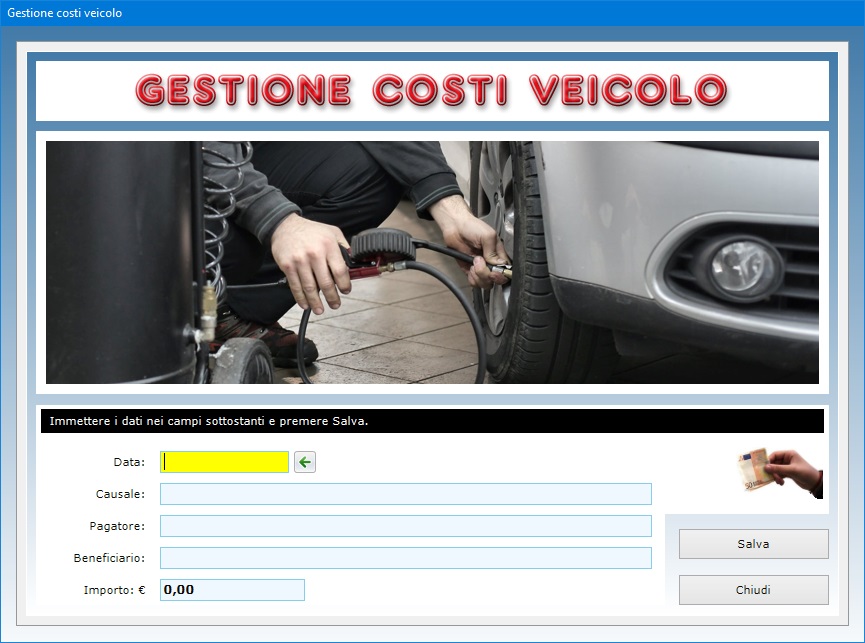
Il pulsante Gestione costi è studiato per
annotare le spese sostenute per il veicolo, ad
esempio per le manutenzioni ordinarie e
straordinarie, e sapere quanto ci è costato il mezzo
complessivamente. Si capisce che questa funzione
risulta utile per determinare il prezzo di vendita da
applicare allo stesso veicolo. Per usufruire di tale
funzione, bisogna innanzitutto memorizzare la scheda
descrittiva del veicolo o richiamarla dall'archivio
se è già stata salvata, quindi fare clic sul
pulsante Gestione costi e premere il
pulsante Aggiungi costo per registrare una
nuova spesa.
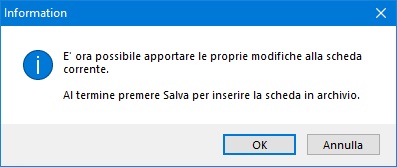
Per
modificare i dati di una spesa già registrata,
bisogna premere il pulsante Modifica costo
dopo aver selezionato la voce di interesse
dall'elenco. Un costo va registrato indicando la data
e la causale del pagamento, il nome del pagatore e
del beneficiario e l'importo pagato.
Il
totale complessivo dei costi sostenuti per il veicolo
viene calcolato automaticamente e visualizzato in
calce all'elenco che compare quando si apre la
finestra per la gestione dei costi. Il pulsante Stampa
riepilogo consente di stampare il riepilogo
delle spese relative al veicolo selezionato.
L'utente addetto all'aggiornamento delle schede dei
veicoli dovrebbe costantemente verificare la
disponibilità di ciascun automezzo nel proprio
autosalone e, a seconda dei casi, mettere o togliere
il segno di spunta sulla casella Venduto.
Pertanto, una volta che il veicolo è stato venduto,
è necessario aprire la scheda del mezzo, mettere il
segno di spunta sulla casella Venduto e
salvare le modifiche.
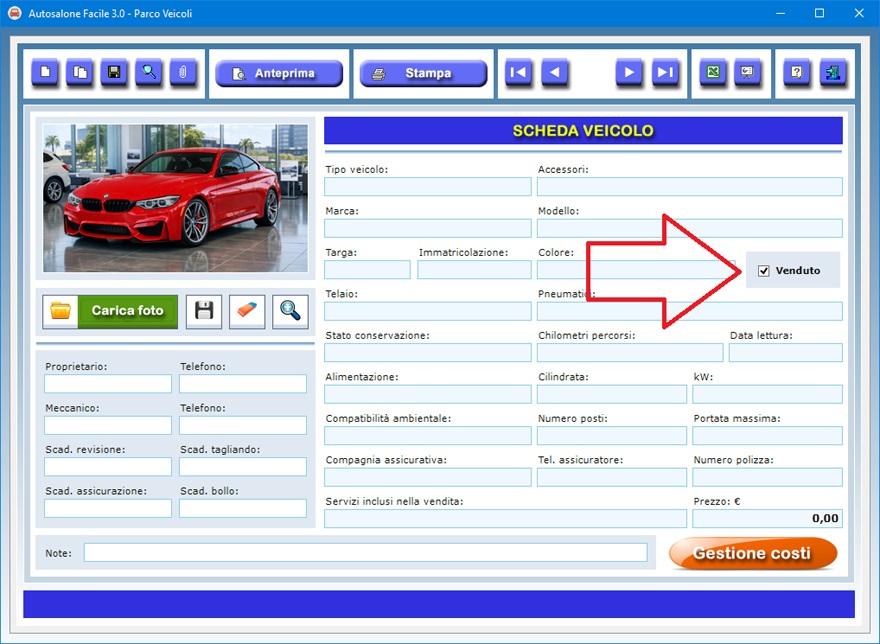
Questa
operazione consente di inserire correttamente
l'automezzo negli elenchi dei veicoli disponibili e
di quelli venduti per ottenere il totale guadagnato e
il valore potenziale del proprio parco auto. Così
facendo, l'utente potrà quindi visualizzare
immediatamente l'elenco dei veicoli disponibili
quando un potenziale acquirente ne farà richiesta.
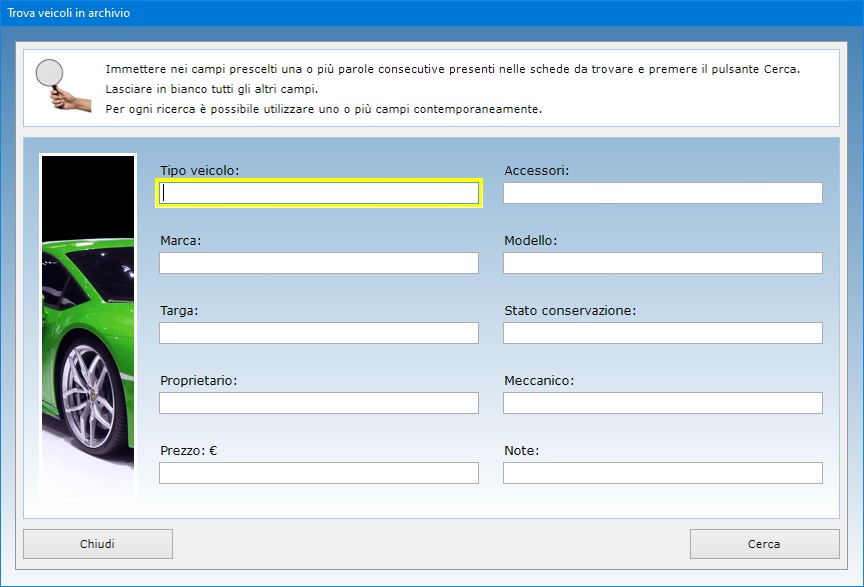
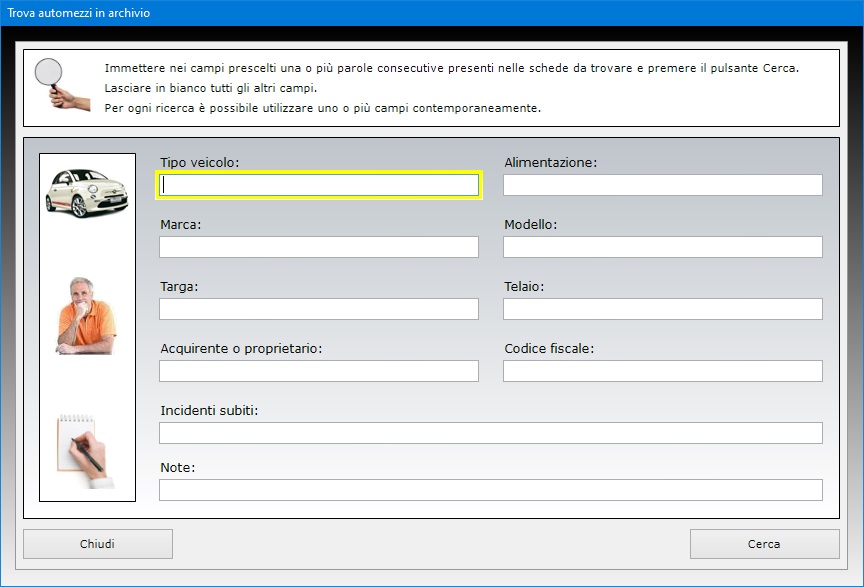
Il pulsante Trova consente di effettuare
ricerche avanzate in archivio funzionanti anche con
chiave parziale, ossia indicando una o più parole
consecutive contenute nei campi di testo. Per ogni
ricerca è possibile utilizzare uno o più filtri
contemporaneamente. Ciò consente, ad esempio, di
ottenere l'elenco di tutti i veicoli intestati a un
certo proprietario o assegnati allo stesso meccanico,
oppure di quelli di una certa marca o modello. I
risultati di ciascuna ricerca possono essere
stampati.
Il
programma consente di allegare a ciascuna scheda file
esterni di qualsiasi genere che potrebbero contenere,
ad esempio, le copie acquisite allo scanner dei
documenti dell'automezzo, come il libretto di
circolazione, la polizza RC Auto o la ricevuta
dell'ultimo bollo pagato.
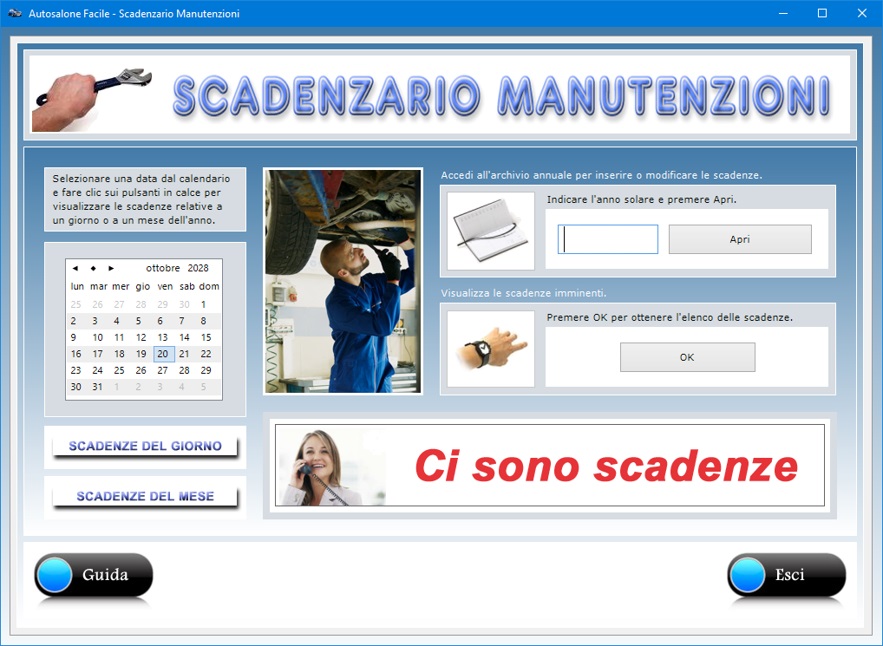
L'utente addetto all'archiviazione delle schede dei
veicoli ha la possibilità di aggiornare la data di
scadenza della revisione, del tagliando,
dell'assicurazione e del bollo. Così facendo sarà
possibile monitorare ogni singola scadenza imminente
utilizzando l'apposita app presente nel software.
I dati
dei veicoli possono essere importati nei contratti di
vendita e nelle dichiarazioni di presa in carico
velocizzandone la compilazione. La scheda tecnica
descrittiva completa di foto di ciascun mezzo può
essere visualizzata in anteprima o stampata su carta,
mentre l'intero archivio del parco veicoli può
essere esportato in un file di Excel.
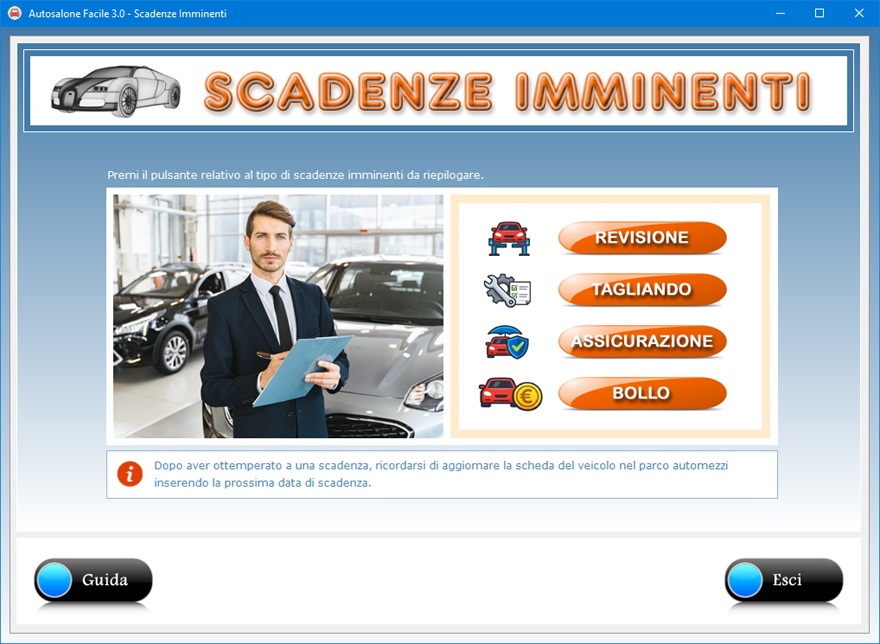
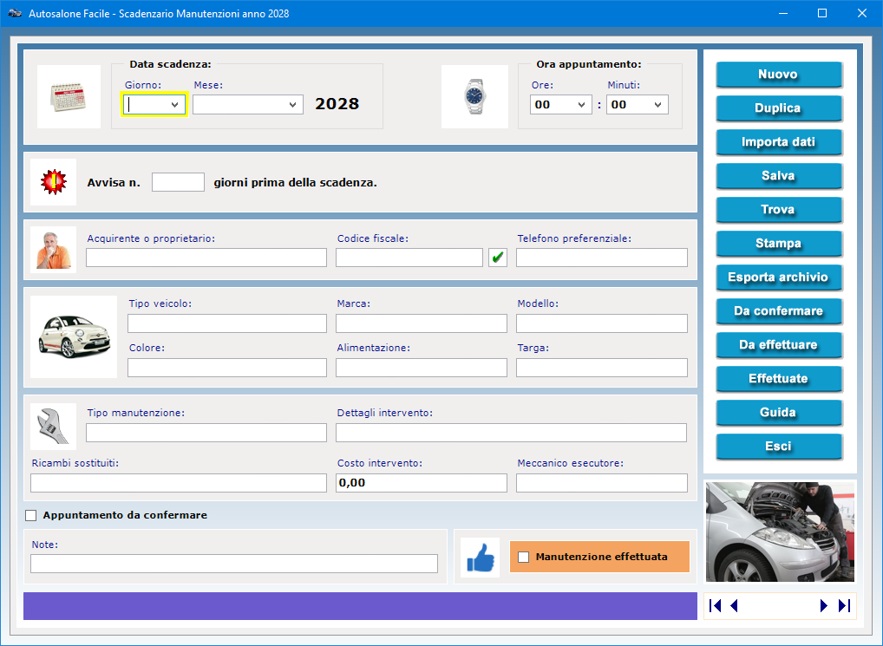
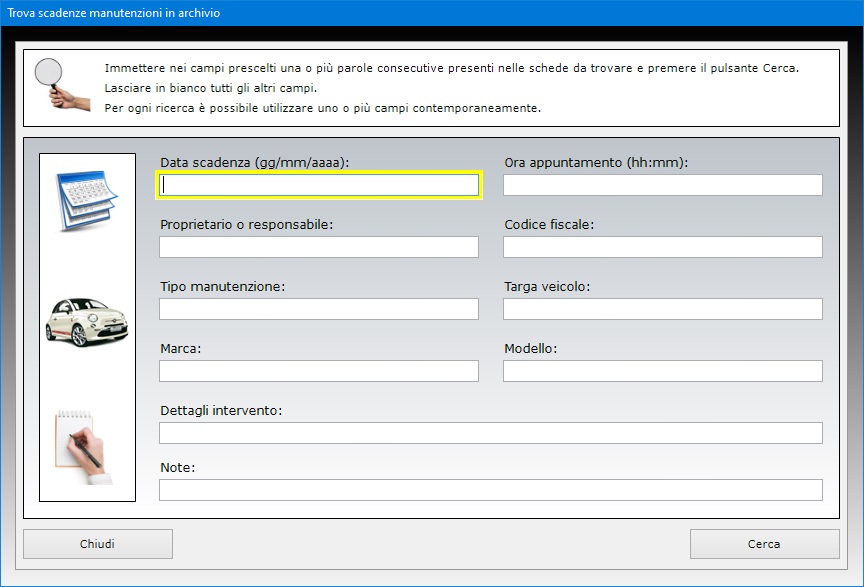
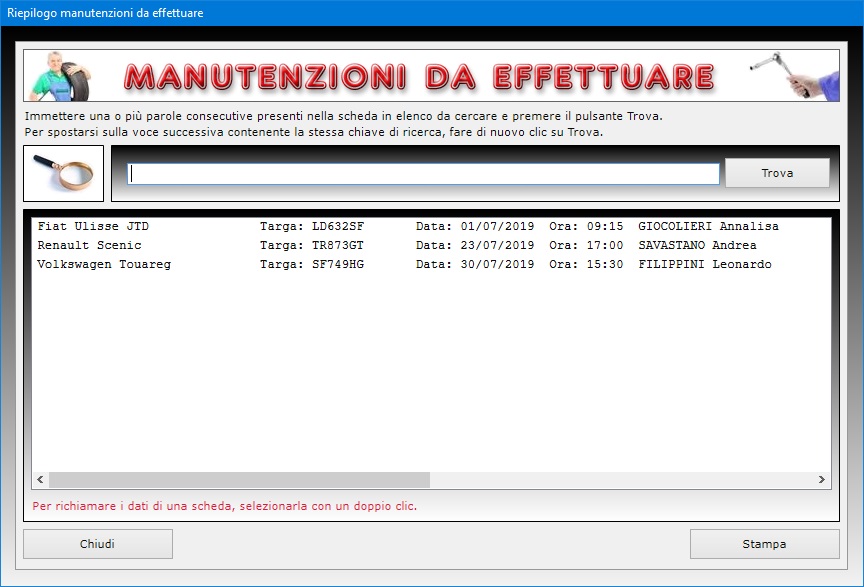
L'app Scadenze Imminenti
consente di monitorare, per ciascun automezzo gestito
dalla propria concessionaria, le scadenze relative
alla revisione, al tagliando, al rinnovo
dell'assicurazione e al pagamento del bollo sulla
base dei dati inseriti nell'archivio del parco
veicoli.
Per visualizzare l'elenco delle scadenze imminenti è
sufficiente premere uno dei quattro pulsanti di
colore arancione presenti nella schermata di
selezione.
Il
riepilogo che appare visualizza, a seconda del
pulsante premuto, le revisioni, i tagliandi, le
assicurazioni o i bolli già scaduti o in scadenza
nei prossimi 7 giorni. Tale riepilogo può essere
stampato su carta.
Dopo
aver ottemperato a una scadenza, bisogna ricordarsi
di aggiornare la scheda del mezzo nel parco veicoli
inserendo la prossima data di scadenza sovrascrivendo
quella passata.
L'app Fornitori Auto è
progettata per gestire in modo efficiente
l'anagrafica dei fornitori della propria
concessionaria. Permette di accedere rapidamente ai
contatti strategici e di individuare immediatamente
il partner giusto a cui richiedere specifici marchi e
modelli di veicoli richiesti dai clienti. E' dotata
di funzioni avanzate quali l'invio di e-mail al
fornitore, il controllo della validità del codice
fiscale, della partita IVA, del numero di carta di
credito e del codice IBAN.
Nell'archivio è possibile annotare la denominazione
della ditta fornitrice, il nome del titolare o
responsabile, l'indirizzo dell'azienda, le modalità
di pagamento concordate, i recapiti telefonici di
casa, ufficio, cellulare e PEC, l'indirizzo e-mail,
il recapito preferenziale dove il fornitore desidera
essere contattato, il codice fiscale, la partita IVA,
il numero di carta di credito con relativa data di
scadenza e l'IBAN bancario.
Le
schede dei fornitori consentono, inoltre, di
registrare le informazioni relative ai veicoli che si
acquistano abitualmente da ciascuno di loro, le
offerte e gli sconti praticati e le modalità di
ordine degli automezzi. Il campo "Note"
può essere sfruttato per memorizzare ulteriori
informazioni di qualsiasi genere relative al
fornitore.
Per inserire una nuova scheda, è sufficiente fare
clic sul pulsante Nuovo, compilare i campi
di testo e premere Salva. Per aggiornare una
scheda esistente, bisogna richiamarla nella finestra
di lavoro, apportare le modifiche e premere Salva.
Una scheda già registrata può essere richiamata
utilizzando la funzione di ricerca o le frecce di
scorrimento, le quali consentono di visualizzare il
record precedente o quello successivo, oppure di
posizionarsi in testa o in coda all'archivio.
Il pulsante Duplica è utile se si ha
bisogno di registrare due o più schede relative allo
stesso fornitore perché, ad esempio, lo stesso
fornisce più tipi di veicoli e si vuole creare una
scheda per ciascuno di essi. Per duplicare la scheda
di un fornitore, basta visualizzare quella già
registrata in archivio, fare clic sul pulsante Duplica,
inserire i nuovi dati e premere Salva.
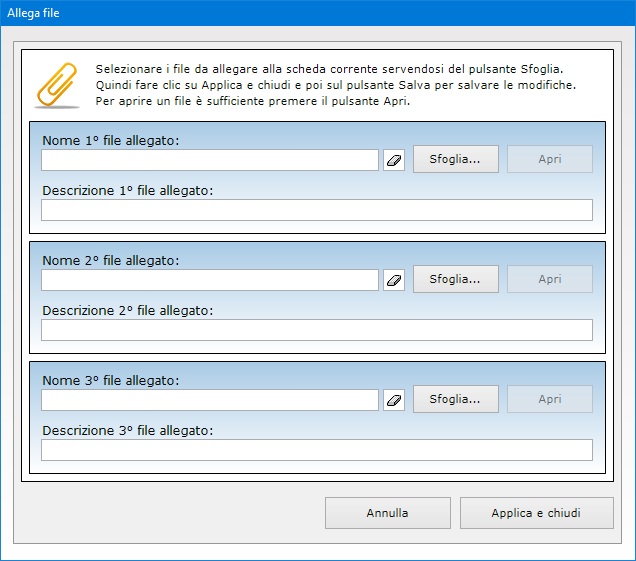
La
funzione Allega file consente di abbinare
alla scheda di ciascun fornitore fino a tre file di
qualsiasi genere che potrebbero contenere, ad
esempio, la copia digitale del listino dei veicoli
forniti.
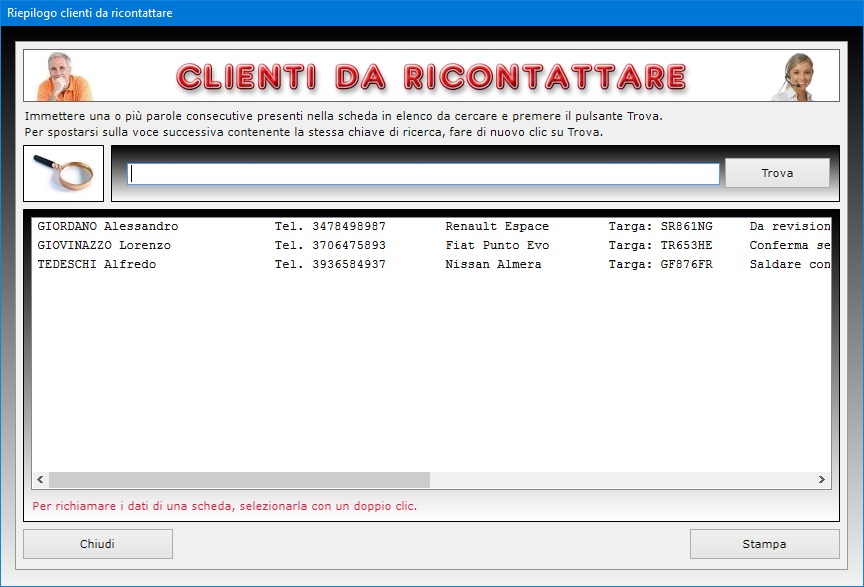
Se esistono importanti questioni in sospeso con il
fornitore, è possibile prenderne nota nel relativo
campo di testo. Mettendo il segno di spunta sulla
casella Da ricontattare, si inserisce la
scheda in un elenco contenente tutti i fornitori con
questioni in sospeso con il proprio autosalone che
vogliono essere richiamati, ad esempio, nel momento
in cui il problema è stato risolto o quando ci sono
novità. Per visualizzare tale elenco, basta fare
clic sul pulsante Da ricontattare.
Appositi
pulsanti consentono di controllare la validità del
codice fiscale del fornitore, del numero di carta di
credito, dell'IBAN bancario e del numero di partita
IVA. Se il numero di partita IVA è esatto, il
software indicherà quale Ufficio provinciale lo ha
rilasciato. Il campo "E-mail" è
affiancato da un pulsante che permette di lanciare
l'applicazione presente sul proprio computer per la
gestione della posta elettronica compilando in
automatico la casella dell'indirizzo del
destinatario.
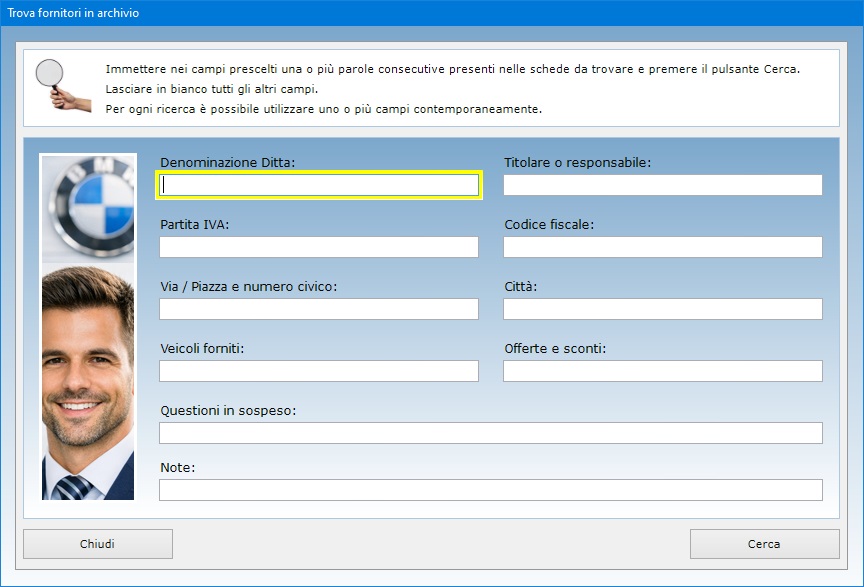
Per trovare le schede dei fornitori in archivio è
possibile utilizzare uno o più filtri di ricerca
contemporaneamente. Ad esempio, si può ottenere
l'elenco di tutti i fornitori a cui è stato abbinato
un certo veicolo, oppure di quelli che hanno
determinate questioni in sospeso con la propria
concessionaria e per i quali è stata registrata una
specifica parola o espressione distintiva nel campo
delle note.
La
scheda di ogni singolo fornitore può essere
visualizzata in anteprima, stampata su carta o
salvata in un file PDF, mentre l'intero
archivio può essere esportato in un file di Excel.
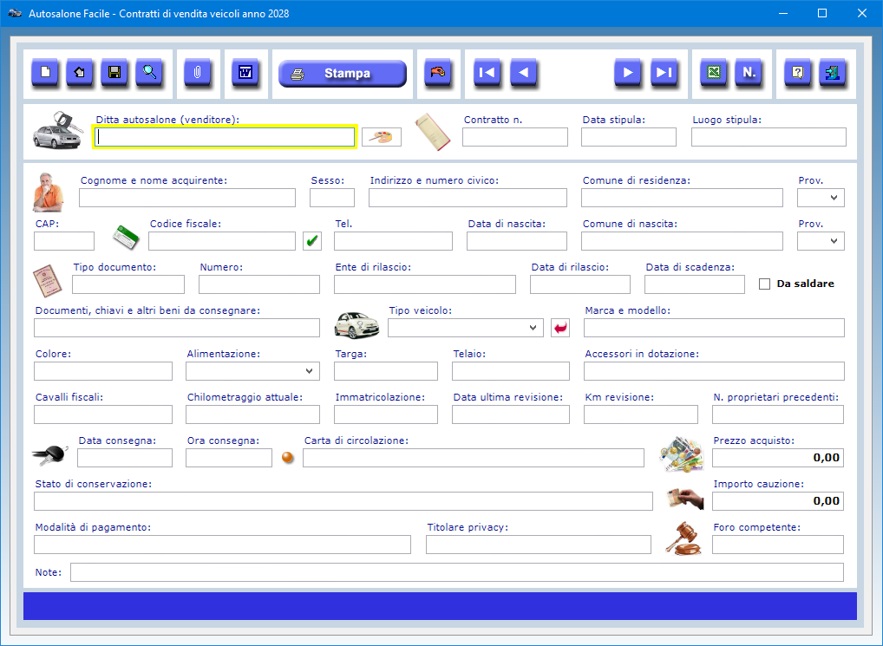
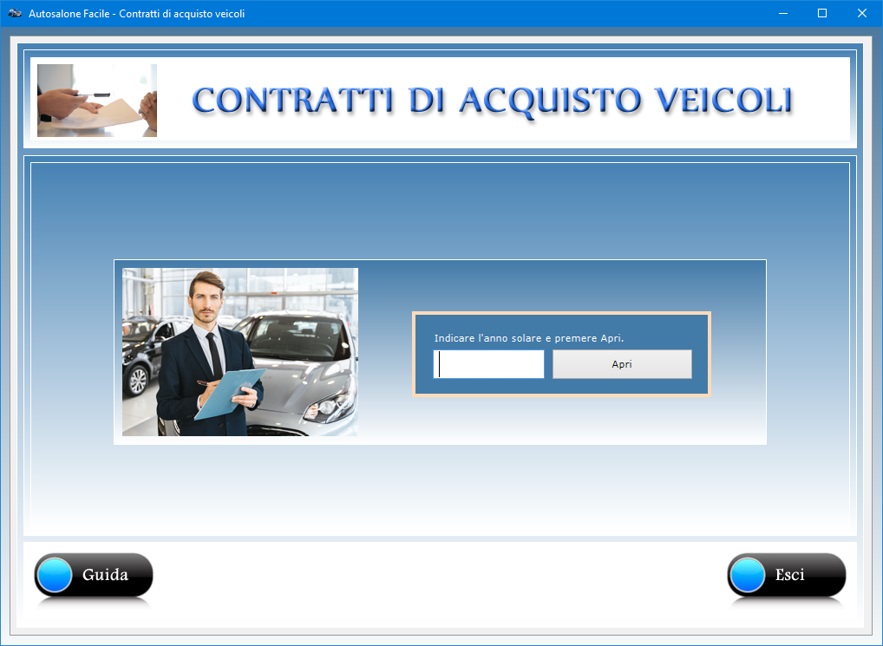
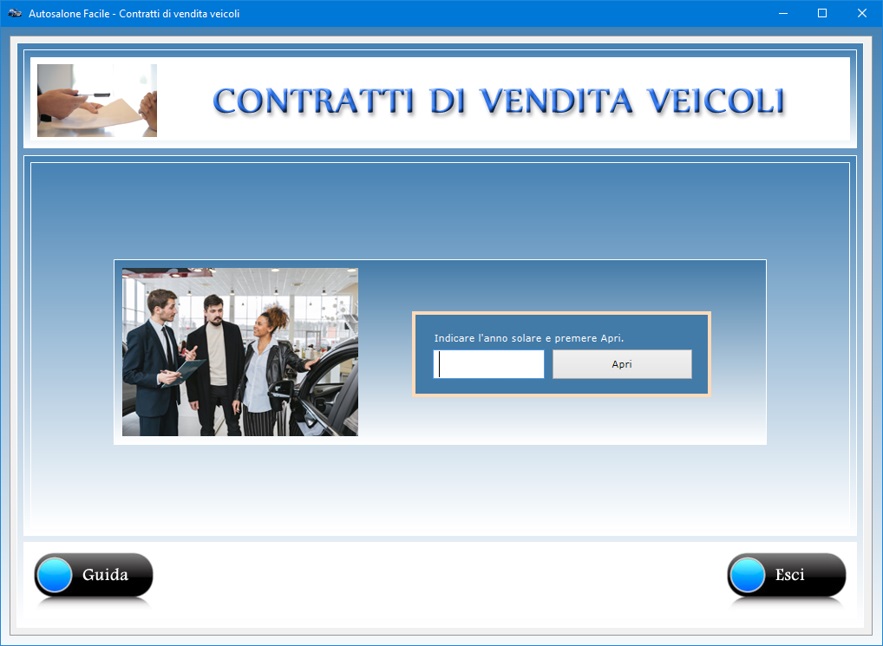
L'app Contratti di vendita veicoli
permette alla concessionaria di gestire la vendita di
veicoli nuovi e usati attraverso la creazione guidata
di documenti di compravendita. Per redigere un
contratto di compravendita, bisogna innanzitutto
indicare l'anno solare di interesse e premere Apri.
Una
volta aperta la schermata per la gestione dei
contratti, si deve fare clic su Nuovo,
compilare i campi di testo e premere Salva.
Per aggiornare un contratto esistente, bisogna
visualizzarlo nella finestra di lavoro, apportare le
modifiche e premere Salva.
Un
contratto già registrato può essere richiamato
utilizzando la funzione di ricerca o le frecce di
scorrimento, le quali consentono di visualizzare la
scheda precedente o quella successiva, oppure di
posizionarsi in testa o in coda all'archivio.
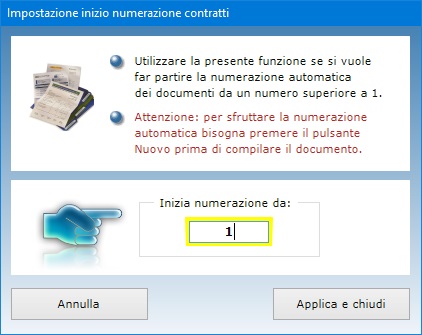
Il pulsante contraddistinto dalla scritta "N."
permette di stabilire da che numero dovrà iniziare
la numerazione dei contratti.
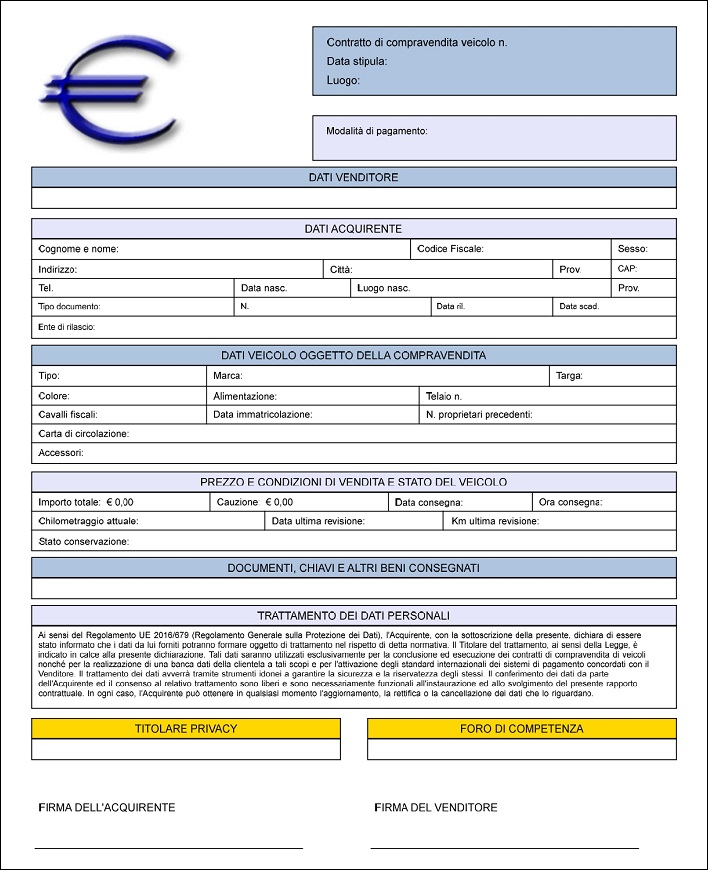
Nei
contratti è possibile indicare i dati del veicolo
(tipo, marca e modello, targa, telaio, colore,
alimentazione, chilometraggio alla data corrente, la
data di prima immatricolazione dell'automezzo, la
data dell'ultima revisione effettuata e il numero dei
proprietari precedenti), il prezzo di vendita del
veicolo, la cauzione versata dall'acquirente e le
modalità di pagamento, lo stato di conservazione
dell'automezzo all'atto della vendita (condizioni
meccaniche, carrozzeria, verniciatura, abitacolo e
altro), gli accessori in dotazione, le modalità di
consegna del veicolo e le condizioni del ritiro, i
difetti del veicolo e le garanzie offerte dal
venditore, le disposizioni per il passaggio di
proprietà e le condizioni per l'eventuale
risoluzione del contratto, nonché altre clausole
contrattuali a norma di legge.
E' possibile velocizzare la compilazione del
documento importando i dati dall'archivio anagrafico
dei clienti e dal parco automezzi. I dati relativi
alla concessionaria, al luogo della stipula del
contratto e al nome del titolare della privacy
resteranno memorizzati alla chiusura della schermata.
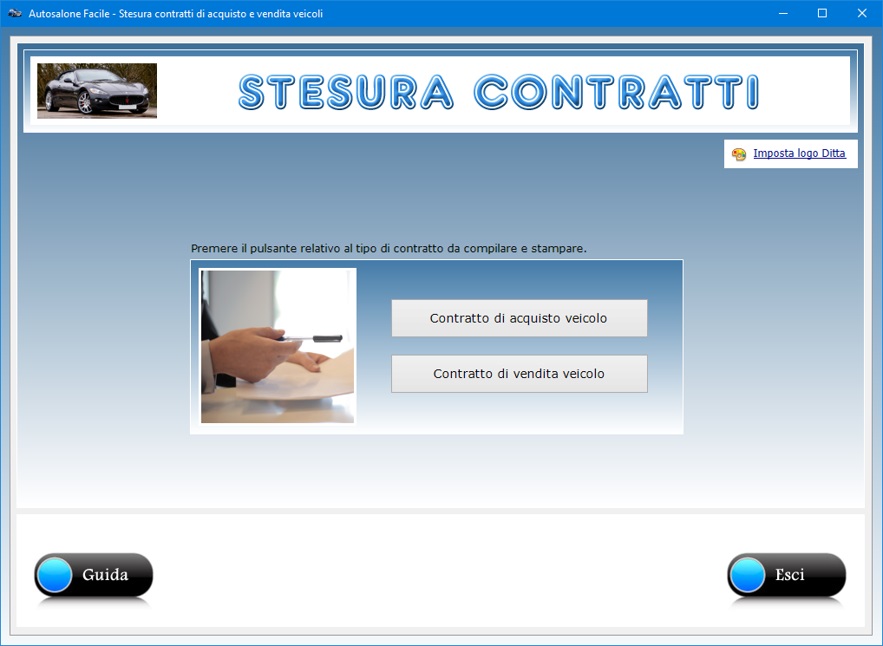
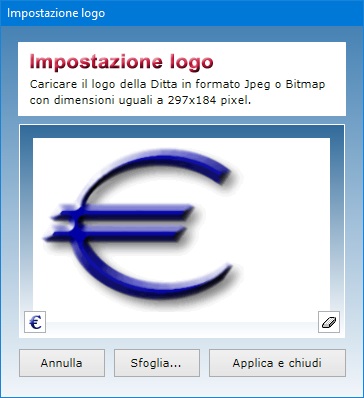
Il pulsante Logo serve a caricare il logo
dell'autosalone che apparirà nella stampa del
contratto e in quella della dichiarazione di presa in
carico del veicolo.
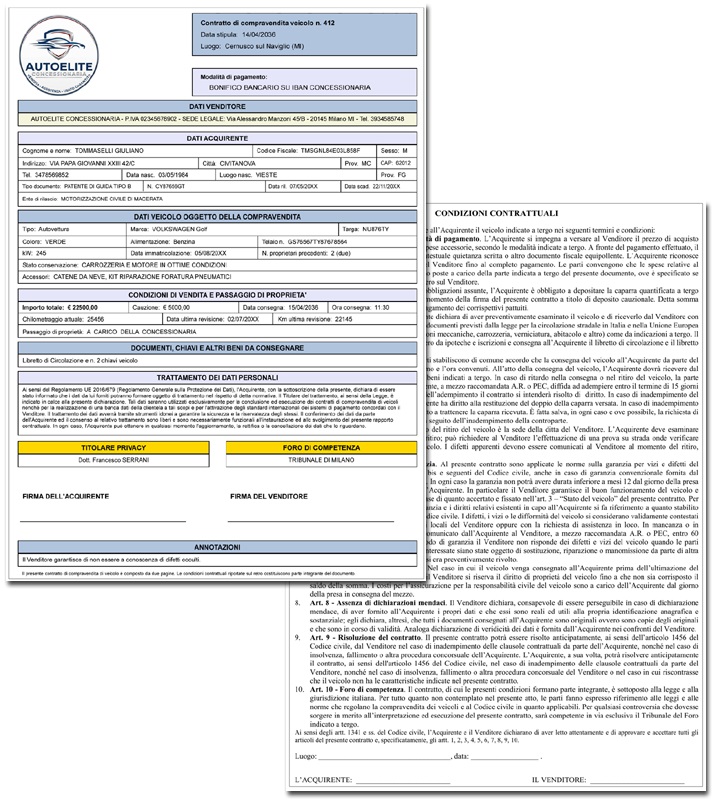
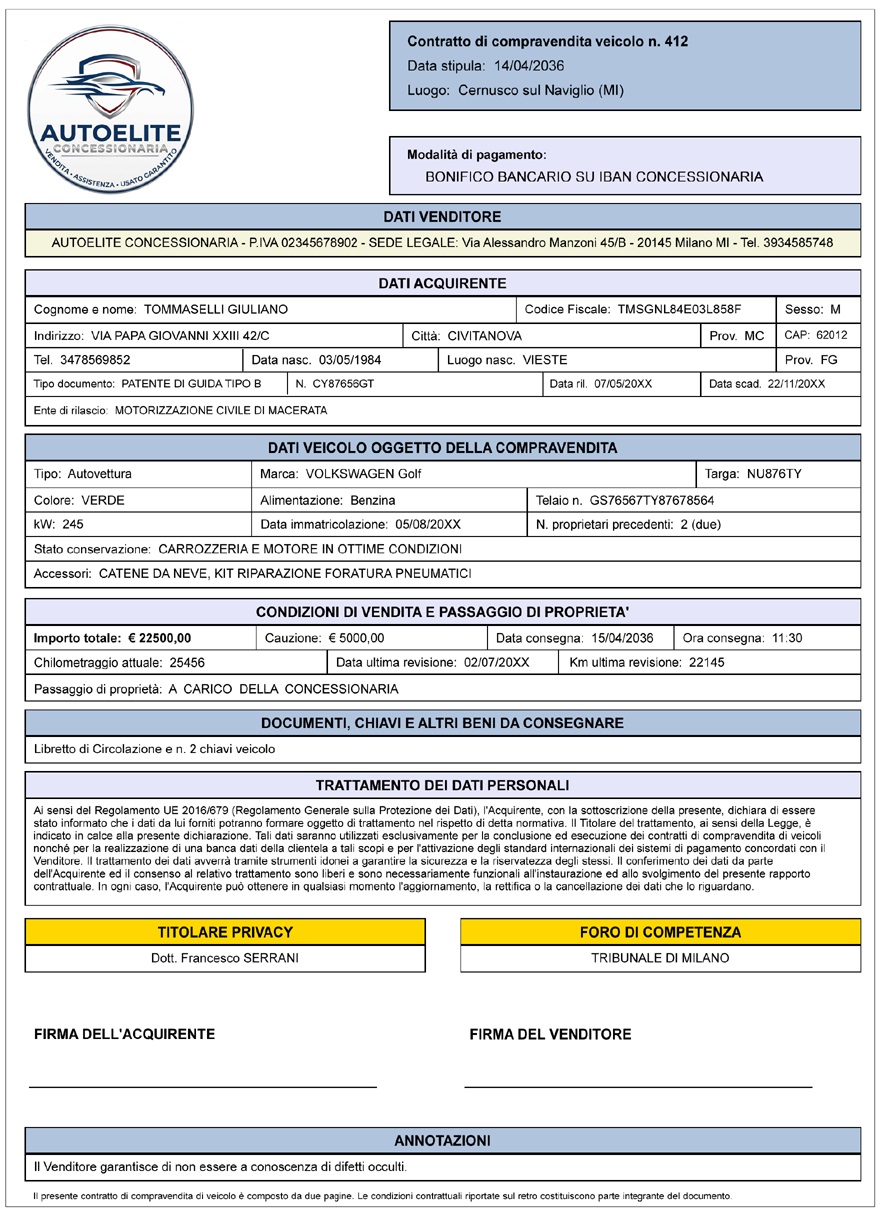
Il
contratto è strutturato in modo chiaro ed efficace
garantendo completezza e trasparenza in un formato
compatto che può essere contenuto nelle due pagine
di un foglio A4 (fronte e retro). Sul fronte sono
riportati tutti i dati variabili relativi al
venditore e all'acquirente, alle caratteristiche del
veicolo e alle condizioni di vendita (prezzo totale
pattuito, importo della cauzione, data e ora di
consegna dell'automezzo). Ci sono anche i campi per
indicare le modalità di pagamento, i documenti, le
chiavi e gli altri beni che saranno consegnati
all'acquirente all'atto del ritiro della vettura.
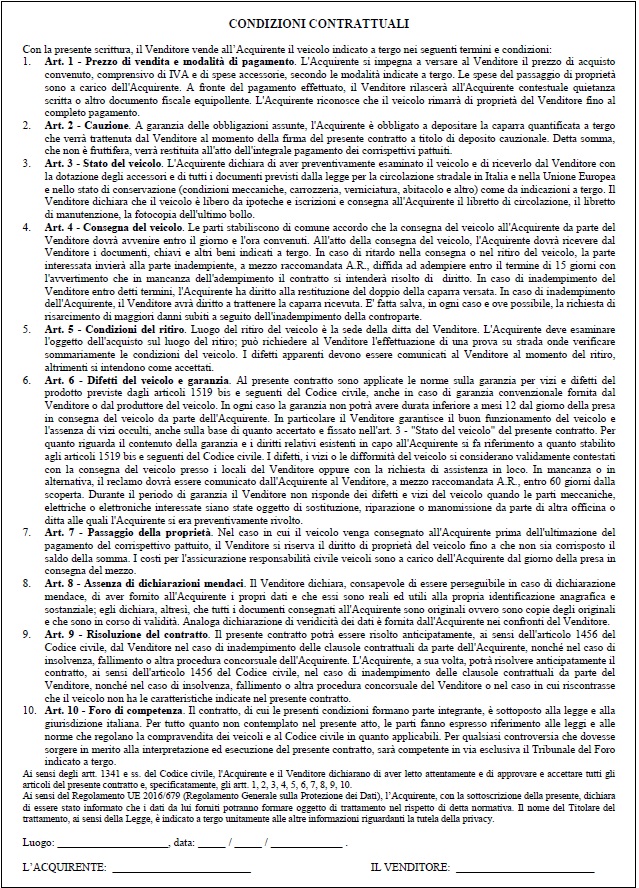
Sul
retro del contratto sono riportate le clausole
contrattuali, debitamente sottoscritte sia
dall'acquirente sia dal venditore. Tali clausole
hanno la funzione di integrare e dettagliare in modo
puntuale quanto indicato sul fronte del documento,
offrendo una descrizione completa e precisa di tutti
gli elementi variabili.
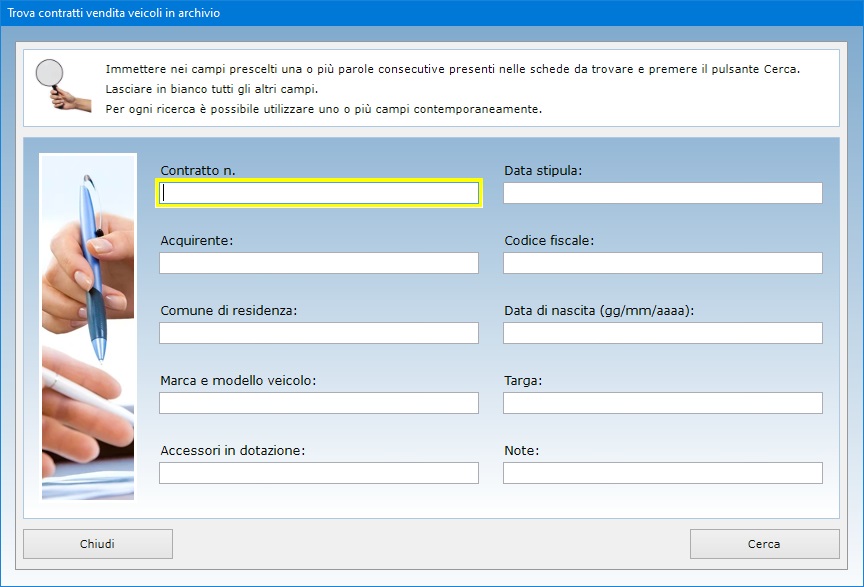
Il
pulsante con l'icona della lente di ingrandimento
consente di trovare un contratto in archivio
utilizzando una o più chiavi di ricerca
contemporaneamente, ad esempio la data di stipula, il
nome dell'acquirente, la marca e modello del veicolo
o il suo numero di targa.
E'
possibile visualizzare l'elenco dei contratti non
ancora saldati se si è provveduto a spuntare la
relativa casella in fase di creazione o aggiornamento
della scheda.
Per visualizzare ed eventualmente stampare l'elenco
dei contratti da saldare, è sufficiente premere il
pulsante contrassegnato dall'icona di una mano che
regge una moneta.
Il
processo di generazione del contratto di
compravendita di veicolo si conclude con la
visualizzazione dell'anteprima di stampa. Una volta
verificata la correttezza dei dati, il contratto può
essere stampato e firmato sia dal venditore che
dall'acquirente.
La funzione Allega file consente di abbinare
alla scheda di ciascun contratto fino a tre file di
qualsiasi genere che potrebbero contenere, ad
esempio, la copia acquisita allo scanner dello stesso
documento dopo che è stato stampato su carta e
firmato dal venditore e dall'acquirente. Il contenuto
di ogni allegato può essere descritto nell'apposito
campo di testo e il file può essere aperto in
qualsiasi momento premendo il pulsante Apri.
L'intero
archivio annuale dei contratti è esportabile in un
file di Excel.
L'app Prese in Carico
consente di emettere velocemente una dichiarazione di
presa in carico veicolo quando un privato o
un'azienda cede una vettura alla concessionaria. In
particolare, l'autosalone potrà emettere una presa
in carico nei seguenti casi: 1) permuta per
l'acquisto di un nuovo automezzo da parte del
cliente; 2) conto vendita, per cui il
cliente non vende l'auto direttamente alla
concessionaria ma gliela affida affinché la esponga
e cerchi un acquirente per suo conto; 3)
acquisto diretto da parte del rivenditore, se il
cliente decide di vendere la sua auto alla
concessionaria senza acquistarne un'altra.
Come è noto, ricevere una dichiarazione di presa in
carico permette al cliente di chiedere la chiusura,
lo spostamento o il rimborso del premio assicurativo
non goduto sulla vecchia polizza. Inoltre, dalla data
dell'atto di vendita (trascritta al PRA), l'obbligo
del pagamento del bollo passa alla concessionaria o
viene sospeso (a seconda della normativa regionale).
Infine, la dichiarazione di presa in carico e l'atto
di vendita servono al cliente per dimostrare che non
aveva più la disponibilità del mezzo se il veicolo
dovesse essere coinvolto in infrazioni stradali o
incidenti dopo la consegna.
Per
redigere una dichiarazione di presa in carico
veicolo, bisogna fare clic su Nuovo,
compilare i campi di testo e premere Salva.
Per aggiornare una presa in carico esistente, basta
visualizzarla nella finestra di lavoro, apportare le
modifiche desiderate e premere Salva. Una
presa in carico già registrata può essere
richiamata utilizzando la funzione di ricerca o le
frecce di scorrimento, le quali consentono di
visualizzare la scheda precedente o quella
successiva, oppure di posizionarsi in testa o in coda
all'archivio. Il documento è strutturato in modo
chiaro e sintetico e occupa una sola pagina di un
foglio A4.
E' possibile visualizzare l'elenco delle
dichiarazioni di presa in carico non ancora
consegnate ai clienti se si è provveduto a non
spuntare la casella Consegnata in fase di
creazione o aggiornamento della scheda. Per
visualizzare ed eventualmente stampare tale elenco,
è sufficiente premere il pulsante contrassegnato
dall'icona di una chiave.
E'
possibile velocizzare la compilazione della
dichiarazione di presa in carico veicolo importando i
dati dall'archivio anagrafico dei clienti e dal parco
automezzi. I dati relativi all'autosalone, al luogo
di emissione del documento e agli estremi dell'agente
della concessionaria resteranno memorizzati alla
chiusura della schermata. Il pulsante Logo
serve a caricare il logo dell'autosalone che
apparirà nella stampa del documento.
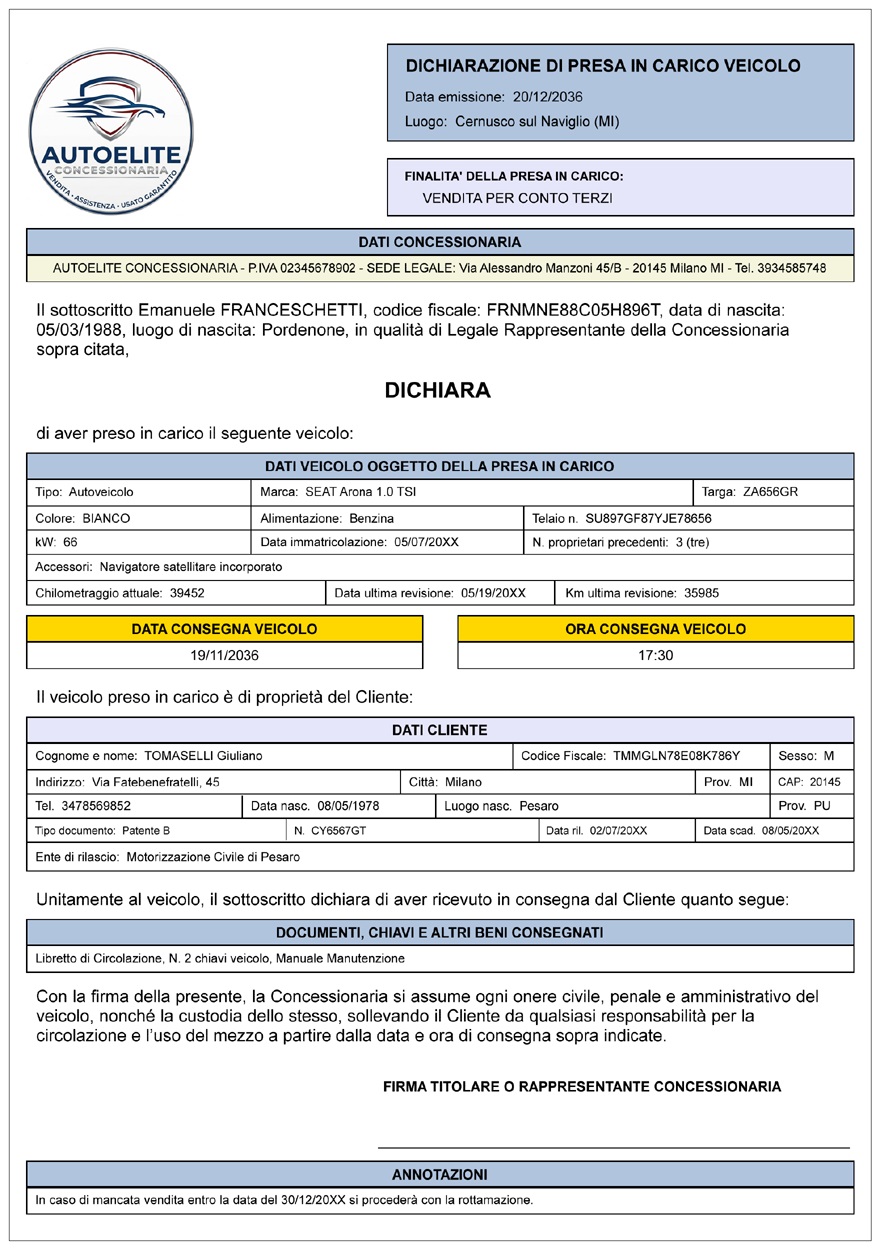
Nel documento, l'agente della concessionaria dichiara
di aver preso in carico il veicolo, indicandone le
caratteristiche e specificando la data e l'ora in cui
esso gli è stato consegnato dal cliente. La
dichiarazione riporta anche la finalità della presa
in carico, i dati anagrafici del cliente e
l'indicazione dei documenti, chiavi e altri beni
consegnati alla concessionaria unitamente al veicolo.
In calce al documento, l'autosalone dichiara di
assumersi ogni onere civile, penale e amministrativo
del veicolo, nonché la custodia dello stesso,
sollevando il cliente da qualsiasi responsabilità
per la circolazione e l'uso del mezzo a partire dalla
data e ora di consegna. Eventuali ulteriori
informazioni possono essere inserite nel campo delle
annotazioni.
La visualizzazione dell'anteprima di stampa permette
di verificare la correttezza dei dati inseriti nella
dichiarazione. Fatto ciò, la presa in carico può
essere stampata e firmata dall'agente della
concessionaria e consegnata al cliente.
La
funzione Allega file consente di abbinare
alla scheda di ciascuna presa in carico fino a tre
file di qualsiasi genere che potrebbero contenere, ad
esempio, la copia acquisita allo scanner dello stesso
documento dopo che è stato stampato su carta e
firmato dall'agente della concessionaria. Il
contenuto di ogni allegato può essere descritto
nell'apposito campo di testo e il file può essere
aperto premendo il pulsante Apri.
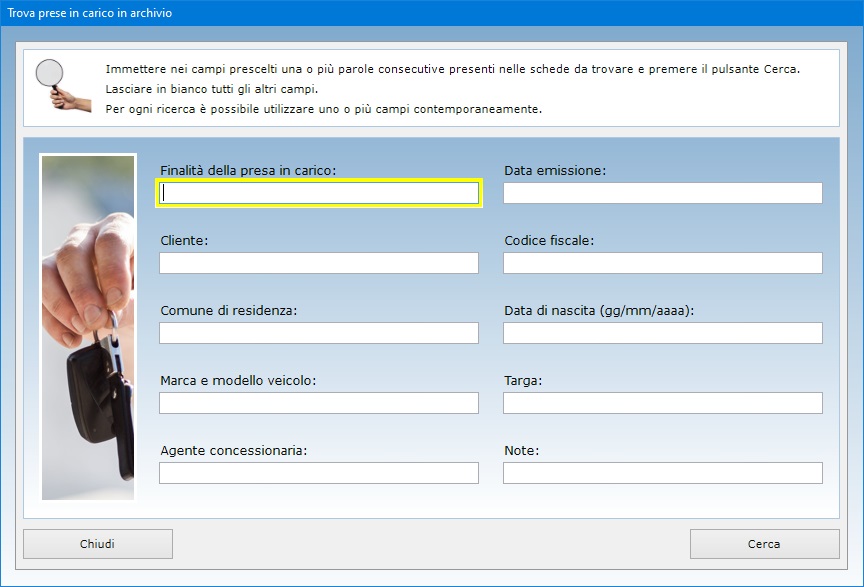
Il pulsante con l'icona della lente di ingrandimento
consente di trovare una presa in carico in archivio
utilizzando una o più chiavi di ricerca
contemporaneamente, ad esempio la data di emissione
del documento, il nome del cliente o dell'agente
della concessionaria, la marca e modello del veicolo
o il suo numero di targa.
L'intero
archivio delle dichiarazioni di presa in carico è
esportabile in un file di Excel.
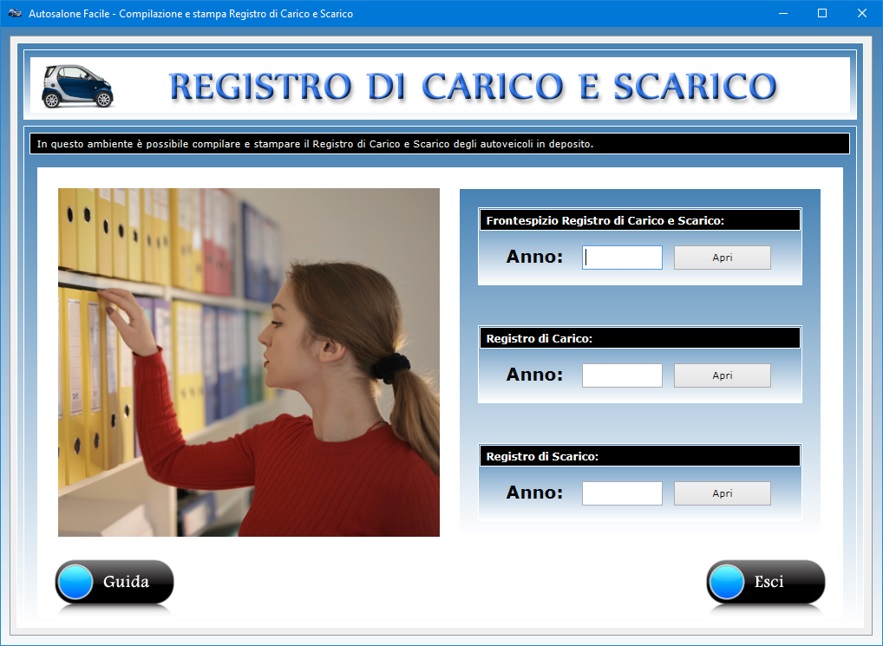
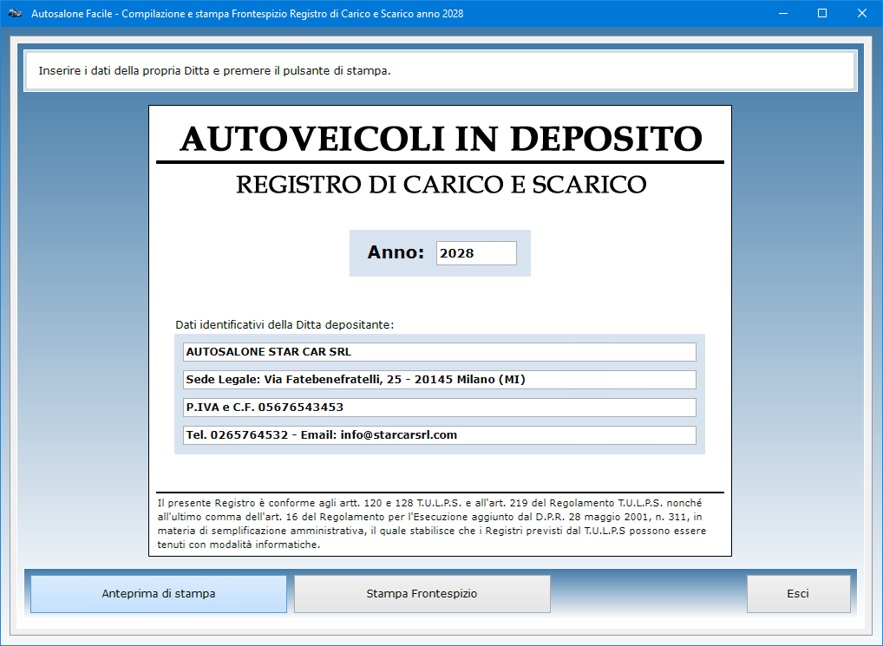
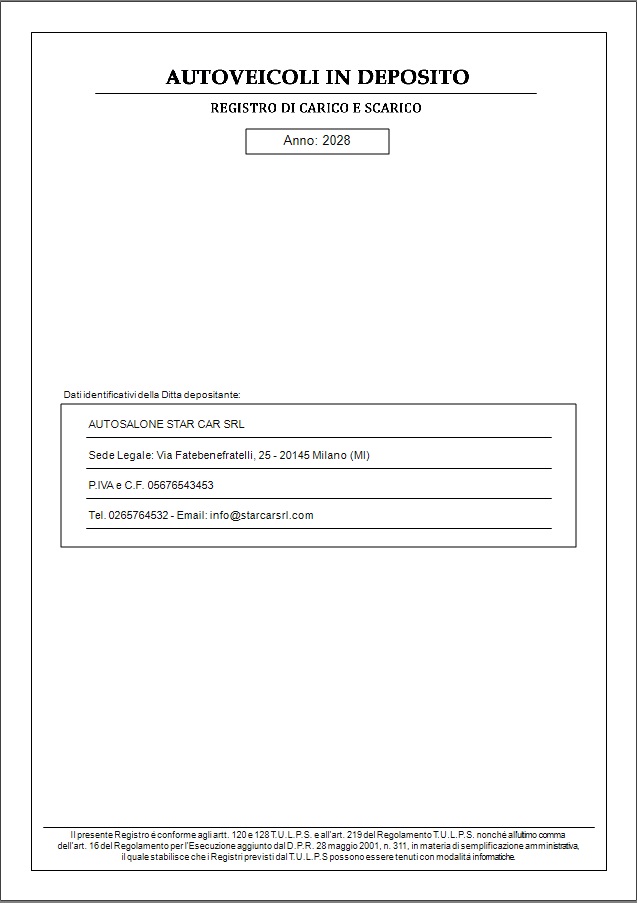
L'app Gestione Registro di Carico e
Scarico consente la compilazione e
stampa del Registro di carico e scarico veicoli in
cui vanno annotate le operazioni giornaliere di
compravendita effettuate dal proprio autosalone, come
previsto dagli artt. 120 e 128 T.U.L.P.S. e dall'art.
219 del Regolamento T.U.L.P.S. nonché dall'ultimo
comma dell'art. 16 del Regolamento per l'Esecuzione
aggiunto dal D.P.R. 28 maggio 2001, n. 311, in
materia di semplificazione amministrativa, il quale
stabilisce che i Registri previsti dal T.U.L.P.S.
possono essere tenuti con modalità informatiche.
E'
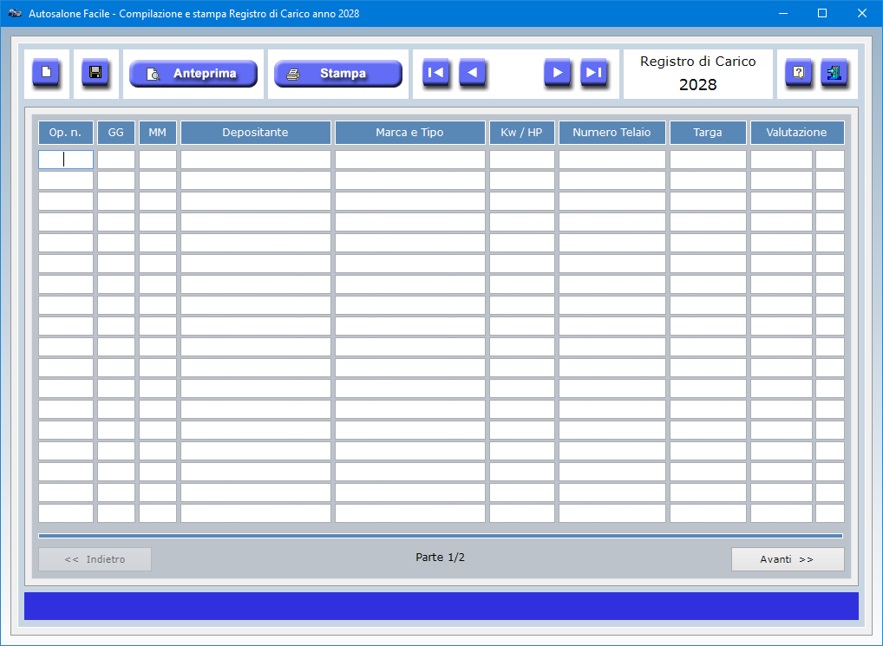
possibile registrare il numero, la data e la
tipologia dell'operazione, le generalità dei
soggetti interessati, i dati del veicolo acquistato o
venduto.
Con pochi clic si ottiene la stampa del frontespizio
e delle singole pagine del Registro con il riepilogo
delle operazioni di carico e scarico veicoli.
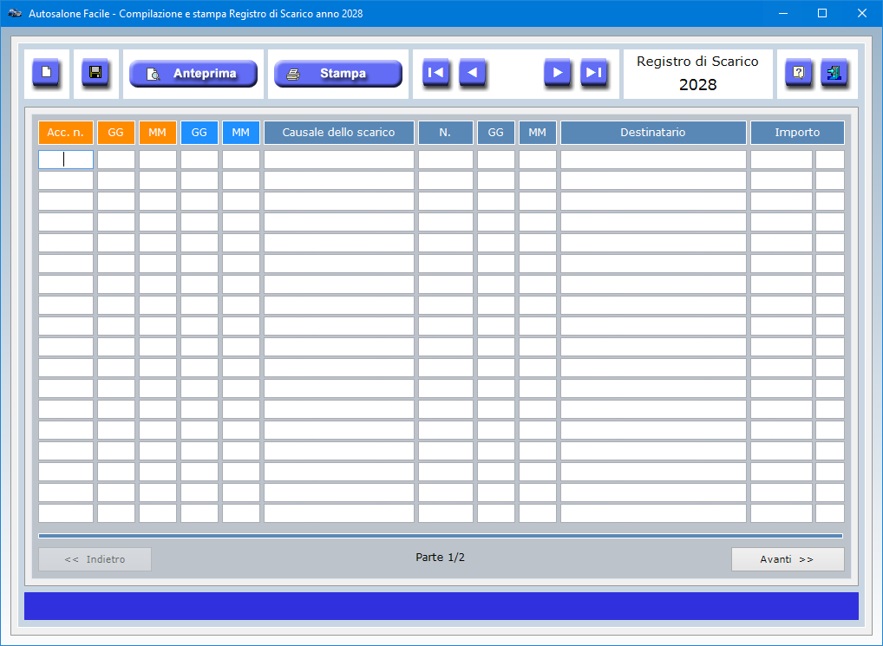
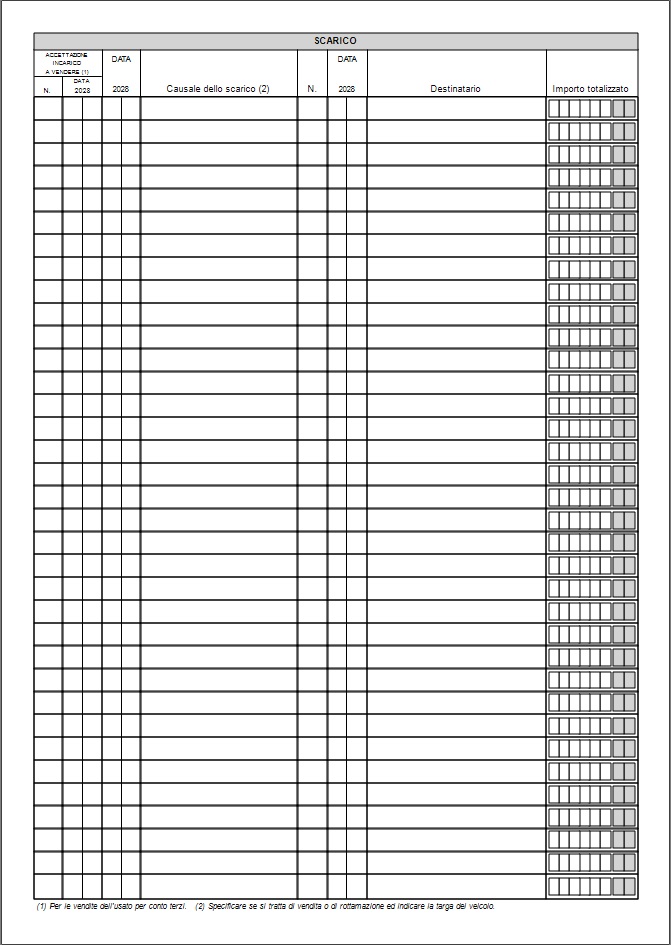
Ciascuna
pagina del Registro permette di annotare 35
operazioni ed è suddivisa in due parti,
visualizzabili tramite i pulsanti Avanti e Indietro.
Dopo aver inserito un'operazione nel primo rigo
disponibile, bisogna clic sul pulsante Salva.
Per
creare una nuova pagina del Registro, basta fare clic
sul pulsante Nuovo, inserire i dati di
almeno un'operazione e premere Salva.
Appositi
pulsanti permettono di visualizzare la pagina
corrente in anteprima o di stamparla su fogli in
formato A4.
Unitamente alla gestione in digitale, è buona norma
conservare una copia cartacea del Registro di Carico
e Scarico Veicoli, la quale potrebbe tornare utile in
caso di guasto del computer su cui gira il software.
Inoltre,
allo scopo di garantire l'immodificabilità,
integrità e leggibilità nel tempo del Registro, si
raccomanda di stampare e salvare le singole pagine in
formato PDF non modificabile usando una stampante virtuale.
Dopo aver creato il file PDF, bisogna utilizzare il proprio
pacchetto di firma elettronica per apporre la firma digitale
su tale file e, infine, apporre la marcatura temporale
(Time Stamp), la quale attesta legalmente che quel file
esisteva in quella precisa forma a quella data e ora,
rendendolo non modificabile retroattivamente.
Se non si dispone della marcatura temporale e del Time Stamp,
si può utilizzare il Registro cartaceo effettuando una stampa
preventiva. In tal caso, bisogna stampare un congruo blocco
di fogli bianchi in formato A4 della tabella del Registro.
Fatto ciò, si deve applicare su ogni foglio una numerazione
progressiva manuale o tipografica (es. 1, 2, 3...). Prima di
scrivere qualsiasi operazione, occorre quindi portare i fogli
numerati in Comune (dall'autorità locale di Pubblica Sicurezza / SUAP)
o all'ufficio competente per farli vidimare e bollare. A questo
punto si può aggiornare il Registro sul computer per disporre di
una copia digitale consultabile in qualsiasi momento con pochi clic.
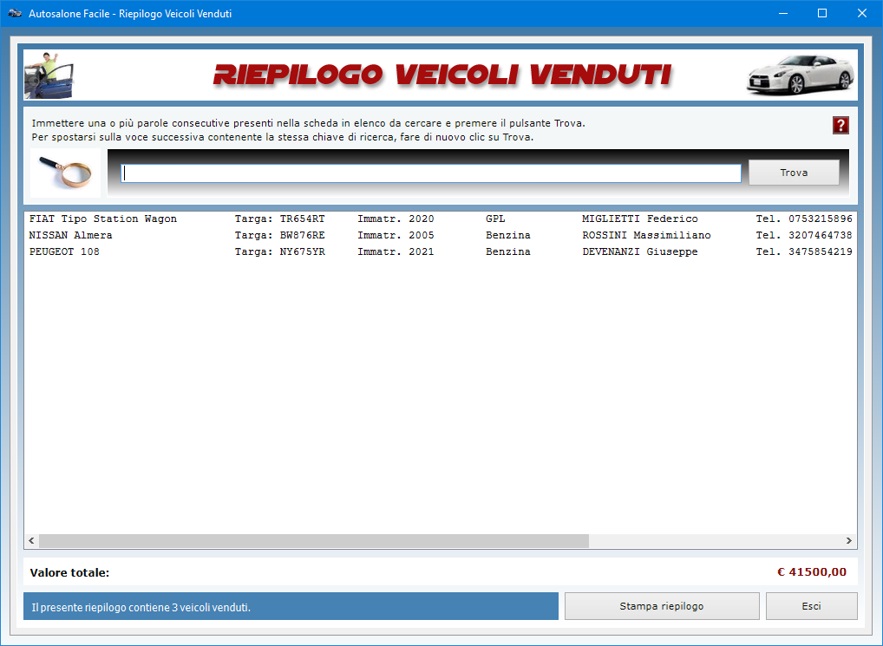
L'app Riepilogo veicoli venduti e
disponibili permette di visualizzare
con pochi clic l'elenco di tutti gli automezzi
venduti o di quelli disponibili presso l'autosalone
completo del totale guadagnato o del valore
potenziale del proprio parco auto.
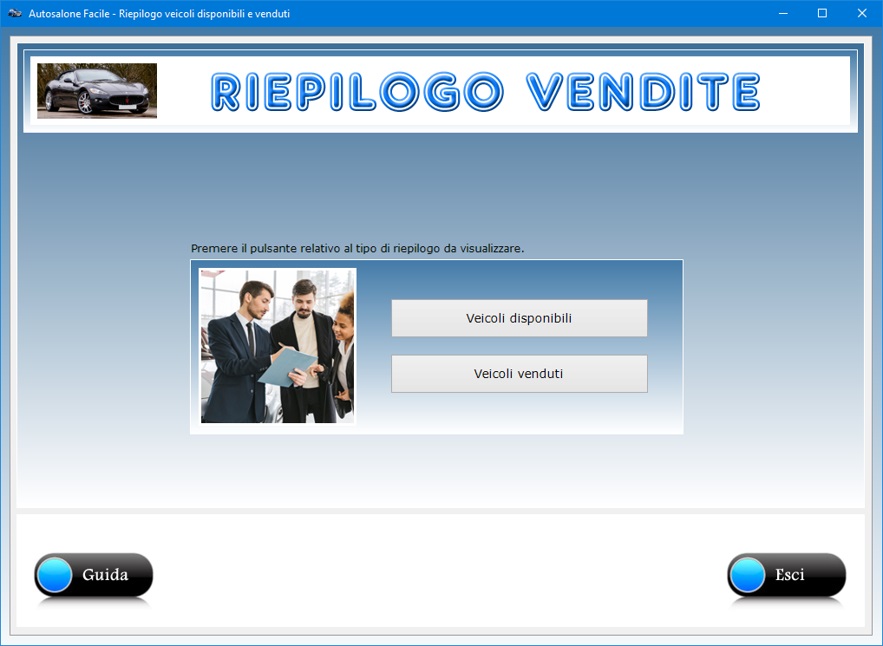
Per accedere ai riepiloghi bisogna fare clic sul
pulsante Riepilogo vendite presente nella
schermata di avvio del programma e, nella finestra
che appare, selezionare il riepilogo desiderato.
Si
tenga presente che i riepiloghi attingono i dati dal
parco veicoli. In particolare, il riepilogo dei
veicoli disponibili visualizza i dati di tutti i
mezzi nella cui scheda non è stata spuntata la
casella Venduto, mentre il riepilogo dei
veicoli venduti mostra l'elenco dei mezzi nella cui
scheda la stessa casella è stata spuntata.
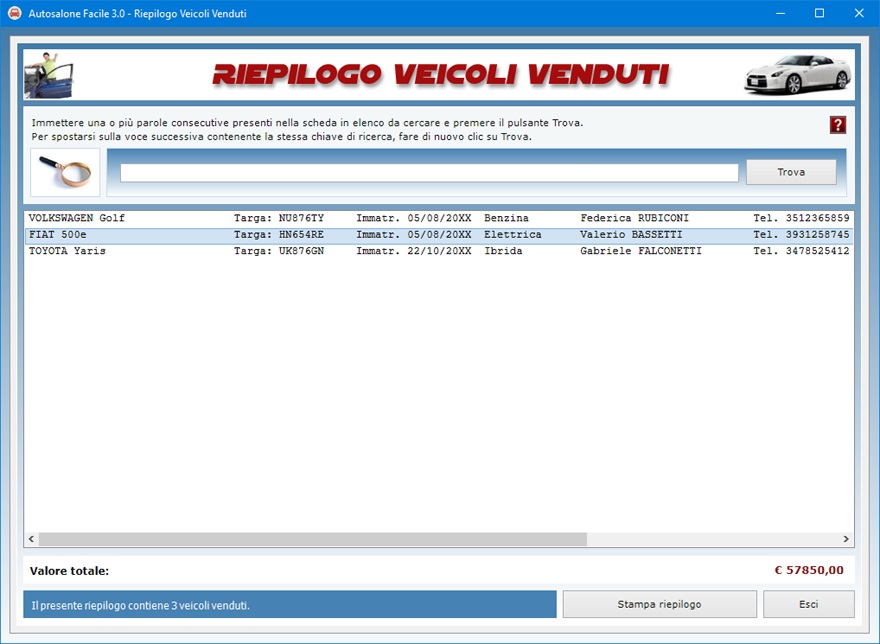
E'
possibile stampare i riepiloghi su carta ottenendo
l'elenco dei veicoli seguito dal loro valore
complessivo potenziale o già incassato.
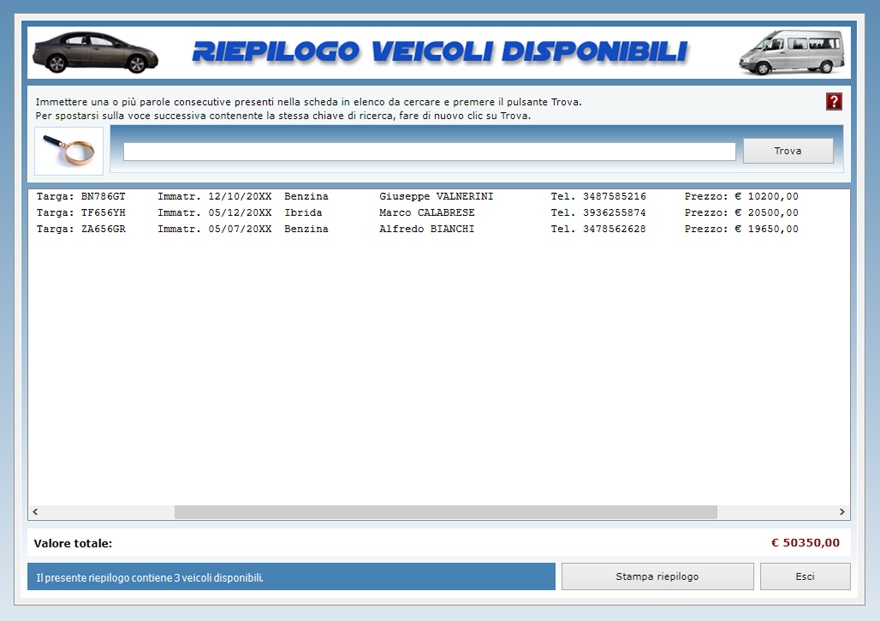
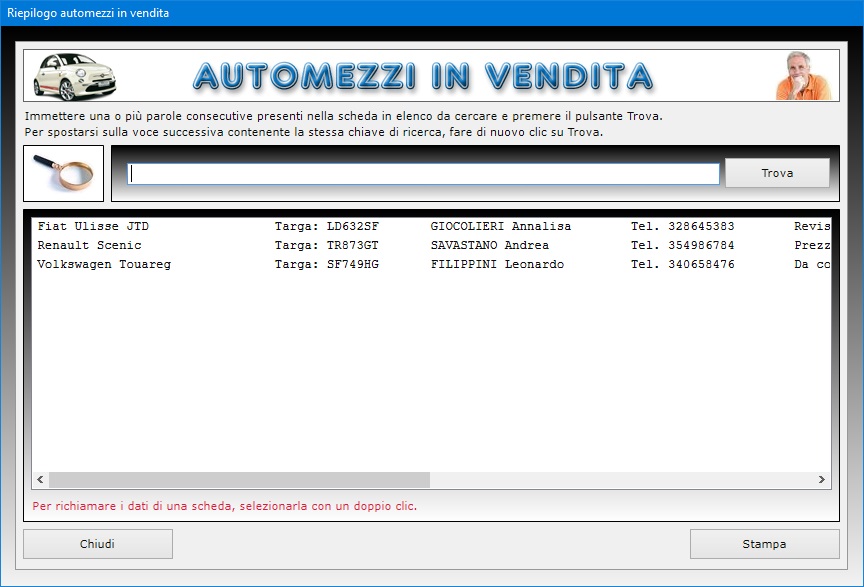
Il riepilogo dei veicoli disponibili per la vendita
nel proprio autosalone rappresenta quindi uno
strumento pratico e immediato per conoscere, a colpo
d'occhio, il valore complessivo dei mezzi attualmente
in vendita. Tale valore totale è riportato in calce
al riepilogo stesso.
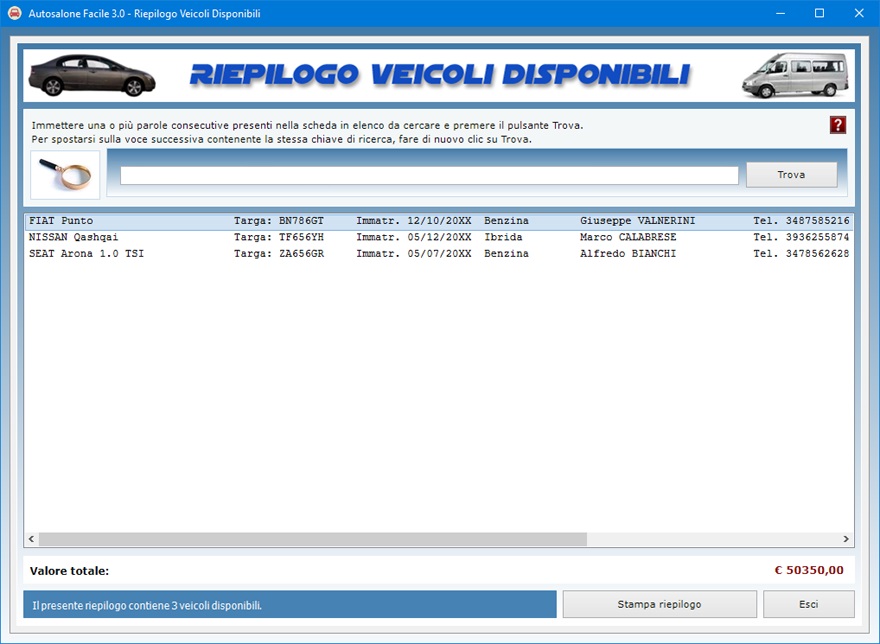
È
importante ricordare che, affinché un veicolo
compaia in questo elenco, la casella Venduto
nel parco veicoli non deve essere selezionata. In
caso contrario, il veicolo verrà automaticamente
inserito nell'elenco dei veicoli venduti, il quale
riporta invece gli incassi derivanti dalle vendite
aggiornati alla data corrente.
Autosalone Facile 3.0 è
fortemente integrato con Excel, dal momento
che gli applicativi consentono di esportare i dati
nel formato del software della Microsoft. A tal fine,
è sufficiente che nel proprio PC sia installata una
qualsiasi app per la gestione dei file in formato XLS
(ad esempio, Open Office, Libre Office
o Microsoft Office).
Il
software può essere utilizzato anche in una rete
locale se si ha necessità di condividere gli
archivi fra più postazioni di lavoro. L'acquisto di
una singola licenza autorizza l'utente ad installare
il software su tutte le macchine di sua proprietà.
Autosalone Facile 3.0 può
essere utilizzato anche su chiavetta USB. A
tal fine, basta copiare la cartella del programma su pen-drive
e fare doppio clic sull'icona dell'applicazione per
eseguirla. La copia della cartella su dispositivo
esterno è anche il metodo più veloce per effettuare
il backup di tutti gli archivi.
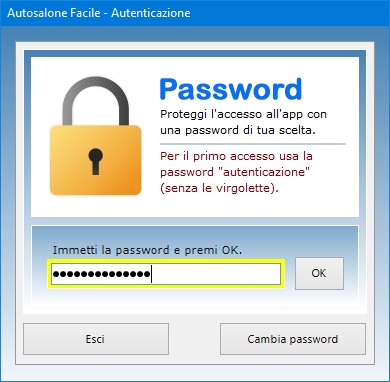
Conformemente alla normativa sulla privacy,
l'accesso al software è protetto da una password
che deve essere costituita da almeno otto caratteri e
che può essere cambiata dall'utente autorizzato
tutte le volte che desidera. Per il primo accesso al
programma e dopo ogni installazione, bisogna
utilizzare la parola chiave "autenticazione"
(scritta senza le virgolette).
Autosalone
Facile 3.0 si propone quindi come la
soluzione ideale per concessionarie e autosaloni che
desiderano gestire in modo efficiente e organizzato
tutte le attività legate alla presa in carico e alla
vendita di veicoli. Come si è visto, le app presenti
nel programma garantiscono anche un controllo
puntuale e senza dimenticanze delle principali
scadenze (bollo, assicurazione, tagliando e
revisione). A ciò si affianca un sistema completo di
archiviazione, che consente di tenere sempre
aggiornati e facilmente consultabili i dati relativi
a clienti, fornitori e parco auto. L'utente rimarrà
piacevolmente sorpreso nel constatare come il
software richieda tempi di apprendimento praticamente
nulli.
|