Collezione
LEGO e MOC è un software pensato per
organizzare, catalogare e valorizzare ogni singolo
mattoncino della propria collezione, dai set
ufficiali LEGO alle MOC più complesse e originali.
Come è
noto, Il termine MOC è l'acronimo di My Own
Creation (letteralmente "La Mia
Creazione"). Nel gergo degli appassionati LEGO,
una MOC rappresenta qualsiasi modello progettato e
costruito da zero, senza seguire le istruzioni
ufficiali della casa madre. Può trattarsi di una
replica fedele di un monumento reale, di un veicolo
fantascientifico o di un intero diorama modulare. Le
MOC nascono dall'ingegno del costruttore, che
seleziona e combina pezzi sfusi provenienti da set
LEGO diversi o acquistati singolarmente.
Gestire una collezione LEGO, soprattutto quando si
passa dai set commerciali alle MOC, può diventare
rapidamente complesso: set multipli, migliaia di
mattoncini da costruzione sfusi suddivisi per forma e
colore, istruzioni cartacee o digitali da conservare,
e la costante necessità di non perdere traccia
dell'inventario. Questo programma mette a
disposizione uno strumento semplice, intuitivo e
potente per tenere sotto controllo sia la
registrazione dei set LEGO ufficiali, sia
l'archiviazione delle proprie MOC con raccolte
dedicate per salvare i progetti personali con la
descrizione dei pezzi utilizzati.

L'app Catalogo
LEGO permette di catalogare tutti i set
LEGO presenti nella propria collezione creando
dettagliate schede tecniche corredate di foto. In
ogni scheda è possibile indicare il nome del set
LEGO, il tema (ad es. Fantasy, Sci-fi, Medievale,
City, Space, Steampunk, Militare, Storico,
Architecture, Natura, Veicoli, Mecha), le minifigure
incluse, il codice identificativo del set, l'anno di
uscita, il numero di pezzi contenuti nella scatola,
il peso della scatola, gli eventuali pezzi mancanti,
le dimensioni della scatola, il luogo e lo stato di
conservazione, la fascia di età consigliata per il
set LEGO, la data di acquisto e il valore del set.
E' inoltre presente il campo "Note",
che potrebbe essere sfruttato per registrare
qualsiasi informazione aggiuntiva utile per
identificare il set LEGO in archivio tramite
l'avanzata funzione di ricerca messa a disposizione
dal programma. A titolo di esempio, si potrebbe
annotare se il set LEGO contiene pezzi esclusivi, se
è accompagnato da un documento con istruzioni per il
montaggio e così via. A questo punto, se si effettua
una ricerca utilizzando il campo "Note"
come filtro, si ottiene l'elenco di tutte le schede
tecniche dei set LEGO in archivio contenenti la
chiave di ricerca indicata.
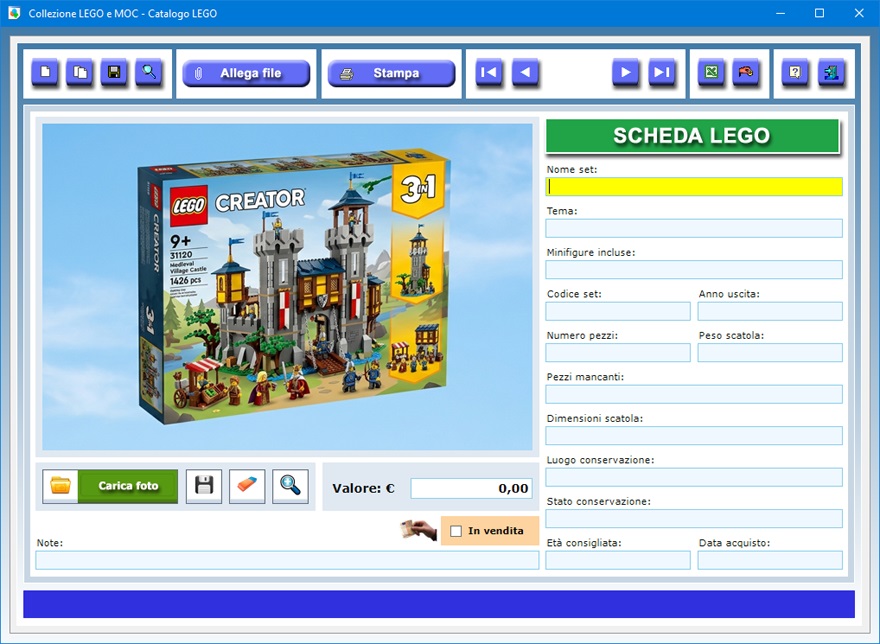
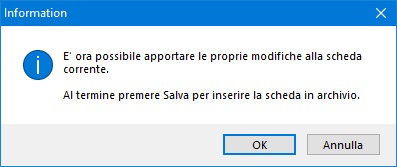
Per
inserire una scheda in archivio, bisogna fare clic
sul pulsante Nuovo, compilare i campi di
testo che interessano e premere il pulsante Salva.
Si tenga presente che i campi riguardanti il nome del
set LEGO, il tema di appartenenza, il codice del set
e l'anno di uscita sono a compilazione obbligatoria.
Per modificare una scheda esistente, bisogna
visualizzarla nella schermata di lavoro usando le
frecce di scorrimento dei record o la funzione di
ricerca, apportare le modifiche desiderate e premere Salva.
Il pulsante Duplica è utile se si ha
bisogno di registrare due o più schede con dati
molto simili perché riferite, ad esempio, a set LEGO
affini per tema o per tipologia di costruzione. Per
duplicare la scheda di un set LEGO, basta
visualizzare quella già registrata in archivio, fare
clic sul pulsante Duplica, inserire i nuovi
dati e premere Salva.
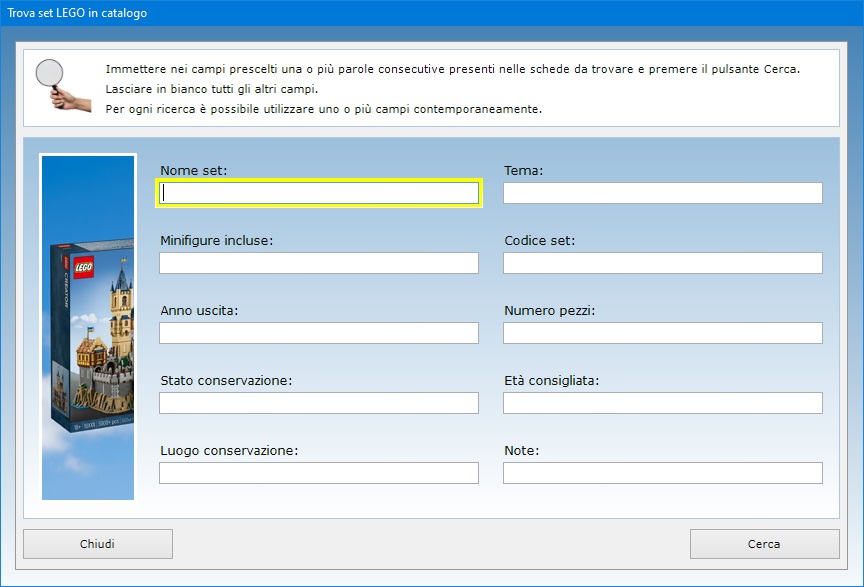
Per
trovare un set LEGO in archivio bisogna fare clic
sull'apposito pulsante, inserire uno o più filtri di
ricerca nei campi prescelti e, infine, premere il
pulsante Cerca. Le ricerche funzionano anche
con chiave parziale, ossia utilizzando una o più
parole consecutive registrate in un campo di testo.
E' possibile, ad esempio, ottenere l'elenco di tutti
i set LEGO consigliati ad una certa fascia di età o
appartenenti allo stesso tema.
Una volta visualizzata la lista dei risultati di
ricerca, basta fare doppio clic su una voce in elenco
per richiamare la relativa scheda.
Il
pulsante Carica foto permette di inserire
l'immagine del set LEGO in formato Jpeg o Bitmap
nella scheda tecnica descrittiva, ad esempio la foto
della scatola del set LEGO, chiusa o aperta, con i
pezzi visibili al suo interno. Tale immagine viene
ridotta in scala automaticamente per adeguarsi alle
dimensioni del riquadro di anteprima. E' comunque
possibile visualizzare la foto a tutto schermo
facendo clic sull'icona dello zoom. L'immagine del
set LEGO presente nella scheda può essere salvata su
disco o cancellata in qualsiasi momento utilizzando
gli appositi pulsanti.
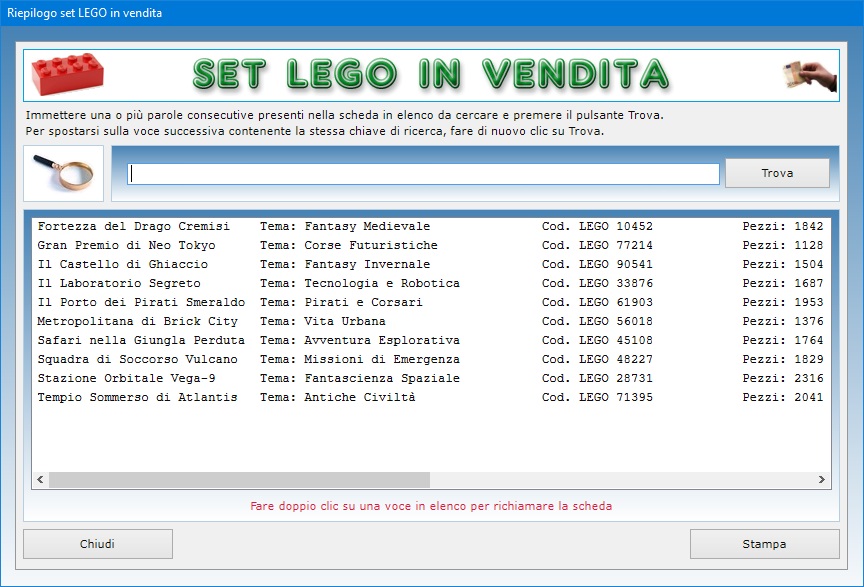
La casella "In vendita" va
spuntata se il collezionista non ha più bisogno di
quel set LEGO ed è disposto a venderlo. Il pulsante
contraddistinto dall'icona della mano con una moneta
permette di visualizzare l'elenco di tutti i set LEGO
in vendita presenti in archivio. Se dopo la vendita
non si è più interessati a conservare in archivio
un certo set LEGO, basta sovrascrivere la relativa
scheda con dei dati riferiti a un altro set.
Con il
pulsante Allega file è possibile allegare
documenti di qualsiasi genere alla scheda di ciascun
set LEGO (ad esempio, documenti contenenti istruzioni
per il montaggio).
La scheda tecnica descrittiva completa di foto di
ciascun set LEGO può essere stampata su carta,
mentre l'intero catalogo dei set può essere
esportato in un file di Excel.
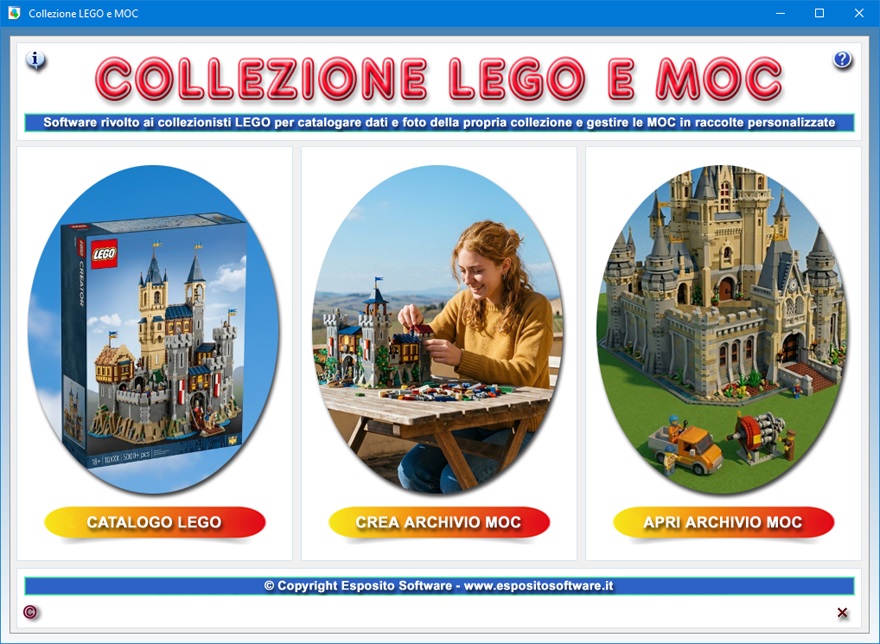
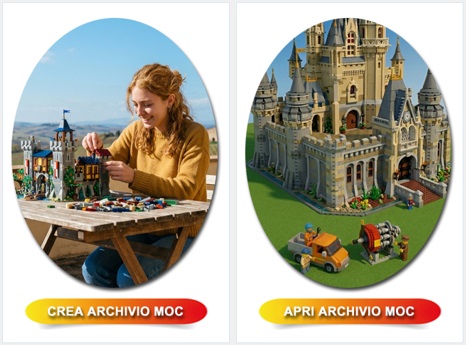
Per la gestione delle MOC, la schermata di partenza
del software dà accesso a due ambienti di lavoro: il
primo permette di creare una nuova collezione di MOC,
mentre il secondo va usato per aprire e compilare una
collezione esistente. La prima operazione da
effettuare consiste, quindi, nel premere il pulsante
relativo all'ambiente di lavoro che si intende
utilizzare.
Il
fatto che tutti i file degli archivi sono posizionati
nella cartella di installazione del programma rende
molto semplice realizzare una copia di sicurezza
delle raccolte di MOC. Infatti, per effettuare il
backup dei file è sufficiente copiare l'intera
cartella di Collezione LEGO e MOC
e incollarla su un qualsiasi supporto di memoria, ad
esempio su un hard disk esterno o su una chiavetta
USB. Per ripristinare i file di backup, basterà
sovrascrivere la cartella di installazione del
software con la copia di sicurezza.
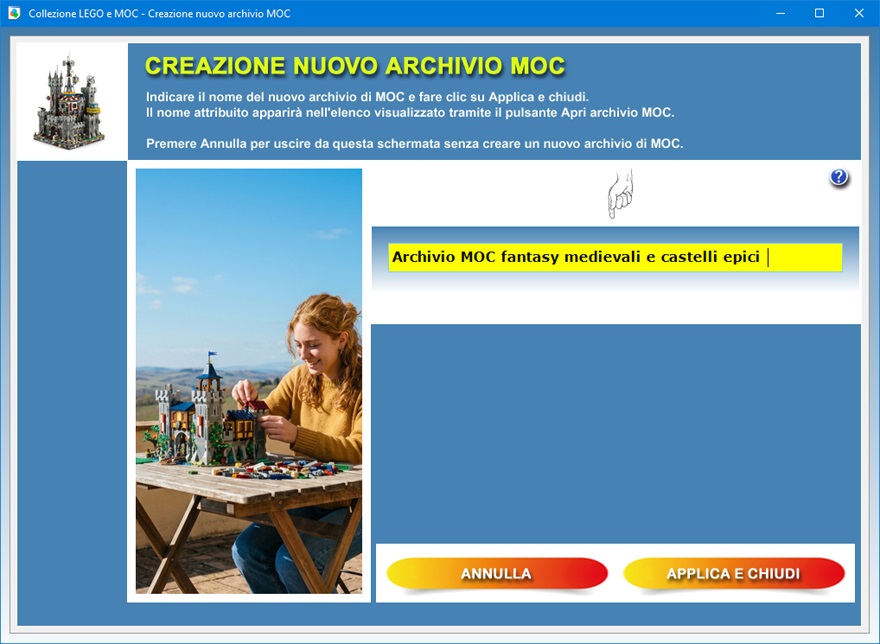
Per generare un nuovo archivio di MOC bisogna fare
clic sul pulsante Crea archivio MOC,
indicarne il nome per esteso nell'apposito campo di
testo presente nella schermata che appare e
confermare l'operazione servendosi del pulsante in
calce.
Quando
si crea una nuova collezione di MOC si genera un file
di archivio nella cartella del programma
caratterizzato dall'estensione MOC. Ogni
archivio potrà contenere un numero illimitato di
schede, ciascuna delle quali corredata di due foto
della MOC con relativi commenti. Per individuare la
collezione di MOC creata senza possibilità di
errore, è buona norma assegnarle un nome il più
possibile completo utilizzando parole chiave che
indichino, ad esempio, l'ambientazione riprodotta
(fantasy, militare, storico ecc.), le tecniche
costruttive usate (SNOT, studs up, mosaic ecc.) o la
destinazione (esposizione, commissione, contest ecc.)
della MOC da archiviare.
Una volta indicato il nome della collezione di MOC
nell'apposita casella di testo, l'utente dovrà
confermare l'operazione premendo il pulsante Applica
e chiudi.
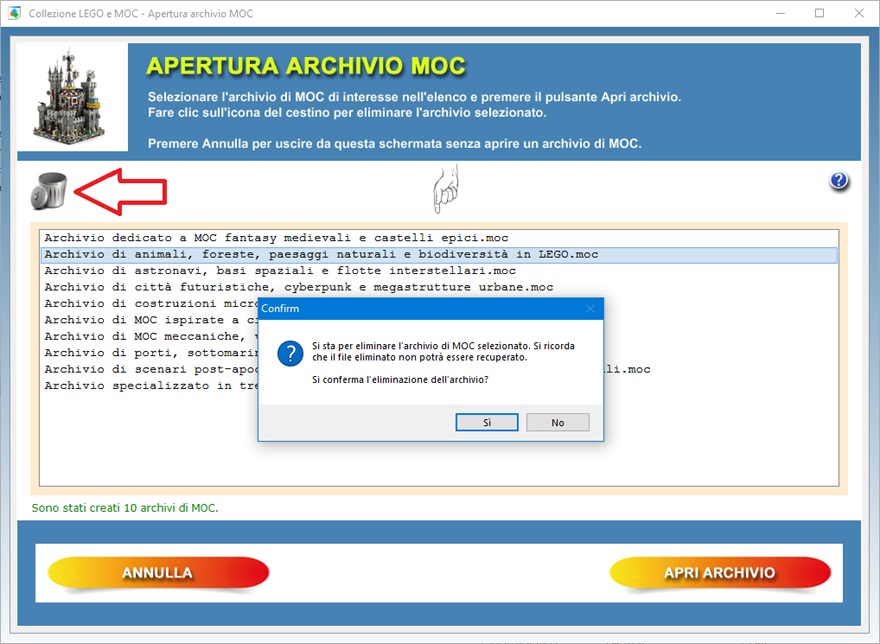
A questo punto, si tornerà nella finestra di
partenza del programma dove si potrà fare clic sul
pulsante Apri archivio MOC per visualizzare
un elenco di selezione contenente tutte le collezioni
di MOC create.
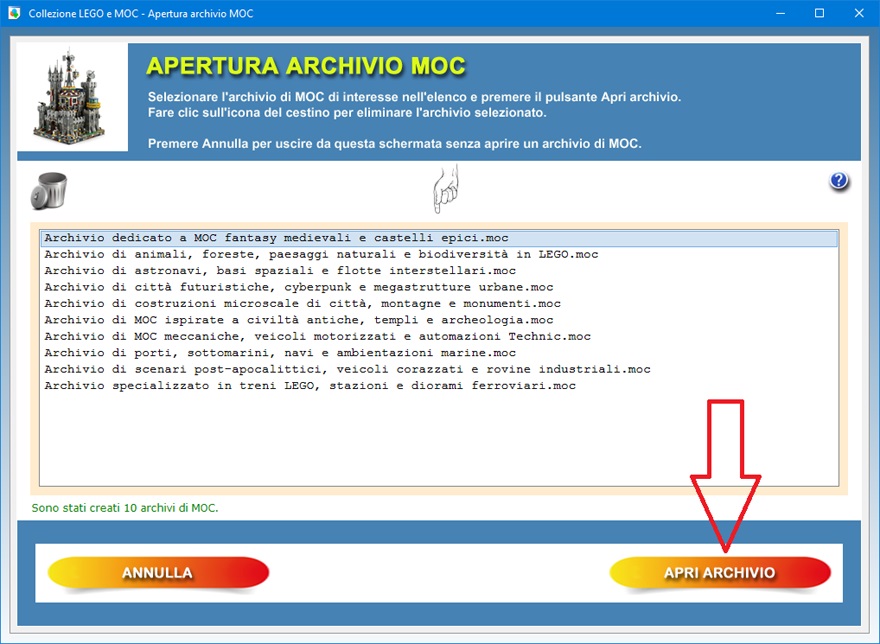
Fatto
ciò, basterà fare clic sul nome della raccolta di
MOC in elenco che si intende gestire e premere il
pulsante Apri archivio.
L'icona del cestino consente di eliminare la
collezione di MOC selezionata. Questa funzione va
utilizzata con cautela dal momento che un archivio
eliminato non può essere recuperato.
L'app Archivio
MOC consente di organizzare e gestire
in modo completo e strutturato le proprie creazioni
originali realizzate utilizzando mattoncini LEGO.
L'utente può creare un numero illimitato di schede
descrittive per ogni MOC all'interno delle raccolte
definite, allegando a ciascuna scheda file e
materiali di supporto (ad es. foto e documenti con
istruzioni o progetti). L'app permette inoltre di
tenere sotto controllo le MOC eventualmente messe in
vendita, facilitando la gestione del proprio
inventario creativo.
È possibile effettuare ricerche avanzate nel
database utilizzando una o più parole chiave,
visualizzare in anteprima la scheda della MOC
corrente oppure stamparla direttamente. La funzione Slide
Show consente di scorrere in sequenza tutte le
immagini delle MOC archiviate, rendendo semplice la
consultazione visiva della collezione. Infine,
l'intero archivio può essere esportato in formato
Excel, per un utilizzo esterno o per effettuare
analisi e backup dei dati.
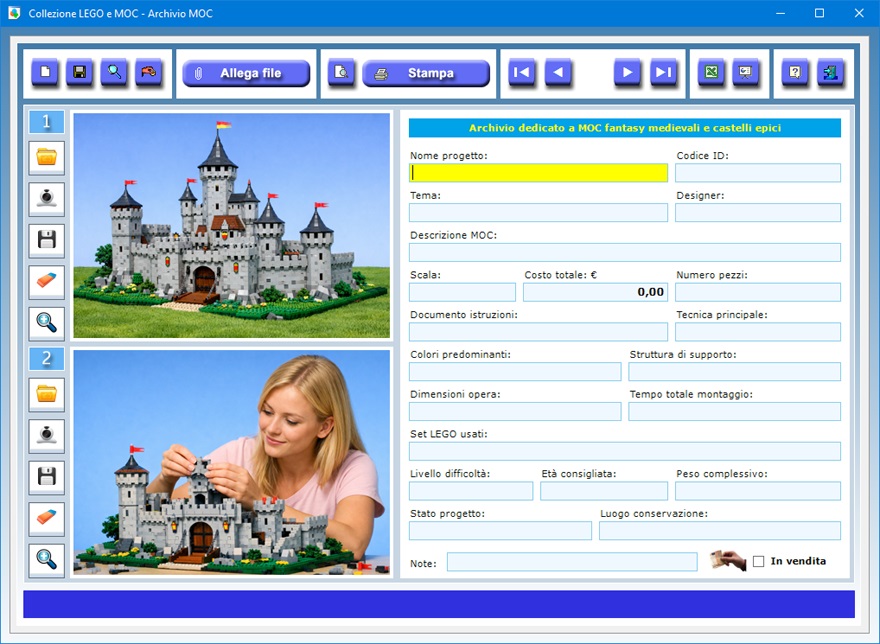
Ogni
scheda può essere corredata di due immagini
(normalmente, due foto della stessa MOC da
angolazioni diverse) e da informazioni riguardanti il
nome del progetto, il codice ID, il tema di
appartenenza (ad es. architettonico, fantasy e
medievale, spaziale e sci-fi, militare e storico,
motoristico, cinematografico ecc.), il nome del
designer che ha realizzato la MOC, una descrizione
generale dell'opera, il livello di difficoltà, la
fascia di età consigliata, la scala di
rappresentazione, le dimensioni, il peso complessivo,
il costo totale sostenuto per la realizzazione della
MOC, il numero di pezzi usati, il tempo totale di
montaggio, una descrizione del documento contenente
le istruzioni di montaggio, la tecnica principale
utilizzata, i colori predominanti nell'opera, la
struttura di supporto, i set LEGO usati, lo stato
attuale del progetto, il luogo di conservazione.
Per allegare le due foto della MOC, basta acquisirle
e salvarle in formato Jpeg e importarle una
alla volta all'interno della scheda utilizzando il
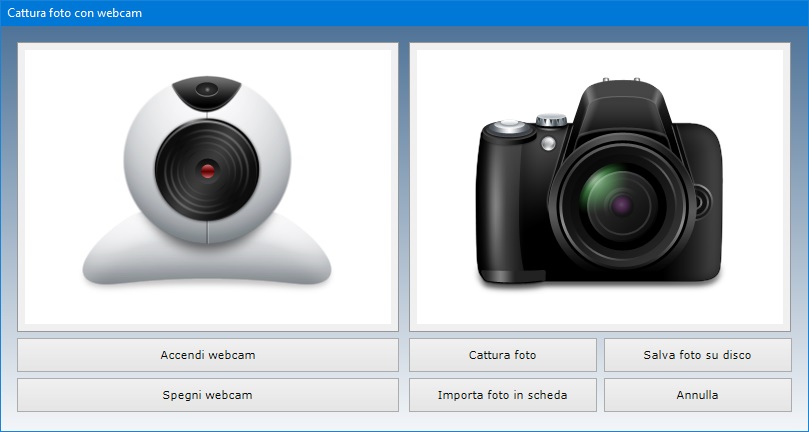
pulsante Sfoglia. Le foto della MOC possono
anche essere acquisite con la propria webcam
attivabile tramite il pulsante raffigurante, appunto,
una webcam. Una volta aperta la finestra per
l'acquisizione fotografica, bisogna premere il
pulsante Accendi webcam e scattare le due
foto premendo il pulsante Cattura foto.
Fatto ciò, si può importare ciascuna foto nella
scheda dei dati servendosi del pulsante Importa foto
in scheda. Dopo aver acquisito le foto, bisogna
memorizzare la scheda della MOC cliccando il pulsante
Salva.
Per
inserire una scheda in archivio, bisogna fare clic
sul pulsante Nuovo, compilare i campi di
testo che interessano e premere il pulsante Salva.
Si tenga presente che i campi riguardanti il nome e
il codice ID del progetto, il tema della MOC, il nome
del designer e il numero totale di pezzi utilizzati
sono a compilazione obbligatoria. Per modificare una
scheda esistente, bisogna visualizzarla nella
schermata di lavoro usando le frecce di scorrimento
dei record o la funzione di ricerca, apportare le
modifiche desiderate e premere Salva.
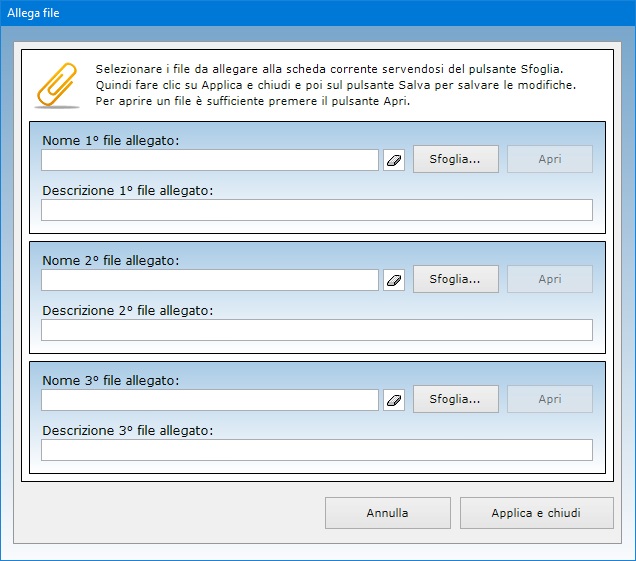
Utilizzando il pulsante con l'icona della graffetta,
è possibile allegare file di qualsiasi genere alla
scheda di ciascuna MOC, ad esempio il documento con
le istruzioni per il montaggio o una foto del
designer.
Il
campo "Note" consente di
registrare qualsiasi informazione aggiuntiva utile al
collezionista per identificare la MOC in archivio
tramite l'avanzata funzione di ricerca messa a
disposizione dal programma. A titolo di esempio, si
potrebbe annotare qualche aneddoto storico
riguardante l'uscita del set LEGO utilizzato per la
realizzazione della MOC, l'eventuale ricombinazione
creativa di pezzi provenienti da set diversi e così
via. A questo punto, se si effettua una ricerca in
base al campo "Note", si ottiene
l'elenco di tutte le MOC contenenti la chiave di
ricerca utilizzata.
Spuntando la casella "In vendita"
si inserisce la MOC in un elenco di opere che si è
deciso di mettere in vendita. Il pulsante
contraddistinto dall'icona di una mano con una moneta
consente di visualizzare l'elenco di tutte le MOC
attualmente in vendita.

Le due
foto della MOC abbinate alla scheda vengono ridotte
in scala automaticamente per adeguarsi alle
dimensioni dei riquadri di anteprima. E' comunque
possibile visualizzare ciascuna immagine a tutto
schermo facendo clic sull'icona dello zoom. Se si
vuole ritoccare una foto acquisita, la si può
salvare su disco, apportare le modifiche con un
software di grafica e ricaricarla nella scheda con il
pulsante Sfoglia.
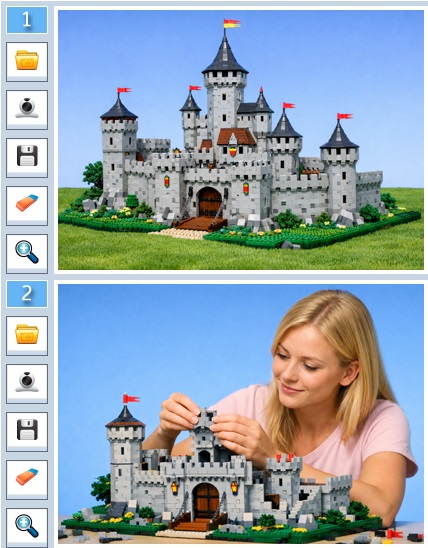
Il
pulsante Slide Show mostra in sequenza ad
intervalli di qualche secondo e a schermo intero
tutte le prime foto di ciascuna scheda delle MOC
presenti nell'archivio corrente. Una volta
visualizzata l'ultima foto in archivio, la
presentazione riprende dal principio.
Per uscire dalla modalità Slide Show è
sufficiente fare clic su un punto qualsiasi della
schermata.

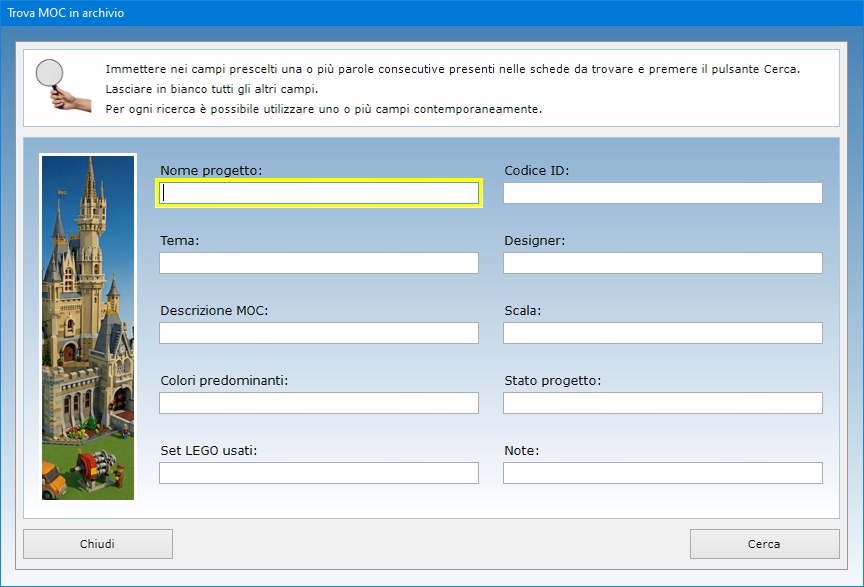
Dopo
aver salvato le schede, il software consente di
effettuare ricerche avanzate in archivio funzionanti
anche con chiave parziale, ossia indicando una o più
parole consecutive contenute in un qualsiasi campo.
Per ogni ricerca si possono utilizzare anche più
filtri contemporaneamente. In questo modo si ha la
possibilità, ad esempio, di ottenere l'elenco di
tutte le MOC appartenenti allo stesso tema,
realizzate dallo stesso designer o con gli stessi set
LEGO.
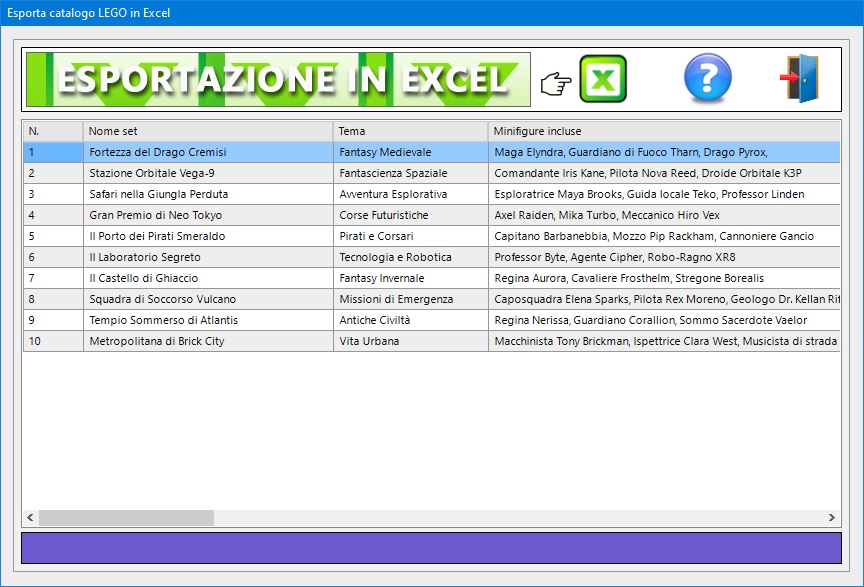
E'
inoltre possibile esportare i dati testuali di
ciascun archivio in un foglio di Excel per
poterli condividere con chi non possiede Collezione
LEGO e MOC. Le singole schede delle MOC
con relative foto possono, invece, essere stampate su
carta o visualizzate in anteprima servendosi degli
appositi pulsanti.
Tutti gli archivi di Collezione LEGO e
MOC possono essere esportati in un file
di Microsoft Excel utilizzando una semplice
funzione accessibile con pochi clic del mouse. Il
foglio di Excel generato potrà essere
aperto con qualsiasi applicazione in grado di gestire
i file in formato XLS (ad esempio, con Open
Office, Libre Office o Microsoft
Office).
Collezione
LEGO e MOC può essere utilizzato anche
in una rete locale se si ha necessità di
condividere gli archivi fra più postazioni di
lavoro. L'acquisto di una singola licenza autorizza
l'utente ad installare il software su tutte le
macchine di sua proprietà senza limiti di tempo.
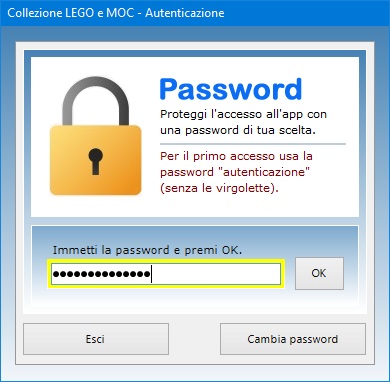
Conformemente alla normativa sulla privacy,
l'accesso al software è protetto da una password
che deve essere costituita da almeno otto caratteri e
che può essere cambiata dall'utente autorizzato
tutte le volte che desidera. Per il primo accesso al
programma e dopo ogni installazione, bisogna
utilizzare la parola chiave "autenticazione"
(scritta senza le virgolette).
Collezione
LEGO e MOC funziona anche su chiavetta
USB. A tal fine, basta copiare la cartella del
programma su pen-drive e fare doppio clic
sull'icona dell'applicazione per eseguirla. La copia
della cartella su dispositivo esterno è anche il
metodo più veloce per effettuare il backup
di tutti gli archivi.
Collezione LEGO e MOC è
quindi l'app ideale per gli appassionati di LEGO e
per i creatori di MOC che desiderano descrivere,
fotografare e conservare in modo ordinato tutte le
proprie creazioni realizzate con mattoncini e
minifigure, oltre a catalogare in maniera precisa i
set LEGO della propria collezione. L'utente resterà
piacevolmente sorpreso nel constatare come il
software richieda tempi di apprendimento praticamente
nulli.
|