Gestione
Spese Domestiche è un software
progettato per offrire un controllo semplice e
immediato di tutte le uscite legate alla vita
quotidiana. Il programma permette di annotare con
precisione ogni pagamento effettuato, che si tratti
dell'acquisto di generi alimentari, capi di
abbigliamento, prodotti per la casa o di spese più
strutturate come bollette delle utenze domestiche,
rifornimenti di carburante, tasse automobilistiche,
scolastiche o universitarie, sanzioni amministrative
e qualsiasi altro costo ricorrente o occasionale.
Ogni operazione di spesa viene registrata attraverso
una scheda dettagliata, così da conservare uno
storico completo e sempre consultabile.
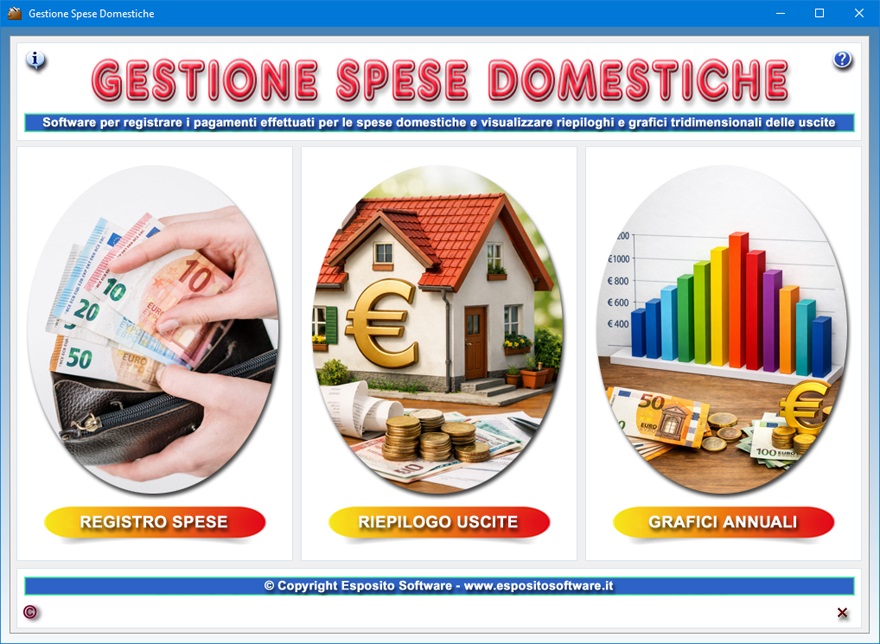
Grazie
ai filtri di ricerca, l'utente può ottenere in pochi
istanti un estratto conto relativo a qualsiasi
intervallo temporale, selezionando il nome del
beneficiario del pagamento oppure il codice del
prodotto o del servizio acquistato. Il software
calcola automaticamente il totale complessivo delle
spese comprese nel periodo scelto, offrendo una
visione chiara e ordinata dell'andamento economico
personale o familiare.
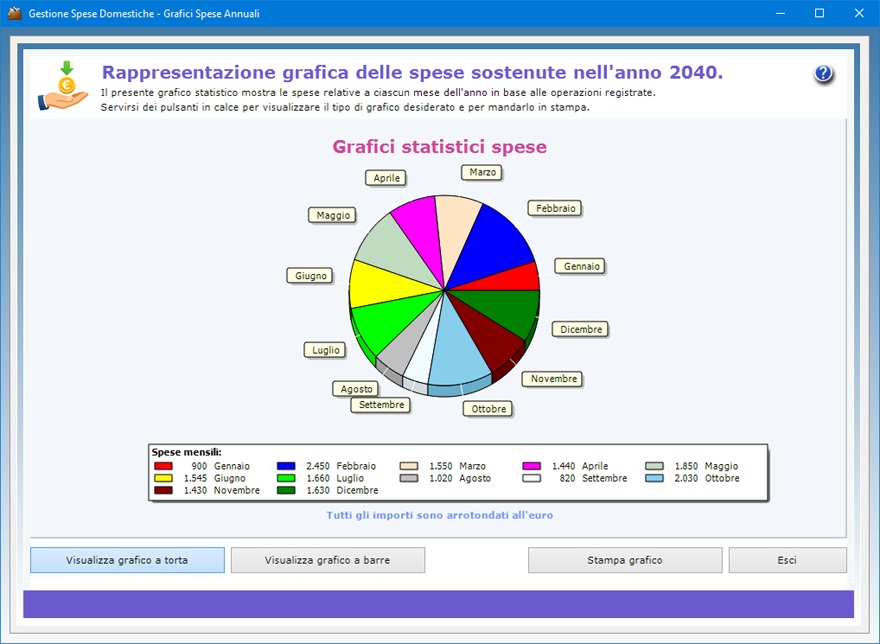
Accanto ai riepiloghi delle spese, il programma mette
a disposizione strumenti di analisi visiva che
trasformano i dati in grafici statistici
tridimensionali immediatamente comprensibili. È
possibile visualizzare e stampare rappresentazioni
delle uscite mensili relative all'anno solare
selezionato, scegliendo tra un grafico a torta oppure
un grafico a barre. In entrambi i casi, i valori
delle spese mensili vengono arrotondati all'euro per
garantire una lettura pulita e intuitiva.

Queste
visualizzazioni aiutano a individuare rapidamente i
periodi di maggiore spesa e a comprendere come si
distribuiscono i costi nel corso dell'anno.
L'app Registro Spese
permette di archiviare le schede riguardanti le spese
sostenute per i prodotti acquistati e i servizi
ricevuti descrivendo dettagliatamente ciascuna
operazione.
Per inserire una nuova scheda basta fare clic sul
pulsante Nuovo, compilare i campi di testo e
premere Salva. Si tenga presente che i campi
riguardanti il nome del beneficiario del pagamento,
la data dell'operazione, il codice e la descrizione
del prodotto o servizio acquistato sono a
compilazione obbligatoria.
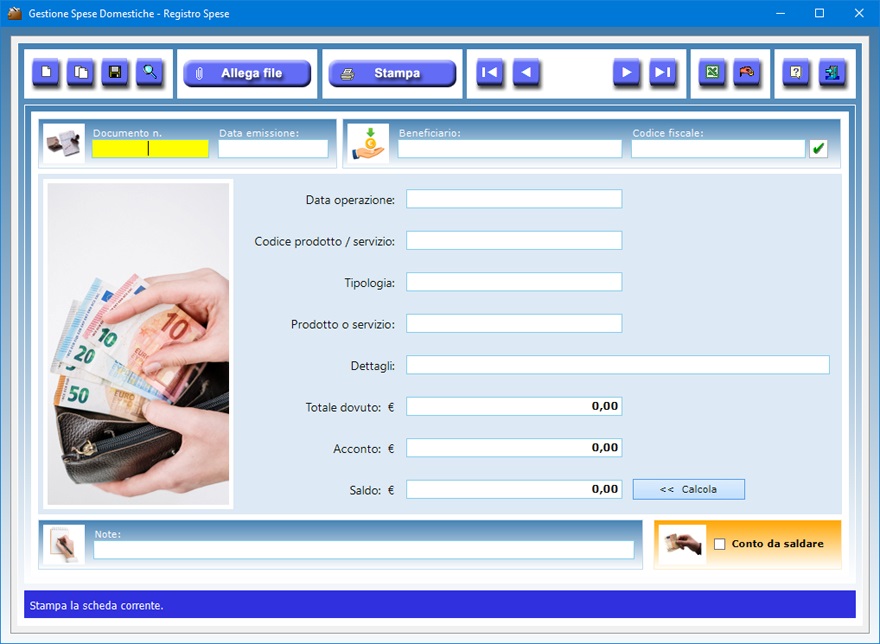
Ciascuna
operazione va dettagliata indicando il numero e la
data di emissione della fattura o ricevuta, il nome
del beneficiario del pagamento e il suo codice
fiscale, la data dell'operazione, il codice
identificativo e la tipologia di prodotto o servizio
acquistato, la descrizione del medesimo prodotto o
servizio, i dettagli dell'operazione, l'importo
totale dovuto per l'acquisto e l'acconto versato.
Ogni ulteriore informazione ritenuta utile può
essere inserita nel campo delle note. Il pulsante Calcola
consente di ottenere in automatico la somma che
dovrà essere versata a saldo equivalente all'importo
totale dovuto meno l'acconto versato.
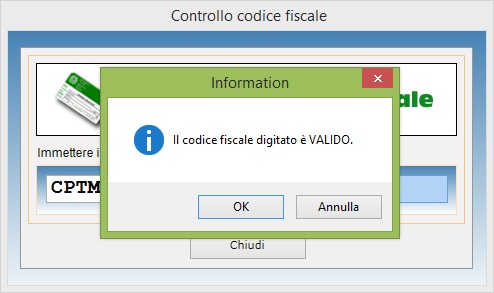
Il pulsante contraddistinto dall'icona del visto
presente a destra del campo riservato al codice
fiscale consente di controllare la correttezza di
tale dato.
Per
aggiornare una scheda esistente, bisogna richiamarla
nella finestra di lavoro, apportare le modifiche e
premere Salva. Una scheda già registrata
può essere richiamata utilizzando la funzione di
ricerca o le frecce di scorrimento, le quali
consentono di visualizzare il record precedente o
quello successivo, oppure di posizionarsi in testa o
in coda all'archivio.
Il pulsante Duplica è utile se si ha
bisogno di registrare un'operazione di acquisto di un
prodotto o servizio che ha molti elementi in comune
con un'altra già presente in archivio.
Per
duplicare la scheda, basta visualizzare quella già
registrata in archivio, fare clic sul pulsante Duplica,
aggiornare i dati e premere Salva.
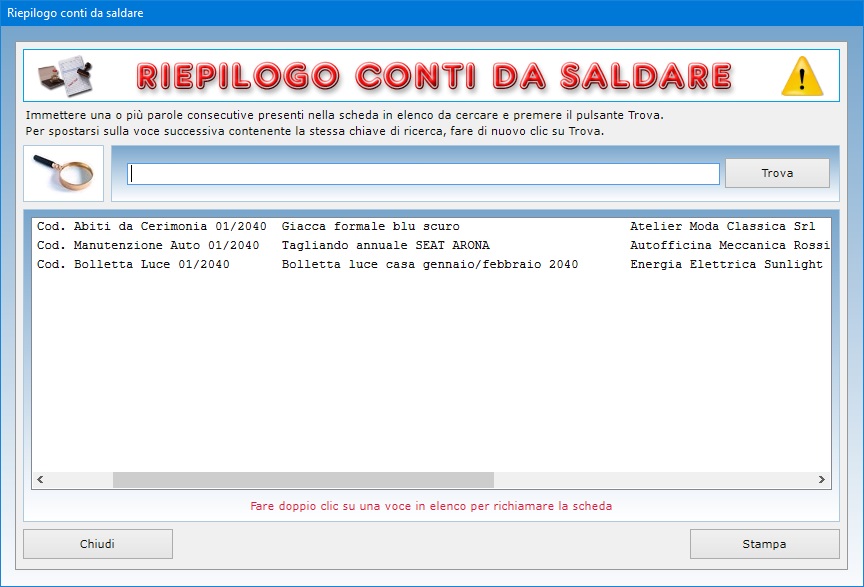
La casella Conto da saldare deve essere
spuntata se il prodotto o servizio descritto nella
scheda non è stato ancora pagato. Per visualizzare
il riepilogo dei conti da saldare bisogna premere il
pulsante contraddistinto dall'icona della mano con
una moneta.
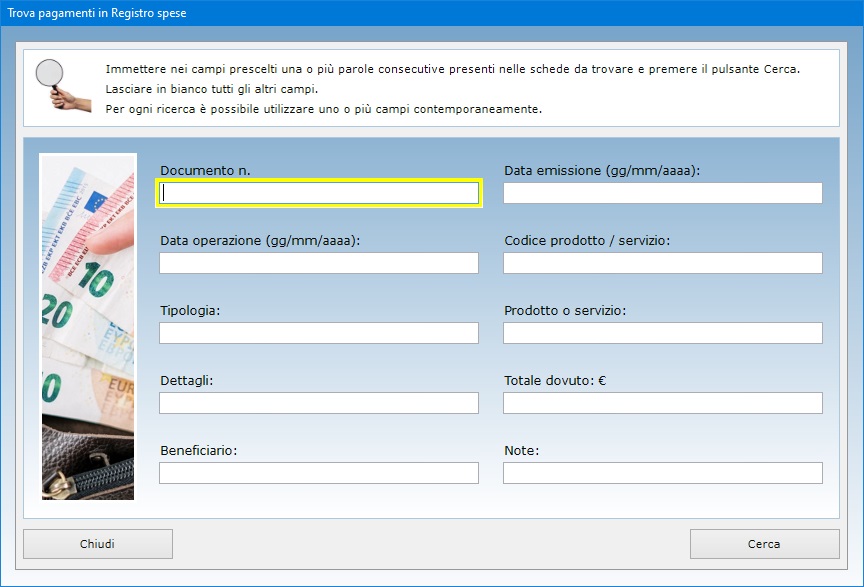
Le
ricerche funzionano anche con chiave parziale, ossia
indicando una o più parole consecutive contenute in
un qualsiasi campo. Per ogni ricerca si può
utilizzare uno o più campi contemporaneamente e ciò
consente, ad esempio, di ottenere il riepilogo di
tutti i prodotti o servizi acquistati in una certa
data, di quelli della stessa tipologia, riferiti a un
determinato beneficiario dei pagamenti oppure di
tutte le operazioni registrate per un prodotto o
servizio specifico. I risultati di ricerca possono
essere stampati su carta.
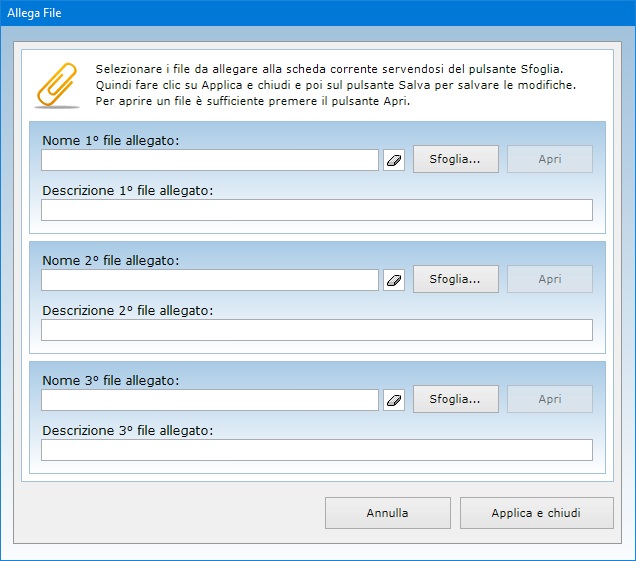
L'utente
del software ha la possibilità di allegare fino a
tre file alla scheda di ciascuna operazione. Tale
funzione potrebbe quindi risultare utile se si vuole
accludere qualsiasi documento riguardante la spesa
registrata, ad esempio la copia acquisita allo
scanner di una ricevuta di pagamento cartacea.
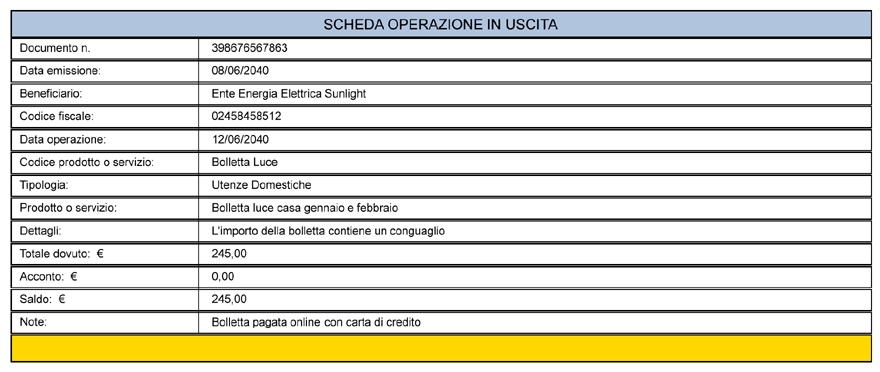
Il
pulsante Stampa permette di stampare su
carta la scheda della singola operazione, mentre il
pulsante Esporta archivio consente di
esportare l'intero Registro spese in un foglio di
lavoro di Excel.
L'app Riepilogo
Uscite consente di ottenere un estratto
conto delle spese effettuate in un qualsiasi
intervallo di tempo utilizzando come filtri di
ricerca il nome del beneficiario del pagamento e/o il
codice del prodotto o servizio acquistato.
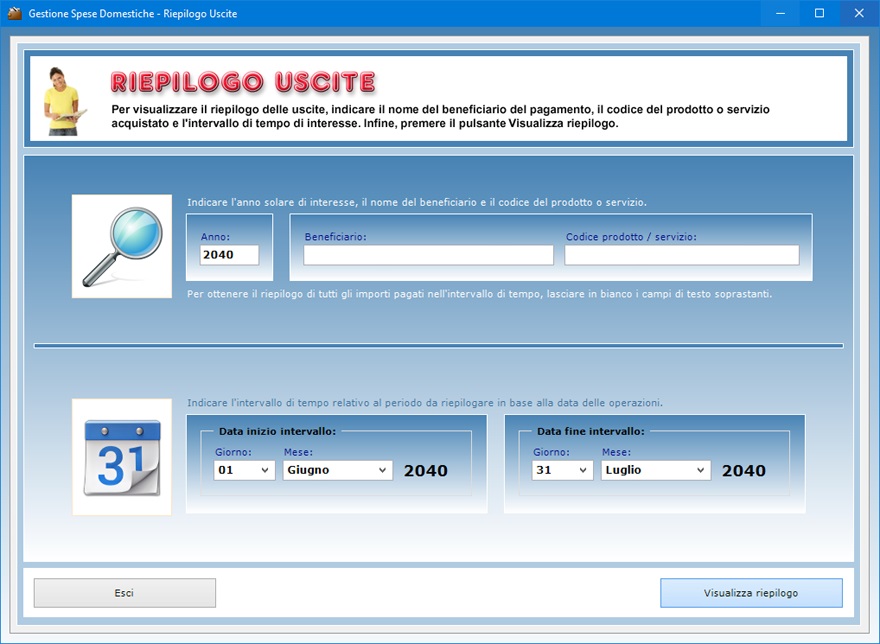
Per ottenere il riepilogo dei pagamenti effettuati in
un certo intervallo di tempo è sufficiente entrare
nell'apposito ambiente di lavoro facendo clic sul
pulsante Riepilogo Uscite nella schermata di
avvio del programma, indicare il nome del
beneficiario e il codice del prodotto o servizio
acquistato unitamente alla data di inizio e a quella
di fine intervallo e premere il pulsante Visualizza
riepilogo.
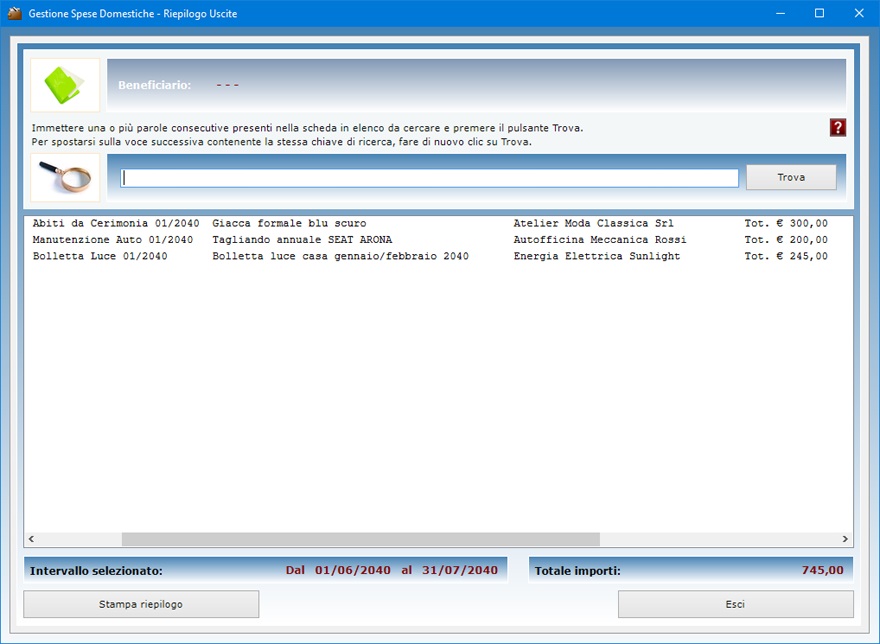
L'estratto
conto che si ottiene mostra l'elenco di tutte le
uscite registrate nel periodo specificato, riportando
per ognuna di esse la data dell'operazione, il codice
e la descrizione del prodotto o servizio, il nome del
beneficiario del pagamento e l'importo pagato. In
fondo alla schermata compare il totale complessivo
corrispondente alla somma degli importi delle singole
operazioni in elenco.
Per ottenere il riepilogo di tutti gli importi pagati
nel lasso di tempo specificato, basta lasciare in
bianco i filtri di ricerca relativi al beneficiario e
al codice del prodotto o servizio.
Il riepilogo dei pagamenti visualizzato può essere
stampato su carta facendo clic sul pulsante Stampa
riepilogo.
L'app Grafici
Spese Annuali consente di visualizzare
e stampare grafici statistici sulle uscite mensili in
base alle spese registrate nell'anno solare
selezionato.
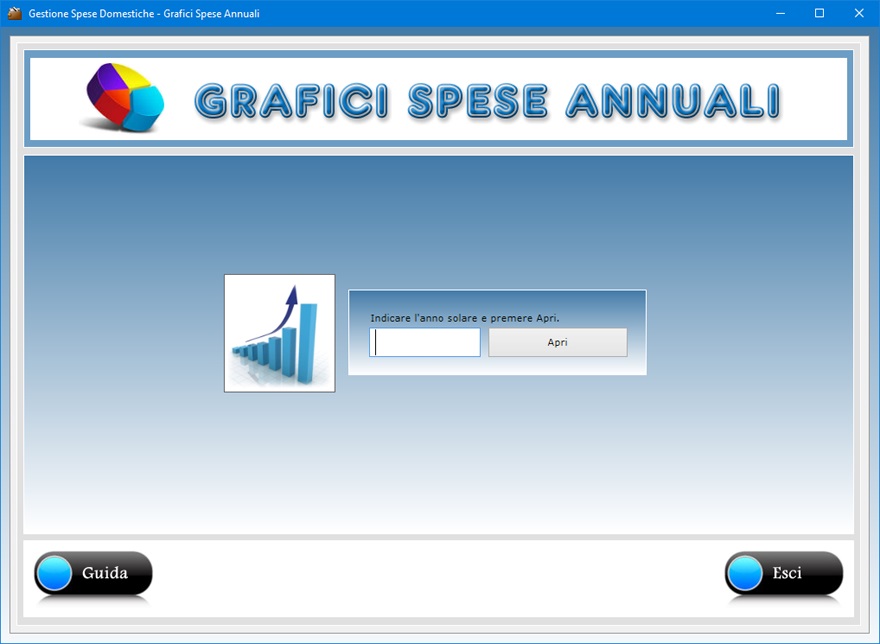
La prima operazione da eseguire per visualizzare i
grafici statistici è quella di indicare l'anno
solare di interesse. A questo punto, facendo clic sul
pulsante Apri, si avrà accesso ad una nuova
finestra in cui compare il grafico statistico delle
spese.
L'utente
può scegliere se visualizzare i dati sotto forma di
grafico a torta oppure di grafico a barre
tridimensionali. Il grafico mostra le uscite relative
a ciascun mese dell'anno arrotondando i totali
all'euro.
Il grafico è costituito da dodici barre
tridimensionali, ognuna corrispondente a un mese
dell'anno solare. Più la barra è alta, più le
spese sono maggiori.
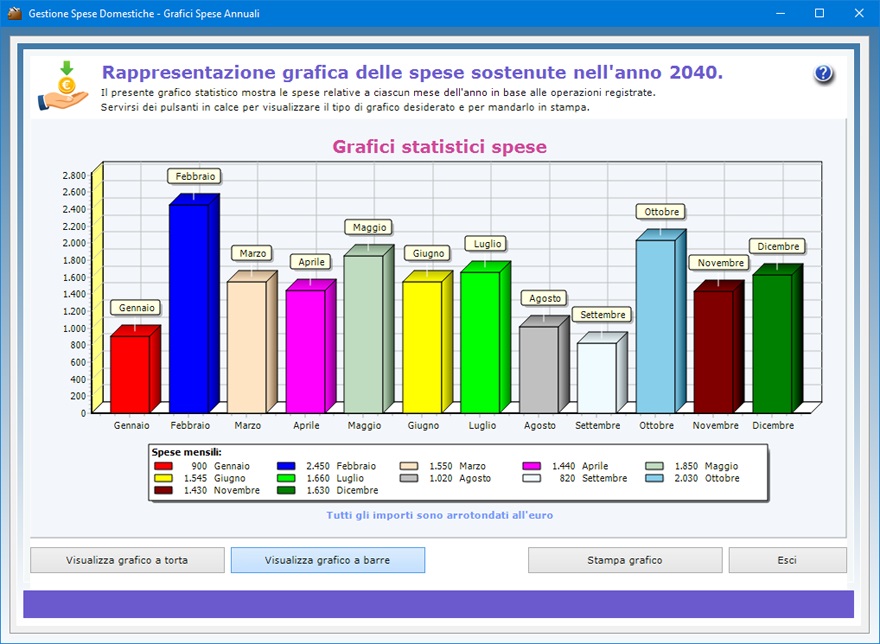
L'utente
ha la possibilità di visualizzare le stesse
statistiche sotto forma di grafico a torta facendo
clic sull'apposito pulsante posizionato in basso. Per
tornare a visualizzare il grafico a barre, basta
premere il pulsante corrispondente.
Il pulsante Stampa grafico consente di
ottenere su carta il grafico visualizzato in quel
momento unitamente ai dati relativi alle uscite
mensili.
Gestione
Spese Domestiche può essere utilizzato
anche in una rete locale se si ha necessità
di condividere gli archivi fra più postazioni di
lavoro. L'acquisto di una singola licenza autorizza
l'utente ad installare il software su tutte le
macchine di sua proprietà senza limiti di tempo.
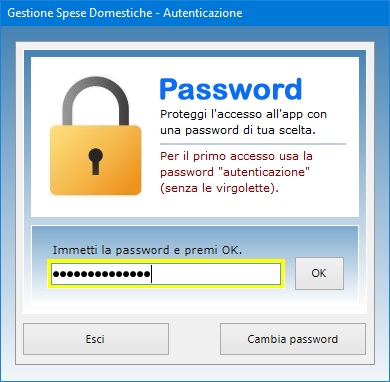
Conformemente alla normativa sulla privacy,
l'accesso al software è protetto da una password
che deve essere costituita da almeno otto caratteri e
che può essere cambiata dall'utente autorizzato
tutte le volte che desidera. Per il primo accesso al
programma e dopo ogni installazione, bisogna
utilizzare la parola chiave "autenticazione"
(scritta senza le virgolette).
Gestione
Spese Domestiche funziona anche su chiavetta
USB. A tal fine, basta copiare la cartella del
programma su pen-drive e fare doppio clic
sull'icona dell'applicazione per eseguirla. La copia
della cartella su dispositivo esterno è anche il
metodo più veloce per effettuare il backup
di tutti gli archivi.
Gestione Spese Domestiche
è quindi l'app ideale per non lasciare che le spese
quotidiane sfuggano al proprio controllo. Con questa
app la gestione dell'economia personale diventa
un'attività semplice, ordinata e priva di stress,
potendo disporre di un alleato indispensabile per
pianificare il proprio futuro finanziario, ridurre
gli sprechi e ottimizzare il budget familiare con la
massima precisione. L'utente resterà piacevolmente
sorpreso nel constatare come il software richieda
tempi di apprendimento praticamente nulli.
|