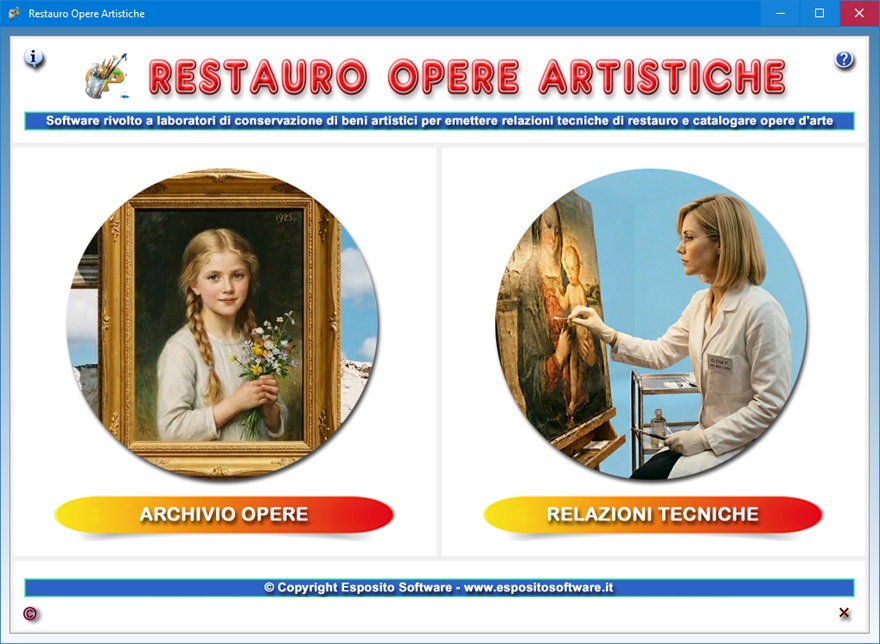
Restauro
Opere Artistiche è un software rivolto
ai restauratori di opere d'arte per compilare e
stampare le Relazioni Tecniche di Restauro e
archiviare i dati dei committenti e dei dipinti o
sculture su cui si lavora. Il programma supporta
quindi i restauratori nella gestione e nel
monitoraggio degli interventi conservativi effettuati
sui beni artistici. Consente ai laboratori di
restauro di generare schede tecniche complete e
dettagliate da consegnare ai committenti, con
l'elenco preciso dei materiali impiegati e dei lavori
di conservazione eseguiti.
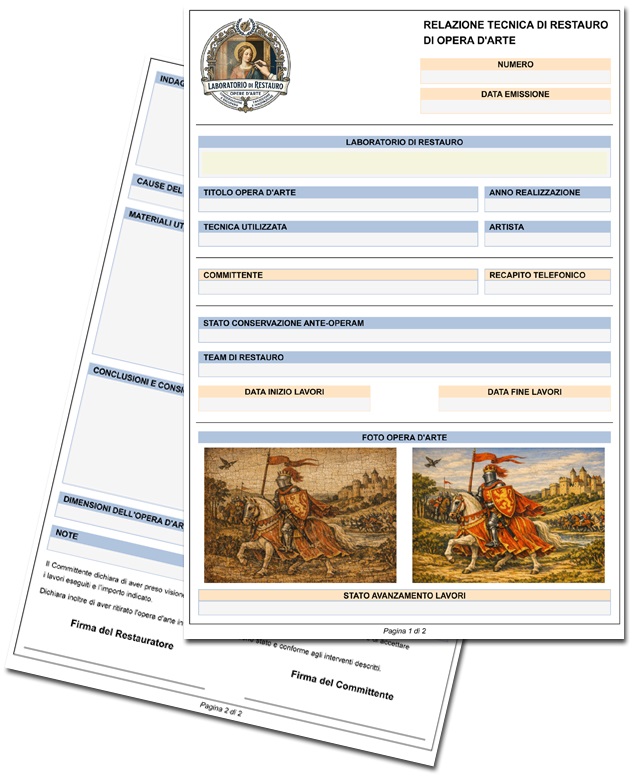
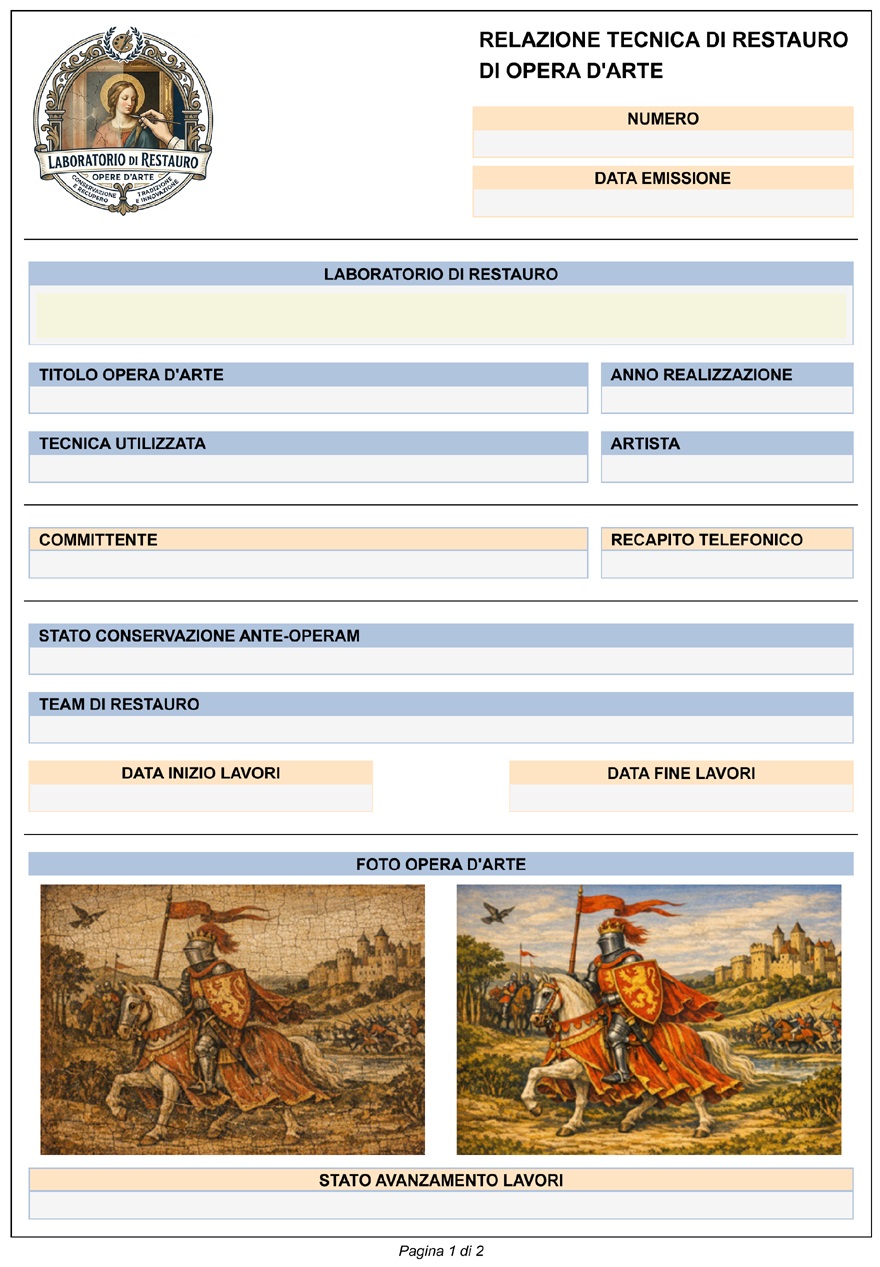
Le
Relazioni Tecniche hanno un aspetto professionale,
includono il logo del laboratorio di restauro e
vengono numerate automaticamente in modo progressivo
dal sistema. Inoltre, nella stampa di ogni Relazione
Tecnica è possibile includere due fotografie
dell'opera d'arte oggetto del restauro, nonché
attestare accuratamente le attività svolte dal
restauratore e dai tecnici del restauro, documentando
l'intero iter metodologico, dalla diagnosi iniziale
al ripristino finale dell'opera artistica.
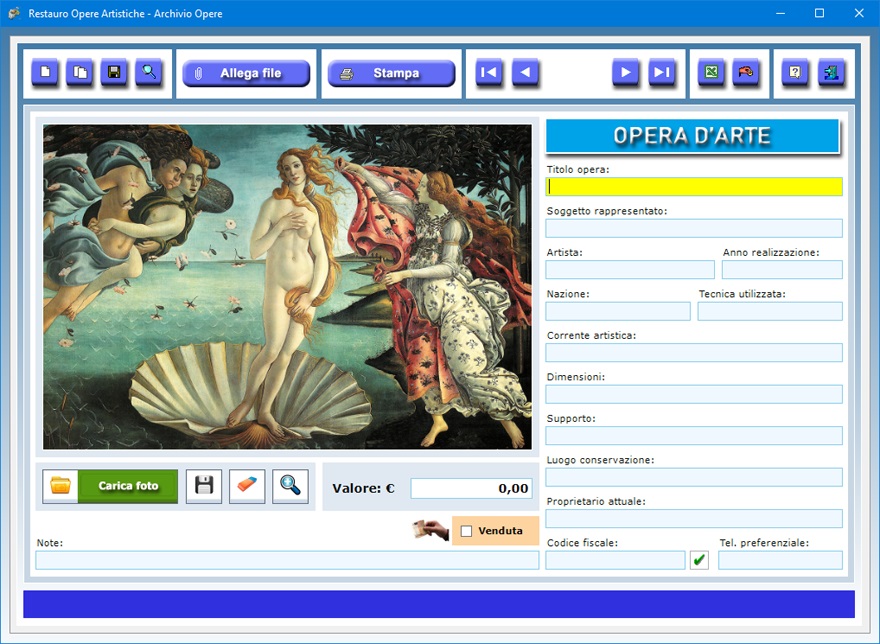
L'app Archivio
Opere permette di catalogare tutte le
opere d'arte restaurate o da restaurare, nonché
quelle della propria collezione, illustrandole nei
minimi dettagli. I dati principali di ogni opera
potranno essere importati nelle Relazioni Tecniche di
Restauro per facilitarne la compilazione.
Di ciascuna opera è possibile indicare il titolo, il
soggetto rappresentato (ad esempio, paesaggio, natura
morta, ritratto o autoritratto, nudo, natura e
animali, pittura d'interni, astrattismo, storia e
religione, mitologia e favole, vita quotidiana ecc.),
il nome dell'artista, l'anno di realizzazione del
dipinto o della scultura, la nazione di provenienza
del pittore o scultore, la tecnica utilizzata (ad
esempio, pittura a olio, pittura a tempera, pittura
acrilica, acquerello, affresco, collage, mosaico,
pastello, ricamo, arazzo ecc.), la corrente artistica
(ossia il movimento pittorico o scultoreo a cui
l'artista si ispira), le dimensioni dell'opera, il
supporto (ossia la natura della materia su cui è
stato eseguito il dipinto, come tela, carta, seta,
legno, ceramica, muro, vetro, metallo ecc.), il luogo
di conservazione (indicando, all'occorrenza, se il
quadro o la scultura fa parte di una collezione
privata o se si trova presso una galleria d'arte o un
museo), il nome del proprietario attuale con relativo
codice fiscale e recapito telefonico e, infine, il
valore stimato o reale dell'opera d'arte.
E'
inoltre presente il campo "Note",
che potrebbe essere sfruttato per registrare
qualsiasi informazione aggiuntiva utile per
identificare l'opera pittorica o scultorea in
archivio tramite l'avanzata funzione di ricerca messa
a disposizione dal programma. A titolo di esempio, si
potrebbe annotare la provenienza del dipinto o della
scultura, i nomi dei precedenti proprietari, le
mostre d'arte in cui l'opera è stata esposta e così
via. A questo punto, se si effettua una ricerca
utilizzando il campo "Note" come
filtro, si ottiene l'elenco di tutte le schede delle
opere d'arte in archivio contenenti la chiave di
ricerca indicata.
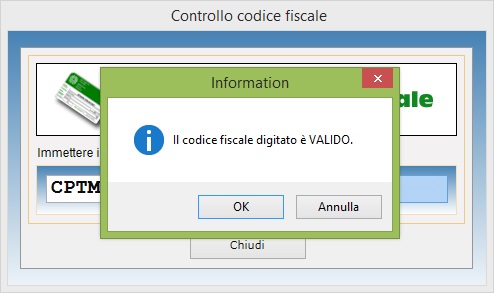
Il pulsante con il simbolo del visto permette di
verificare la correttezza del codice fiscale del
proprietario attuale dell'opera d'arte.
Per
inserire una scheda in archivio, bisogna fare clic
sul pulsante Nuovo, compilare i campi di
testo che interessano e premere il pulsante Salva.
Si tenga presente che i campi riguardanti il titolo
dell'opera, il nome dell'artista, l'anno di
realizzazione dell'opera e il nome del proprietario
attuale sono a compilazione obbligatoria.
Il pulsante Duplica è utile se si ha
bisogno di registrare due o più schede con dati
molto simili perché riferite, ad esempio, a opere
dello stesso artista. Per duplicare la scheda di
un'opera d'arte, basta visualizzare quella già
registrata in archivio, fare clic sul pulsante
Duplica, inserire i nuovi dati e premere Salva.
Per
modificare una scheda esistente, bisogna
visualizzarla nella schermata di lavoro usando le
frecce di scorrimento dei record o la funzione di
ricerca, apportare le modifiche desiderate e premere Salva.
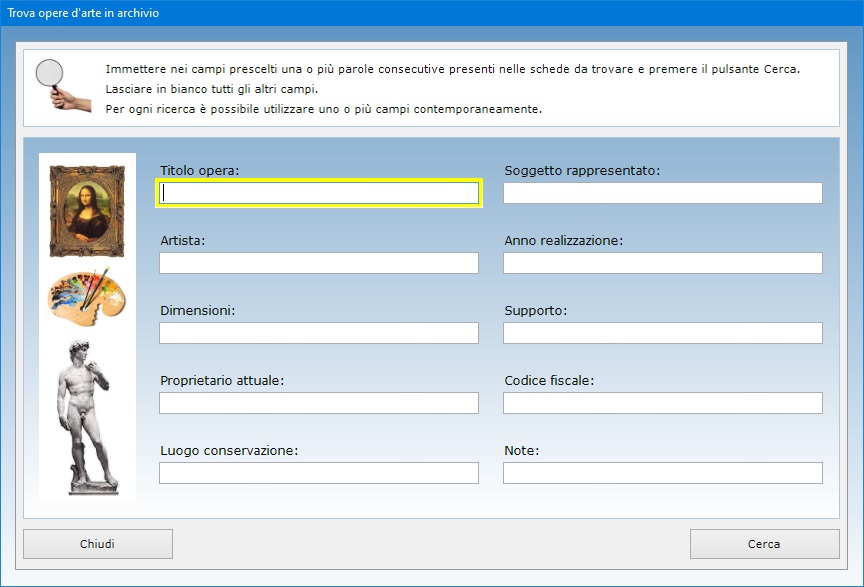
Per trovare un'opera in archivio bisogna fare clic
sull'apposito pulsante, inserire uno o più filtri di
ricerca nei campi prescelti e, infine, premere il
pulsante Cerca. Le ricerche funzionano anche
con chiave parziale, ossia utilizzando una o più
parole consecutive registrate in un campo di testo.
Una volta visualizzata la lista dei risultati di
ricerca, basta fare doppio clic su una voce in elenco
per richiamare la relativa scheda.
Con il
pulsante Allega file è possibile allegare
documenti di qualsiasi genere alla scheda di ciascun
quadro o scultura, ad esempio la copia del
certificato di autenticità dell'opera o recensioni
della stessa opera tratte da riviste d'arte.
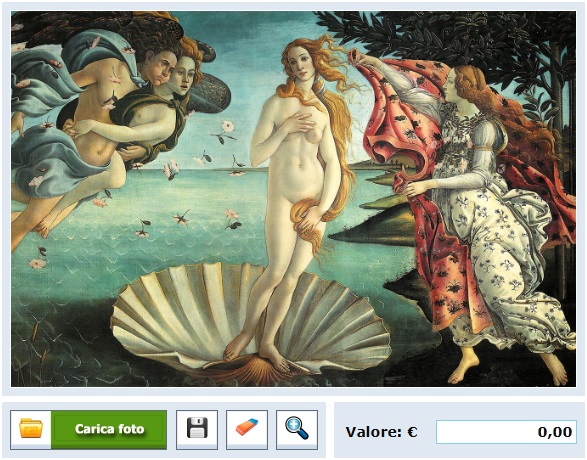
Il pulsante Carica foto permette di inserire
l'immagine dell'opera d'arte in formato Jpeg
o Bitmap nella scheda descrittiva. Tale
immagine viene ridotta in scala automaticamente per
adeguarsi alle dimensioni del riquadro di anteprima.
E' comunque possibile visualizzare la foto a tutto
schermo facendo clic sull'icona dello zoom.
L'immagine dell'opera d'arte visibile nella scheda
può essere salvata su disco o cancellata in
qualsiasi momento utilizzando gli appositi pulsanti.
La
casella Venduta va spuntata se l'opera
d'arte illustrata nella scheda è stata acquistata,
ad esempio, da un museo o da qualche altro
collezionista, per cui non fa più parte del proprio
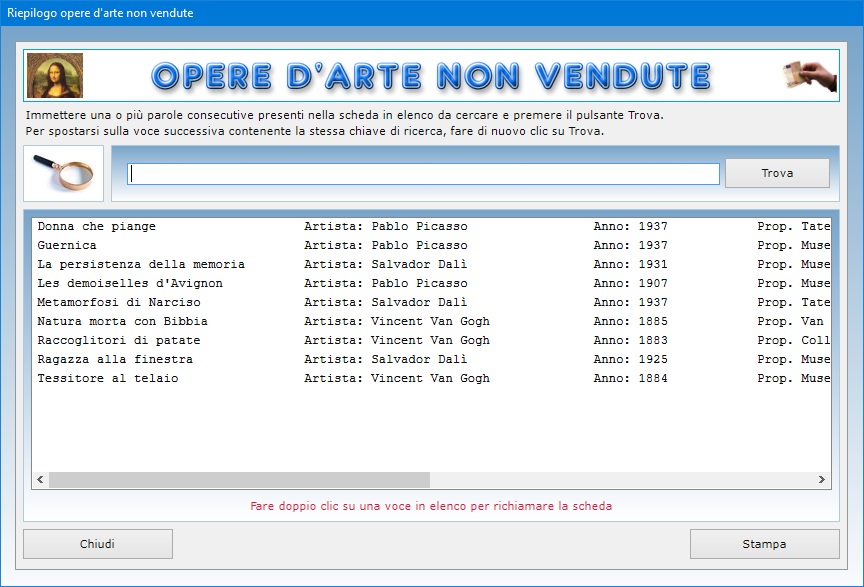
repertorio. Il pulsante contraddistinto dall'icona
della mano con una moneta permette di visualizzare
l'elenco di tutte le opere d'arte non vendute
presenti in archivio.
Se dopo
la vendita non si è più interessati a conservare in
archivio una certa opera d'arte, basta sovrascrivere
la relativa scheda con dei dati riferiti a un'altra
opera.
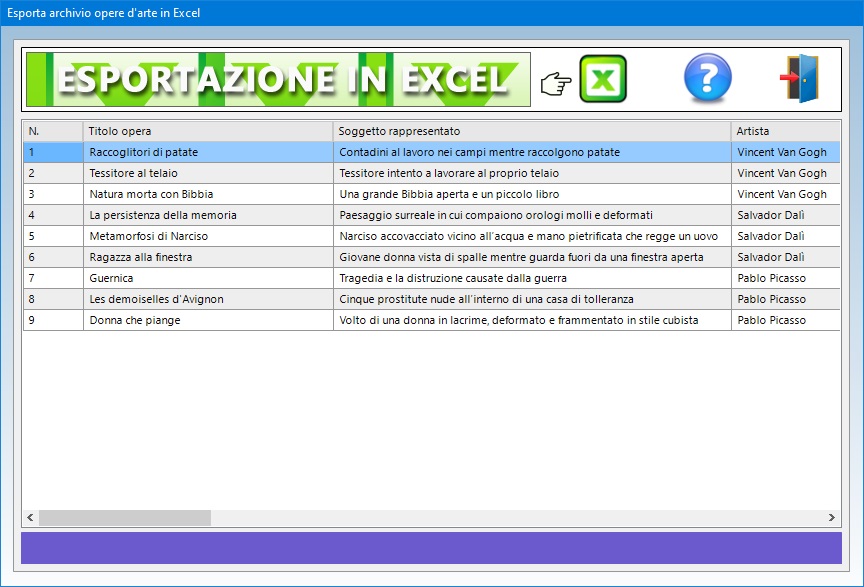
La scheda descrittiva completa di foto di ciascuna
opera d'arte può essere stampata su carta, mentre
l'intero inventario delle opere può essere esportato
in un file di Excel.
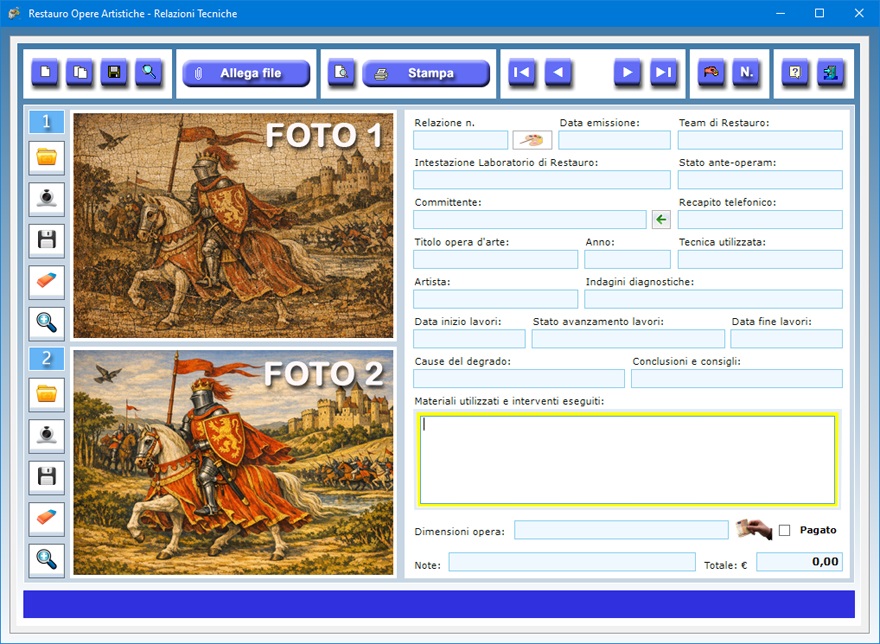
L'app Relazioni
Tecniche è studiata per l'emissione
della Relazione Tecnica di Restauro da stampare e
consegnare al committente al termine dei lavori in
cui registrare tutti gli interventi eseguiti per il
restauro dell'opera d'arte. Tale Relazione, che
occupa fronte e retro di un foglio A4, può essere
aggiornata man mano che si procede con il restauro
del bene artistico per tenere traccia dello stato di
avanzamento dei lavori e avere un'idea di quando la
stessa opera d'arte potrà essere riconsegnata al
committente.
Per registrare una nuova Relazione Tecnica di
Restauro, bisogna fare clic sul pulsante Nuovo,
compilare i campi di testo e premere Salva. Si tenga
presente che i campi riguardanti il numero della
Relazione, la data di emissione, l'intestazione del
laboratorio di restauro, il nome del committente, il
suo recapito telefonico, il titolo dell'opera d'arte,
l'anno di realizzazione e il nome dell'artista sono a
compilazione obbligatoria.
I dati
del laboratorio di restauro restano memorizzati alla
chiusura della schermata, per cui è sufficiente
inserirli una sola volta.
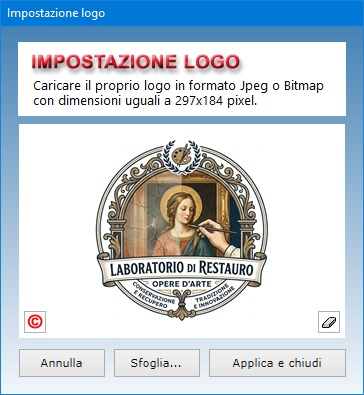
Per caricare il logo del laboratorio di restauro,
occorre fare clic sull'icona della tavolozza dei
colori situata a destra del campo riservato al numero
assegnato alla Relazione Tecnica.
Per
aggiornare una Relazione Tecnica di Restauro
esistente, basta richiamarla nella schermata di
lavoro con la funzione di ricerca oppure sfogliando,
una a una, le schede in archivio con gli appositi
pulsanti, cambiare i dati nei campi di testo e fare
clic su Salva.
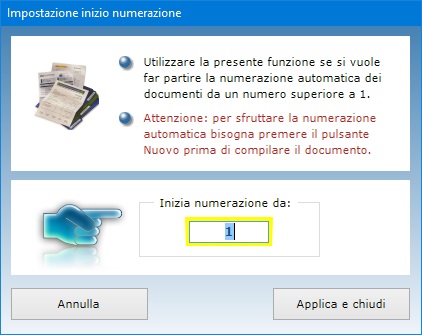
Quando si preme il pulsante Nuovo, il
software attribuisce al documento un numero che tiene
conto di quante Relazioni Tecniche di Restauro sono
già presenti in archivio, partendo da 1 se
l'archivio è vuoto. Se si vuole far partire la
numerazione automatica dei documenti da un numero
superiore, è necessario utilizzare l'apposita
funzione accessibile tramite il pulsante
contraddistinto dalla lettera "N".
Nella
Relazione Tecnica vanno riportati i dati dell'opera
d'arte oggetto del restauro (titolo dell'opera, anno
di realizzazione, tecnica utilizzata, nome
dell'artista, dimensioni dell'opera), i nomi del
restauratore e dei tecnici che compongono il team di
restauro, lo stato ante-operam (ossia la condizione
in cui l'opera d'arte si trova prima dell'intervento
di restauro o conservazione), il nome del committente
dei lavori di restauro con relativo recapito
telefonico, la data di inizio e di fine lavori. Il
pulsante con la freccia verde consente di velocizzare
la compilazione dei campi di testo relativi all'opera
d'arte e al committente importando i dati
dall'archivio delle opere.
Un
campo importante è quello riguardante le indagini
diagnostiche eseguite sull'opera prima e durante il
restauro, ad esempio le indagini visive e
fotografiche quali la fluorescenza UV, la
riflettografia infrarossa, la radiografia con raggi X
per individuare restauri precedenti o scoprire
eventuali dipinti sottostanti, le analisi
chimico-fisiche dei materiali quali la spettroscopia
e la gascromatografia, le indagini stratigrafiche con
prelievo di microcampioni osservati al microscopio,
le analisi biologiche per individuare il
biodeterioramento. Dopo aver eseguito le indagini
diagnostiche sarà possibile compilare il campo
riguardante le cause del degrado dell'opera d'arte.
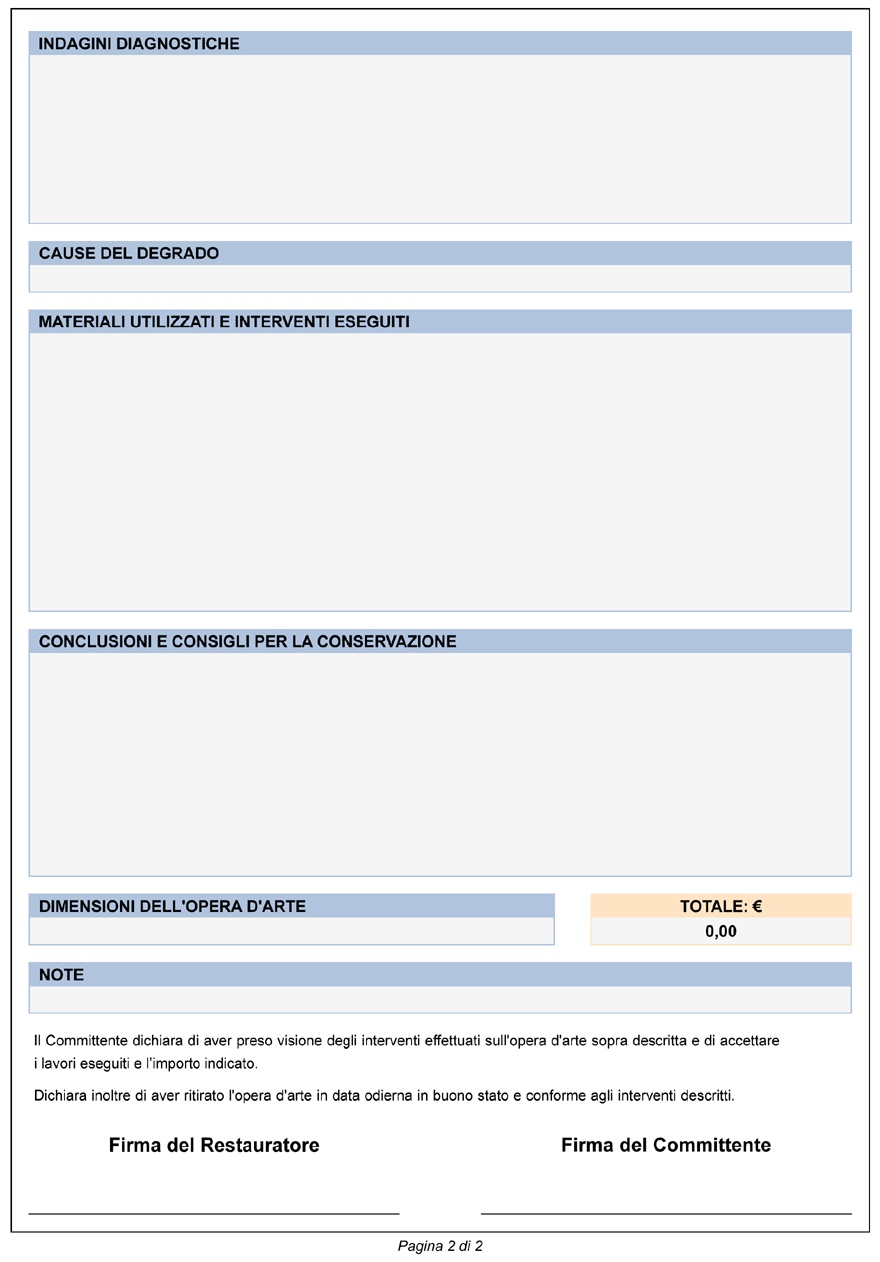
Il
campo riservato ai materiali utilizzati e agli
interventi eseguiti può ospitare informazioni quali
solventi e sistemi di pulitura, consolidanti come
resine acriliche o colle naturali per fissare strati
pittorici sollevati o fragili, materiali per il
supporto come stucchi, tele di rifodero o tavole
lignee, materiali per integrazione pittorica come
pigmenti o colori ad acquarello, vernici protettive
naturali e sintetiche, interventi di pulitura per la
rimozione di sporco superficiale e vernici alterate,
consolidamento con fissaggio della pellicola
pittorica sollevata per evitare perdite di colore,
integrazione pittorica e stuccatura delle lacune con
riempimento delle parti mancanti, e così via.
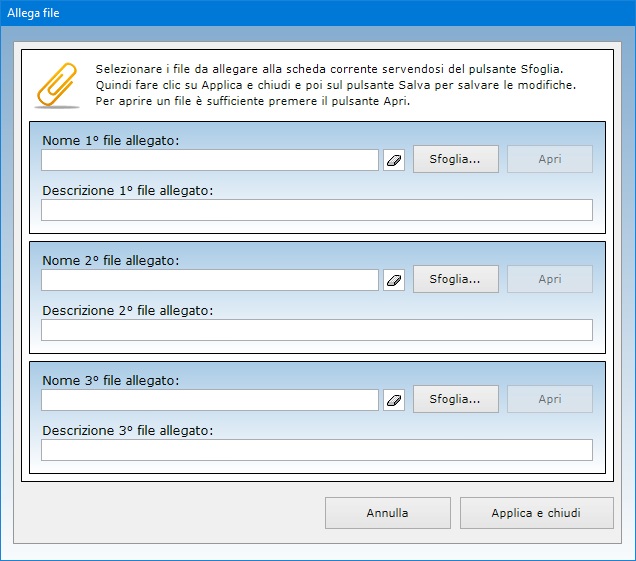
A ciascuna Relazione Tecnica di Restauro è possibile
allegare file esterni di qualsiasi genere che
potrebbero contenere, ad esempio, le schede tecniche
dei solventi, delle colle, dei consolidanti e dei
colori usati per il ritocco, oppure schemi grafici
dove vengono delimitate le aree dell'opera d'arte
colpite da problemi specifici.
Il
pulsante Duplica è utile se si deve
registrare la scheda di un nuovo lavoro di restauro
che ha molti elementi in comune con quella di una
Relazione già in archivio, oppure se bisogna
effettuare nuovi interventi sulla stessa opera
d'arte. A tal fine, è sufficiente richiamare la
vecchia scheda, premere Duplica, apportare
le dovute modifiche nei campi di testo e premere Salva.
E' possibile indicare lo stato di avanzamento dei
lavori e includere due foto dell'opera d'arte per
raffigurarla, ad esempio, prima e dopo il restauro
oppure per mostrare sia il recto che il verso.
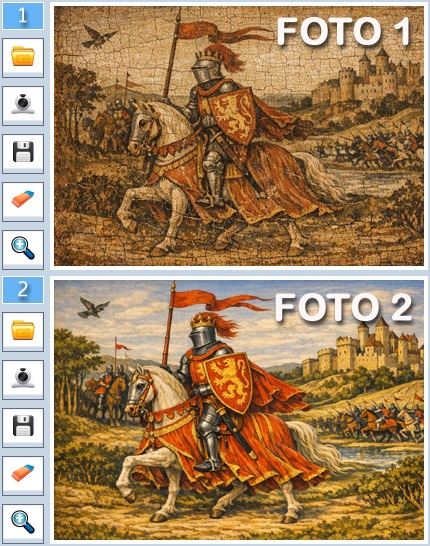
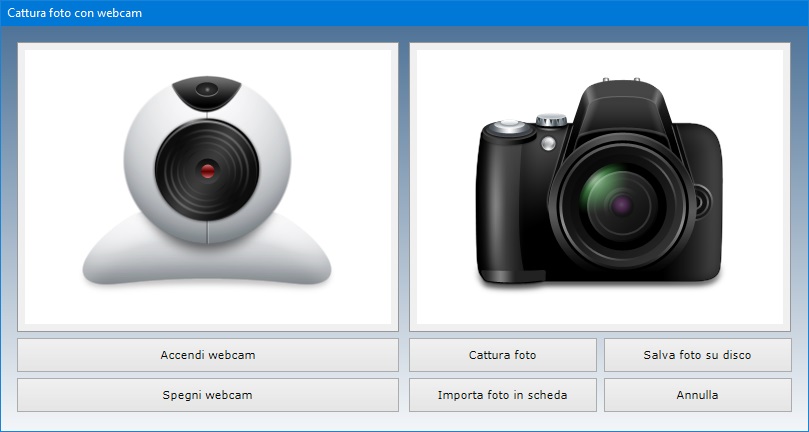
Le foto
dell'opera possono essere importate con il pulsante Sfoglia
oppure acquisite con la propria webcam attivabile
tramite il pulsante raffigurante, appunto, una
webcam. Se si usa la webcam, una volta aperta la
finestra per l'acquisizione fotografica, bisogna
premere il pulsante Accendi webcam,
posizionare l'opera d'arte di fronte alla webcam e
scattare una foto premendo il pulsante Cattura
foto. Fatto ciò, si può importare ciascuna
foto nella scheda dei dati servendosi del pulsante Importa
foto in scheda.
Dopo
aver acquisito le due foto, bisogna memorizzare la
scheda premendo il pulsante Salva.
A pagina 2, ossia sul retro del foglio A4, si può
annotare l'importo totale dovuto dal committente per
il servizio di restauro richiesto e ogni ulteriore
annotazione.
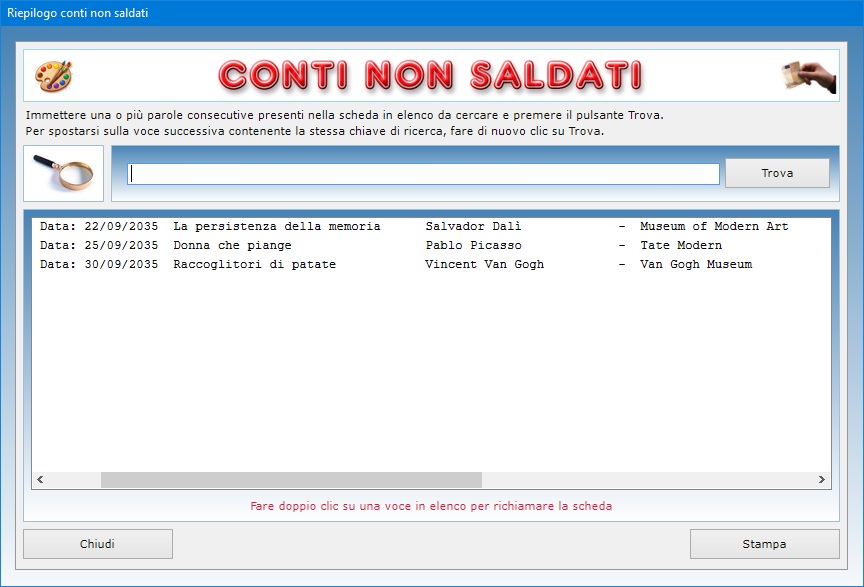
La casella Pagato, se spuntata, indica che
il conto è stato saldato dal committente e che
quindi l'opera d'arte è stata restaurata e
riconsegnata. Con un solo clic, è possibile
visualizzare l'elenco dei conti non ancora saldati.
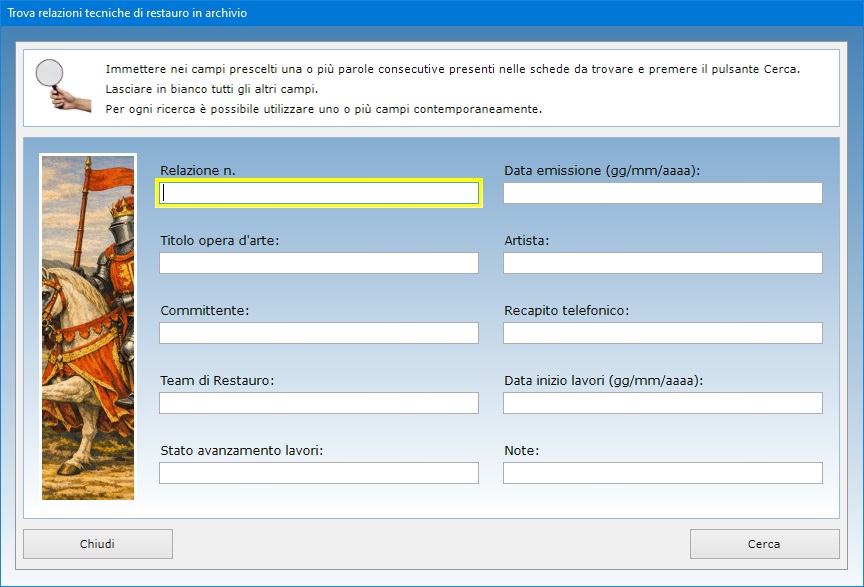
La
funzione Trova permette di creare riepiloghi
delle Relazioni Tecniche di Restauro utilizzando più
criteri di ricerca contemporaneamente. Ad esempio, si
può ottenere il riepilogo delle schede degli
interventi eseguiti da un certo team di restauro in
uno specifico giorno o mese dell'anno, a favore di un
determinato committente, su una precisa opera d'arte,
e così via.
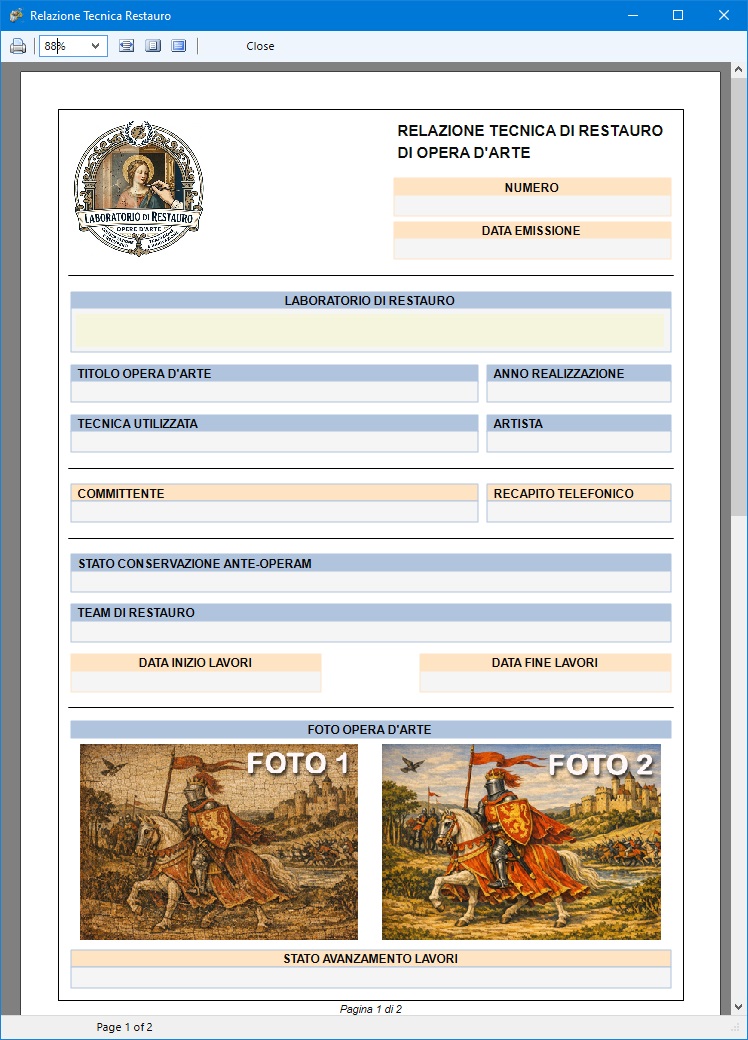
Le
singole Relazioni Tecniche di Restauro complete di
foto dell'opera d'arte possono essere stampate su
carta o visualizzate in anteprima servendosi degli
appositi pulsanti.
Il
software funziona anche in una rete locale
se si ha necessità di condividere gli archivi fra
più postazioni di lavoro. L'acquisto di una singola
licenza autorizza l'utente ad installare l'app su
tutte le macchine di sua proprietà.
Restauro Opere Artistiche
può essere utilizzato anche su chiavetta USB.
A tal fine, basta copiare la cartella del programma
su pen-drive e fare doppio clic sull'icona
dell'applicazione per eseguirla. La copia della
cartella su dispositivo esterno è anche il metodo
più veloce per effettuare il backup di
tutti gli archivi.
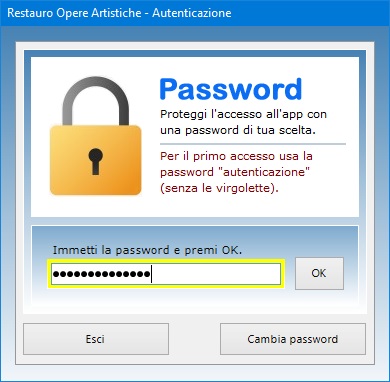
L'accesso al software è protetto da una password
aggiornabile dall'utente che può essere cambiata
tutte le volte che si desidera. Al primo avvio del
programma, bisogna utilizzare la parola chiave "autenticazione"
(scritta senza le virgolette).
Restauro
Opere Artistiche è quindi lo strumento
ideale per le imprese di restauro che desiderano
lavorare in modo più organizzato, professionale ed
efficiente, velocizzando ogni fase della gestione
degli interventi. Grazie alla possibilità di
compilare e stampare in modo chiaro le Relazioni
Tecniche di Restauro di Opere d'Arte, ogni lavoro
viene documentato con precisione, offrendo al
committente un servizio trasparente e curato nei
dettagli. Una scheda stampata in modo ordinato e
professionale migliora concretamente l'immagine del
proprio laboratorio di restauro di beni artistici,
trasmettendo affidabilità e competenza, e allo
stesso tempo consente di gestire meglio i lavori,
monitorando interventi tecnici, materiali usati e
tempistiche con maggiore controllo e semplicità.
L'utente rimarrà piacevolmente sorpreso nel
constatare come il software richieda tempi di
apprendimento praticamente nulli.
|