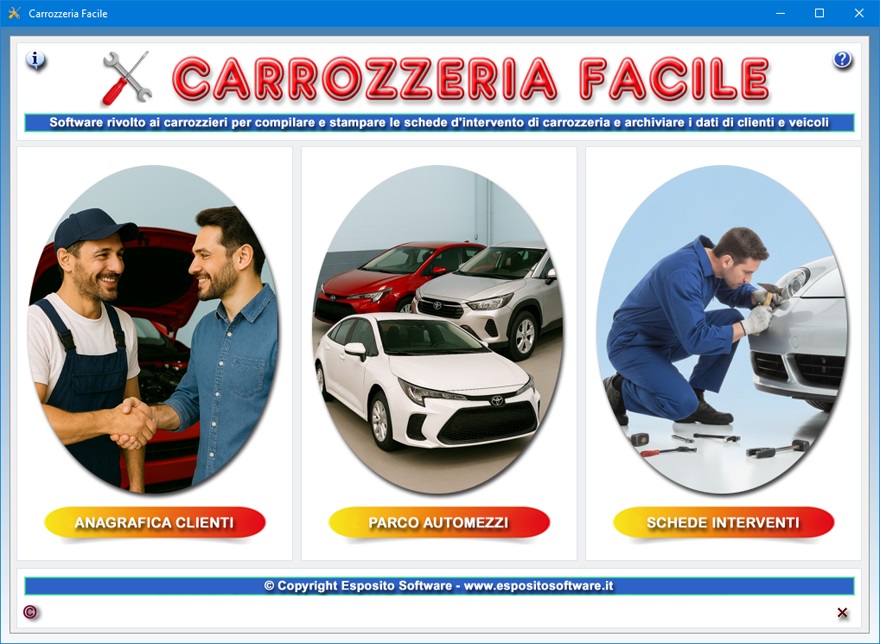
Carrozzeria
Facile è un software rivolto ai
carrozzieri per compilare e stampare le schede di
intervento di carrozzeria e archiviare i dati di
clienti e veicoli. Il programma supporta le
carrozzerie nella gestione e nel monitoraggio degli
interventi eseguiti sui veicoli. Consente di generare
schede di intervento complete e dettagliate da
consegnare ai clienti, con l'elenco preciso delle
lavorazioni effettuate e dei ricambi impiegati.
Le
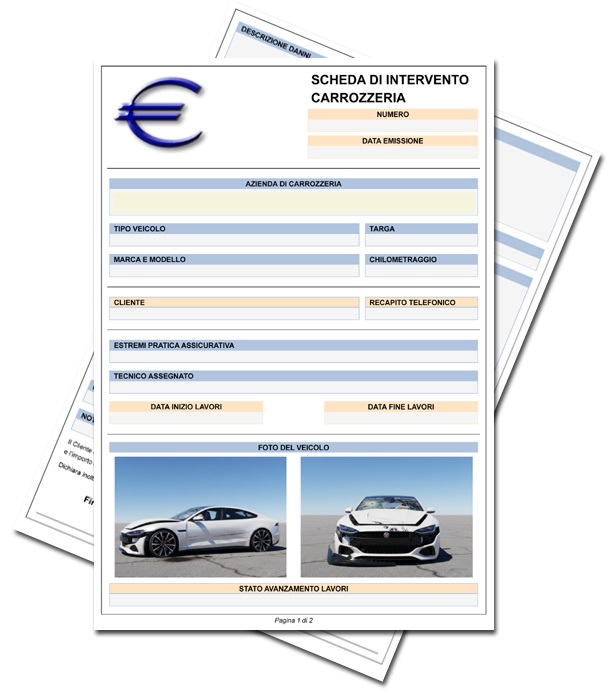
schede hanno un aspetto professionale, includono il
logo della carrozzeria e vengono numerate
automaticamente in modo progressivo dal sistema.
Inoltre, nella stampa di ogni scheda di intervento è
possibile includere due fotografie del veicolo
oggetto della riparazione.
L'app Anagrafica
Clienti è utile per velocizzare la
compilazione delle schede di intervento di
carrozzeria grazie alla possibilità di importare i
dati, ma può essere usata anche come una completa
rubrica elettronica dotata di funzioni avanzate quali
l'invio di e-mail al cliente, il controllo della
validità del codice fiscale, della partita IVA, del
numero di carta di credito e del codice IBAN.
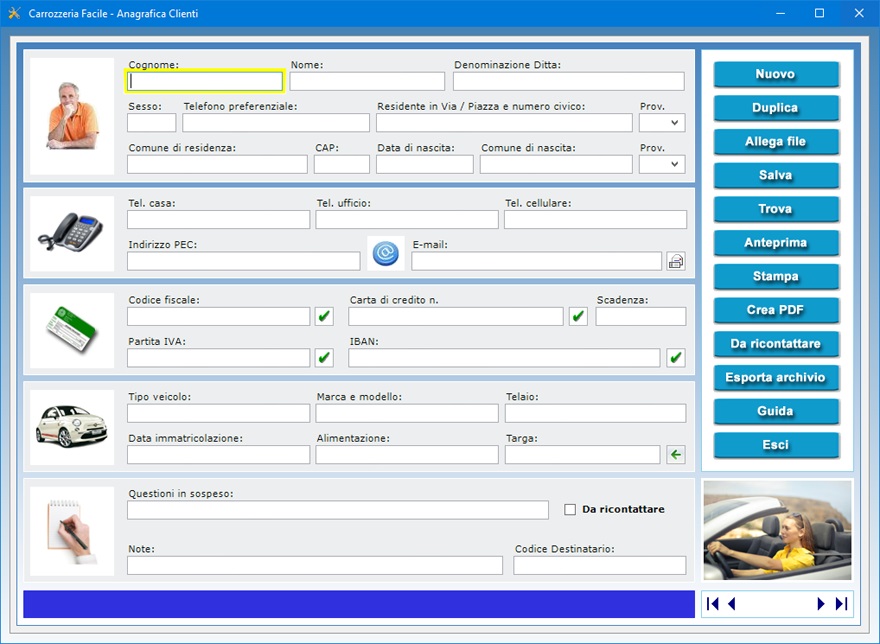
Nell'archivio anagrafico è possibile annotare
cognome, nome, denominazione della ditta, data e
luogo di nascita del cliente, l'indirizzo di
residenza, il codice destinatario attribuito dal
Sistema di Interscambio dell'Agenzia delle Entrate ai
fini della fatturazione elettronica, i recapiti
telefonici di casa, ufficio e cellulare, l'indirizzo
e-mail e quello della PEC, il telefono preferenziale
dove il cliente desidera essere contattato, il codice
fiscale, il numero di partita IVA, il numero di carta
di credito con relativa data di scadenza e l'IBAN
bancario.
La
scheda del cliente consente, inoltre, di registrare
le informazioni relative all'automezzo di sua
proprietà (tipo veicolo, marca e modello, telaio,
data immatricolazione, alimentazione, targa). Il
campo "Note" può essere sfruttato
per memorizzare ulteriori informazioni di qualsiasi
genere relative al cliente.
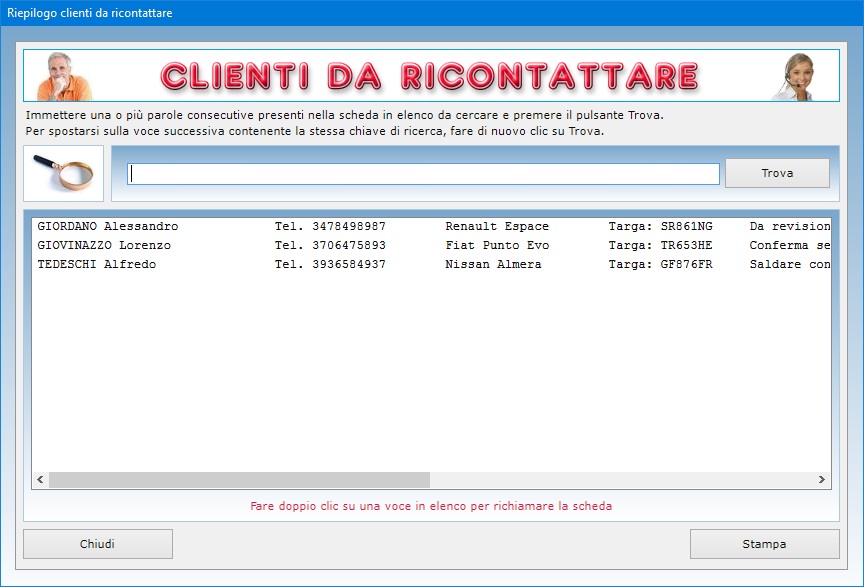
Se esistono importanti questioni in sospeso con il
cliente, è possibile prenderne nota nel relativo
campo di testo. Mettendo il segno di spunta sulla
casella Da ricontattare, si inserisce la
scheda in un elenco contenente tutti i clienti con
questioni in sospeso che vogliono essere richiamati,
ad esempio, nel momento in cui il problema è stato
risolto o quando ci sono novità. Per visualizzare
tale elenco, basta fare clic sul pulsante Da
ricontattare.
Per
inserire una scheda in archivio, bisogna fare clic
sul pulsante Nuovo, compilare i campi di
testo che interessano e premere il pulsante Salva.
Per modificare una scheda esistente, bisogna
visualizzarla nella schermata di lavoro usando le
frecce di scorrimento dei record o la funzione di
ricerca, apportare le modifiche desiderate e premere Salva.
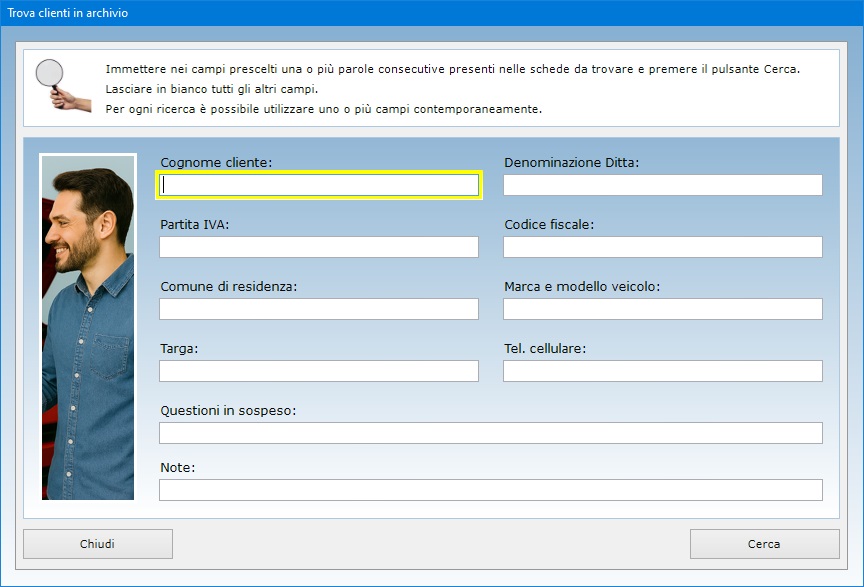
Per trovare le schede dei clienti in archivio è
possibile utilizzare uno o più filtri di ricerca
contemporaneamente. Ad esempio, si può ottenere
l'elenco di tutti i clienti a cui è stato abbinato
un certo tipo di veicolo, oppure di quelli che
risiedono nello stesso Comune o che hanno determinate
questioni in sospeso con l'azienda di carrozzeria.
Il
pulsante Duplica è utile se si ha bisogno
di registrare due o più schede relative allo stesso
cliente perché, ad esempio, lo stesso possiede
diversi automezzi e si vuole creare una scheda per
ciascuno di essi. In questo modo, si potrà
richiamare in maniera opportuna la scheda relativa
all'automezzo da riparare in fase di compilazione
delle schede di intervento di carrozzeria. Per
duplicare la scheda di un cliente, basta visualizzare
quella già registrata in archivio, fare clic sul
pulsante Duplica, inserire i nuovi dati e
premere Salva.
Appositi pulsanti consentono di controllare la
validità del codice fiscale del cliente, del numero
di carta di credito, dell'IBAN bancario e del numero
di partita IVA.
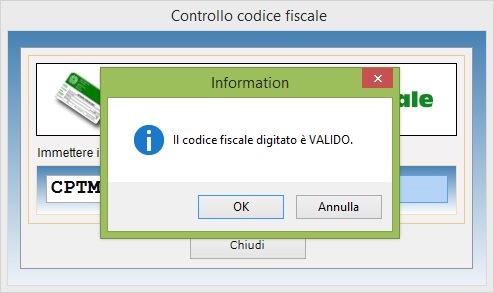
Se il
numero di partita IVA è esatto, il software
indicherà quale Ufficio provinciale lo ha
rilasciato. Il campo "E-mail" è
affiancato da un pulsante che permette di lanciare
l'applicazione presente sul proprio computer per la
gestione della posta elettronica compilando in
automatico la casella dell'indirizzo del
destinatario.
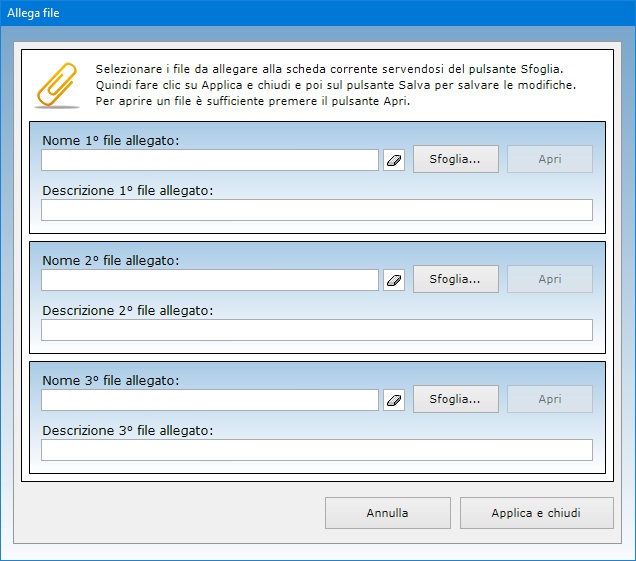
La funzione Allega file consente di abbinare
alla scheda di ciascun cliente fino a tre file di
qualsiasi genere che potrebbero contenere, ad
esempio, la copia digitale del documento di
riconoscimento. Il contenuto di ogni allegato può
essere descritto nell'apposito campo di testo e il
file può essere aperto in qualsiasi momento premendo
il pulsante Apri.
La
scheda di ogni singolo cliente può essere stampata
su carta o salvata in un file PDF, mentre
l'intero archivio può essere esportato in un file di
Excel.
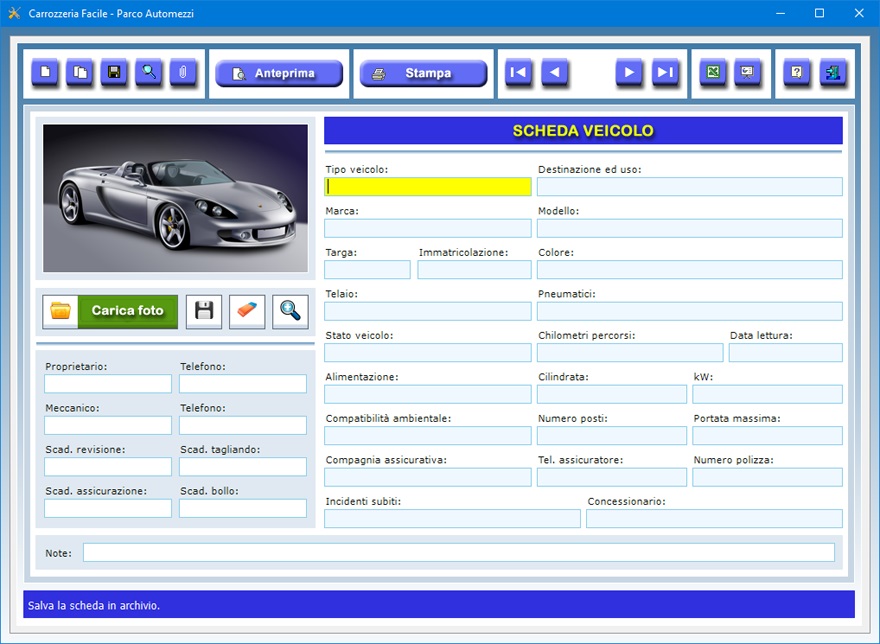
L'app Parco Automezzi
permette di creare una dettagliata scheda descrittiva
di ogni mezzo servito dalla propria carrozzeria
completa di foto in cui registrare il tipo di
veicolo, la destinazione e l'uso, la marca e il
modello, il numero di targa e di telaio, l'anno di
immatricolazione, il colore, il tipo di pneumatici
montati, lo stato del veicolo, il tipo di
alimentazione (benzina, diesel, elettricità, GPL,
ibrida, metano), i cavalli fiscali o kW, la
cilindrata, i chilometri percorsi e la data in cui è
stata effettuata la lettura, il numero di posti, la
portata massima e la classe di compatibilità
ambientale.
E'
inoltre possibile annotare gli incidenti subiti, il
nome della compagnia di assicurazione, il telefono
dell'assicuratore e l'importo dell'ultima polizza
pagata. Ad ogni mezzo si può associare il nome del
concessionario da cui è stato acquistato, il
proprietario e il meccanico assegnato con relativi
recapiti telefonici. Ogni ulteriore informazione
riferita al veicolo può essere inserita nel campo
delle note.
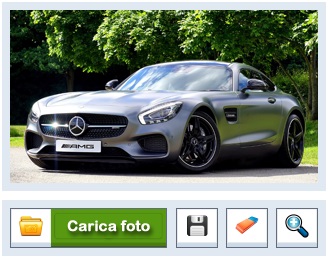
Il pulsante Carica foto permette di inserire
l'immagine del veicolo in formato Jpeg o Bitmap
nella scheda tecnica descrittiva. Tale immagine viene
ridotta in scala automaticamente per adeguarsi alle
dimensioni del riquadro di anteprima. E' comunque
possibile visualizzare la foto a tutto schermo
facendo clic sull'icona dello zoom. L'immagine del
mezzo visibile nella scheda può essere salvata su
disco o cancellata in qualsiasi momento utilizzando
gli appositi pulsanti.
Per
registrare una nuova scheda, è sufficiente fare clic
sul pulsante Nuovo, compilare i campi di
testo e premere Salva. Si tenga presente che
i campi riguardanti il tipo di veicolo, la marca, il
modello e il numero di targa sono a compilazione
obbligatoria.
Il pulsante Slide Show mostra in sequenza ad
intervalli di sei secondi e a schermo intero tutte le
foto dei veicoli presenti nel parco automezzi. Una
volta visualizzata l'ultima foto in archivio, la
presentazione riprende dal principio. Per uscire
dalla modalità Slide Show è sufficiente
fare clic su un punto qualsiasi della schermata.

Per
aggiornare una scheda esistente, bisogna richiamarla
nella finestra di lavoro, apportare le modifiche
desiderate e premere Salva. Una scheda già
registrata può essere richiamata utilizzando la
funzione di ricerca o le frecce di scorrimento, le
quali consentono di visualizzare il record precedente
o quello successivo, oppure di posizionarsi in testa
o in coda all'archivio.
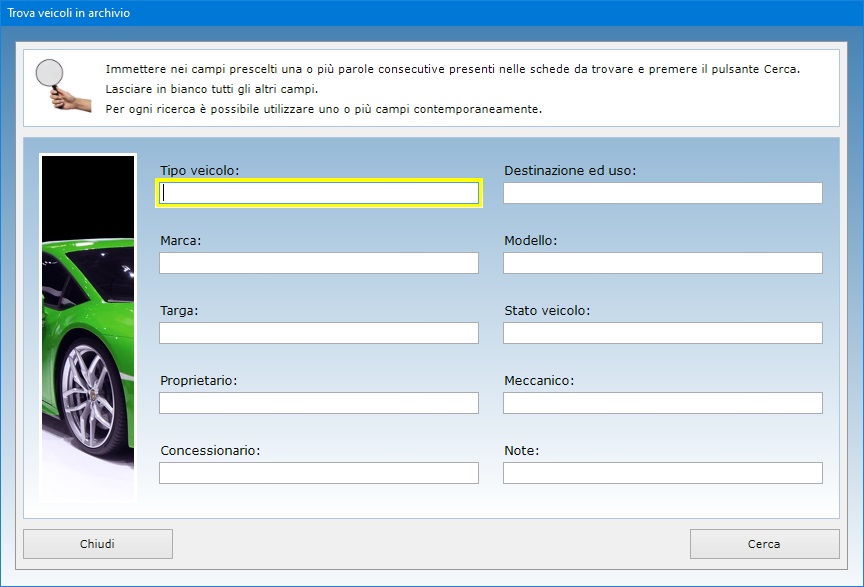
Il pulsante Trova consente di effettuare
ricerche avanzate in archivio funzionanti anche con
chiave parziale, ossia indicando una o più parole
consecutive contenute nei campi di testo. Per ogni
ricerca è possibile utilizzare uno o più filtri
contemporaneamente. Ciò consente, ad esempio, di
ottenere l'elenco di tutti i veicoli intestati a un
certo proprietario o assegnati allo stesso meccanico,
oppure di quelli di una certa marca o modello. I
risultati di ciascuna ricerca possono essere
stampati.
Il
pulsante Duplica è utile se si deve
registrare la scheda di un nuovo veicolo che ha molti
elementi in comune con quella di un veicolo già in
archivio. A tal fine, è sufficiente richiamare la
vecchia scheda, premere Duplica, apportare
le dovute modifiche nei campi di testo e premere Salva.
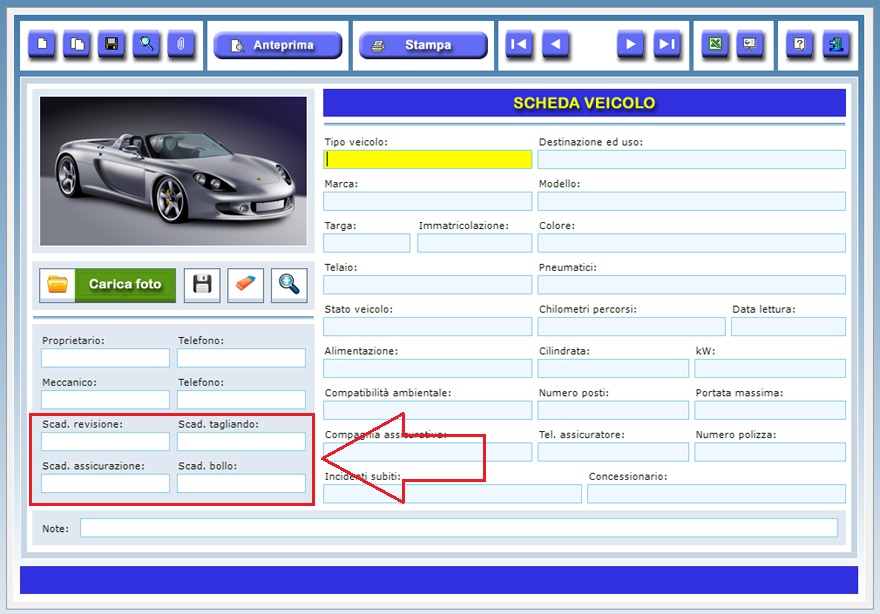
L'utente addetto all'archiviazione delle schede dei
veicoli ha la possibilità di aggiornare la data di
scadenza della revisione, del tagliando,
dell'assicurazione e del bollo.
Il
programma consente di allegare a ciascuna scheda file
esterni di qualsiasi genere che potrebbero contenere,
ad esempio, le copie acquisite allo scanner dei
documenti dell'automezzo, come il libretto di
circolazione, la ricevuta di pagamento del bollo o il
contratto di assicurazione.
La scheda tecnica descrittiva completa di foto di
ciascun veicolo può essere visualizzata in anteprima
o stampata su carta, mentre l'intero archivio del
parco automezzi può essere esportato in un file di Excel.
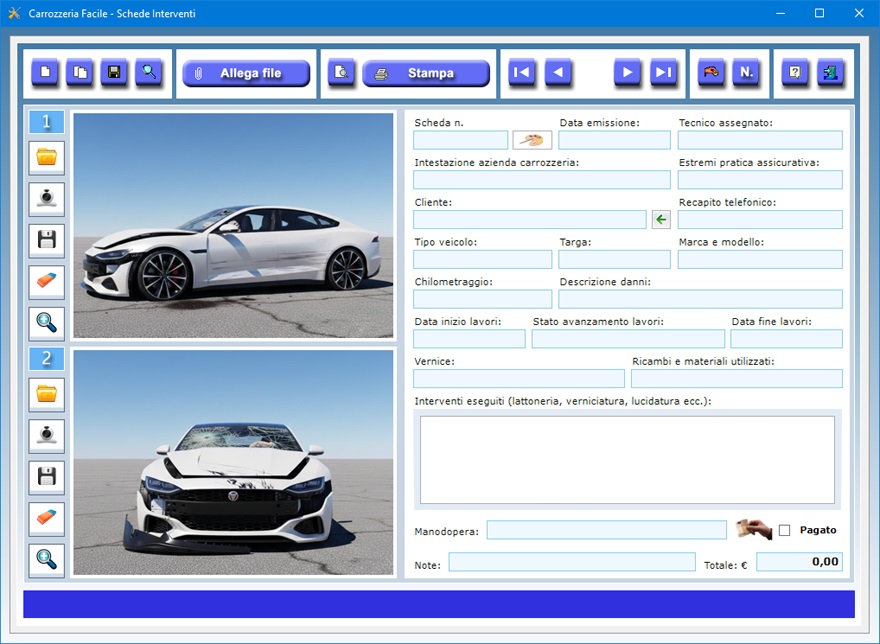
L'app Schede Interventi è
studiata per l'emissione della scheda di intervento
di carrozzeria da stampare e consegnare al cliente al
termine dei lavori in cui registrare tutte le
operazioni tecniche effettuate sul veicolo. Tale
scheda, che occupa fronte e retro di un foglio A4,
può essere aggiornata man mano che si procede con la
riparazione dell'automezzo per tenere traccia dello
stato di avanzamento dei lavori e avere un'idea di
quando il veicolo potrà essere riconsegnato al
cliente.
Per
registrare una nuova scheda, bisogna fare clic sul
pulsante Nuovo, compilare i campi di testo e
premere Salva. Si tenga presente che i campi
riguardanti il numero della scheda di intervento, la
data di emissione, l'intestazione dell'azienda di
carrozzeria, il nome del cliente e il suo recapito
telefonico, la targa, la marca e il modello del
veicolo sono a compilazione obbligatoria. I dati
dell'azienda di carrozzeria restano memorizzati alla
chiusura della schermata, per cui è sufficiente
inserirli una sola volta.
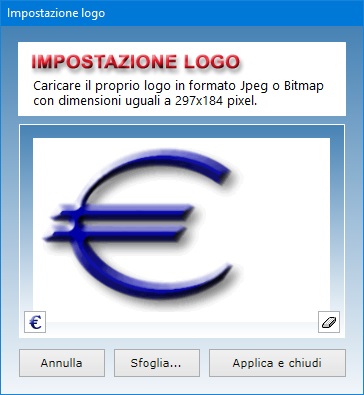
Per caricare il logo della carrozzeria, occorre fare
clic sull'icona della tavolozza dei colori situato a
destra del campo riservato al numero di scheda.
Per
aggiornare una scheda esistente, basta richiamarla
nella schermata di lavoro con la funzione di ricerca
oppure sfogliando, una a una, le schede in archivio
con gli appositi pulsanti, cambiare i dati nei campi
di testo e fare clic su Salva.
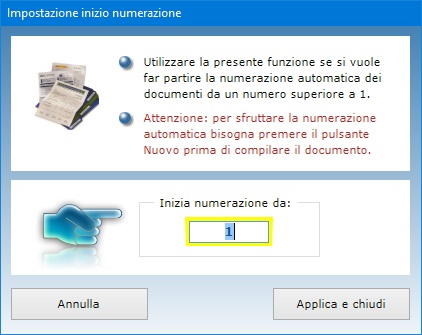
Quando si preme il pulsante Nuovo, il
software attribuisce al documento un numero che tiene
conto di quante schede di intervento sono già
presenti in archivio, partendo da 1 se l'archivio è
vuoto. Se si vuole far partire la numerazione
automatica dei documenti da un numero superiore, è
necessario utilizzare l'apposita funzione accessibile
tramite il pulsante dedicato.
Nella
scheda vanno riportati i dati del mezzo (tipo
veicolo, targa, marca e modello, chilometraggio), il
nome del cliente con relativo recapito telefonico,
gli estremi della pratica assicurativa, il tecnico
assegnato alla supervisione dei lavori di
carrozzeria, la data di inizio e di fine lavori. Un
apposito pulsante consente di velocizzare la
compilazione dei campi di testo relativi al cliente e
al veicolo importando i dati dall'archivio
anagrafico.
La
stampa della scheda di intervento di carrozzeria può
essere effettuata su un unico foglio A4,
fronte/retro. Prima di eseguire la stampa su carta,
è possibile visualizzare l'anteprima di stampa della
scheda.
Il
pulsante Duplica è utile se si deve
registrare la scheda di un nuovo veicolo che ha molti
elementi in comune con quella di un veicolo già in
archivio, oppure se bisogna effettuare nuovi
interventi sullo stesso veicolo. A tal fine, è
sufficiente richiamare la vecchia scheda, premere Duplica,
apportare le dovute modifiche nei campi di testo e
premere Salva.
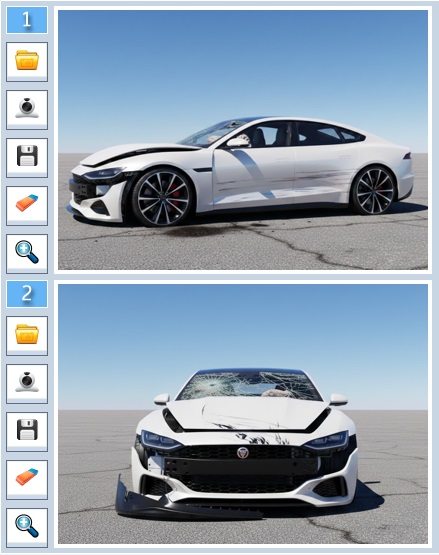
E'
possibile indicare lo stato di avanzamento dei lavori
e includere due foto del veicolo (ad esempio, due
foto del mezzo danneggiato scattate da diverse
angolazioni oppure una foto del mezzo danneggiato a
inizio lavori e una foto del mezzo a fine lavori dopo
le riparazioni).
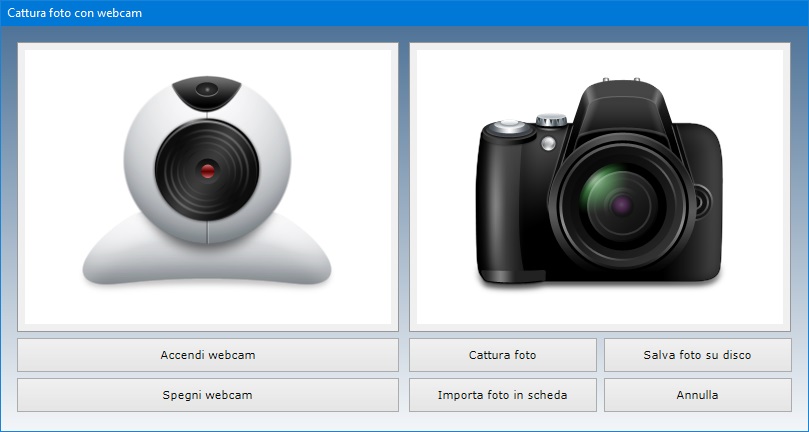
Le foto
del veicolo possono essere sia importate con il
pulsante Sfoglia sia acquisite con la
propria webcam attivabile tramite il pulsante
raffigurante, appunto, una webcam. Se si usa la
webcam, una volta aperta la finestra per
l'acquisizione fotografica, bisogna premere il
pulsante Accendi webcam, posizionare il PC
portatile o tablet Windows davanti al veicolo e
scattare una foto premendo il pulsante Cattura
foto. Fatto ciò, si può importare ciascuna
foto nella scheda dei dati servendosi del pulsante Importa
foto in scheda. Dopo aver acquisito le due foto,
bisogna memorizzare la scheda cliccando il pulsante Salva.
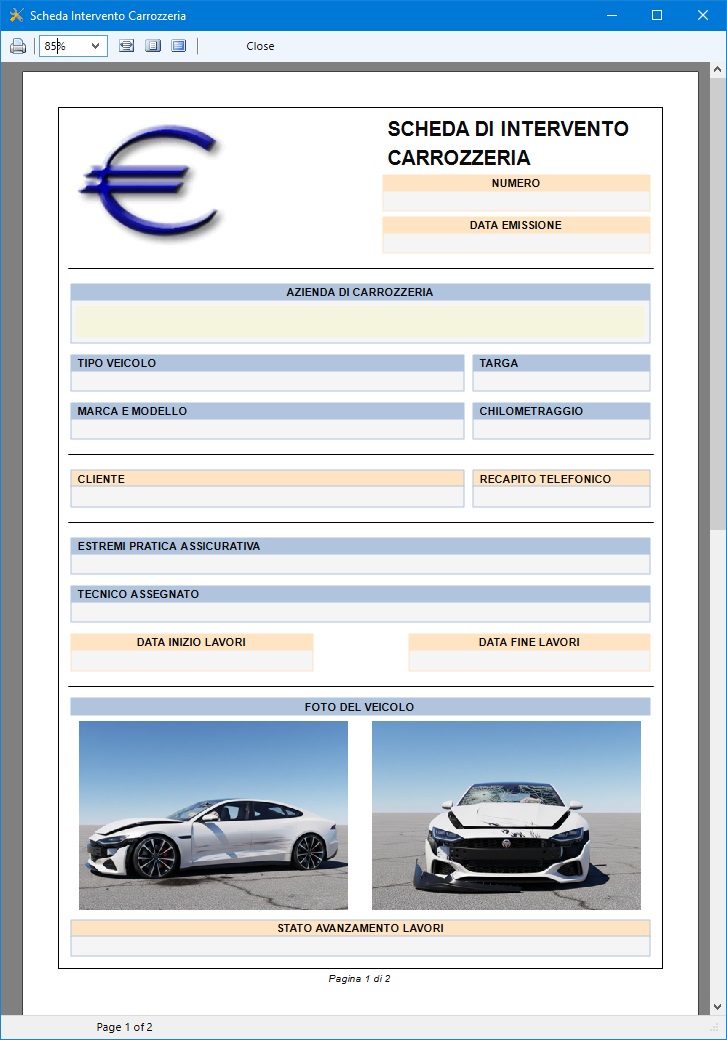
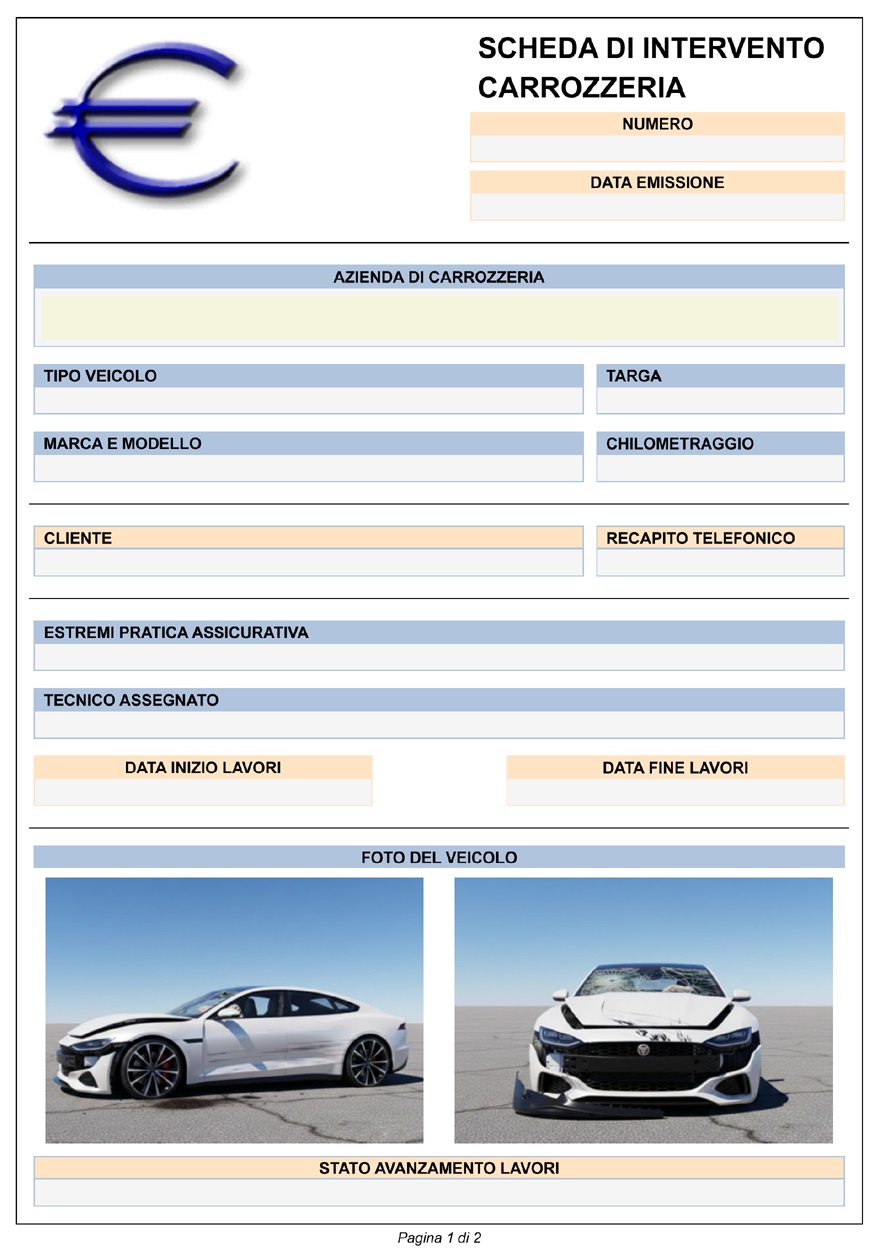
A
pagina 1 della scheda di intervento di carrozzeria,
ossia sul fronte del foglio A4, vanno indicati il
numero progressivo della scheda, la data di
emissione, i dati e il logo dell'azienda di
carrozzeria, i dati del cliente e del veicolo
(comprese le due foto), gli estremi della pratica
assicurativa, il tecnico assegnato, la data di inizio
e di fine intervento e lo stato di avanzamento dei
lavori.
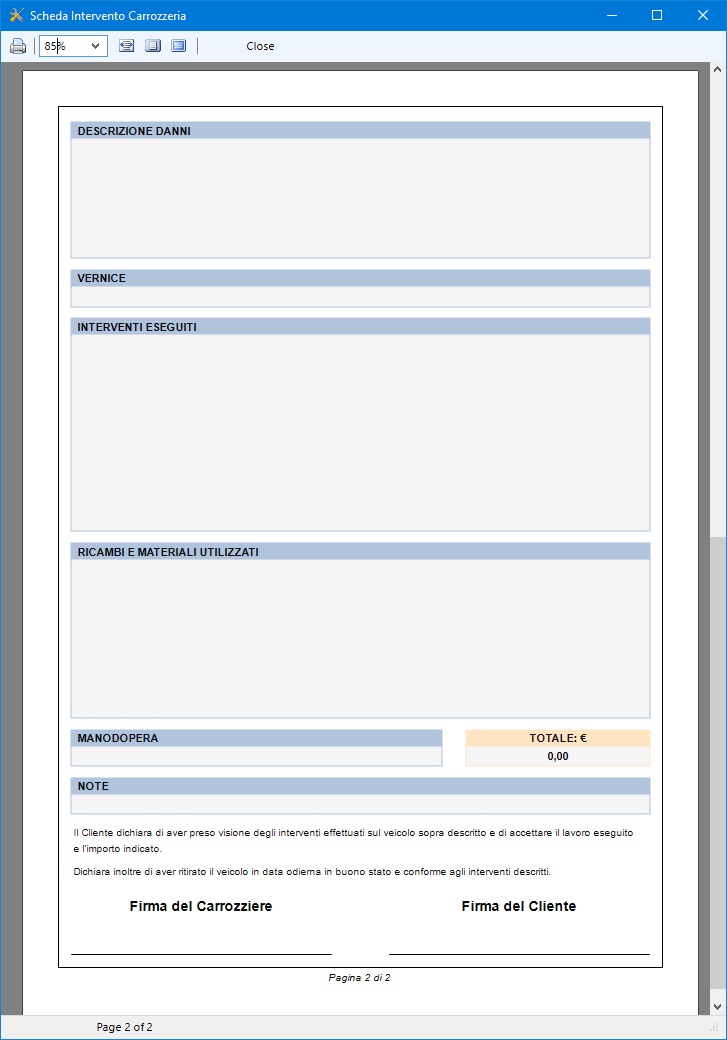
A
pagina 2, ossia sul retro del foglio A4, vanno
descritti i danni visibili sul veicolo al momento
dell'accettazione in carrozzeria, i dati sulla
vernice utilizzata (marca e linea del sistema di
verniciatura, codice del prodotto, formula di
miscelazione ecc.), gli interventi eseguiti
(lattoneria, verniciatura, lucidatura ecc.), i
ricambi e materiali utilizzati, la manodopera,
l'importo totale dovuto e ogni ulteriore annotazione.
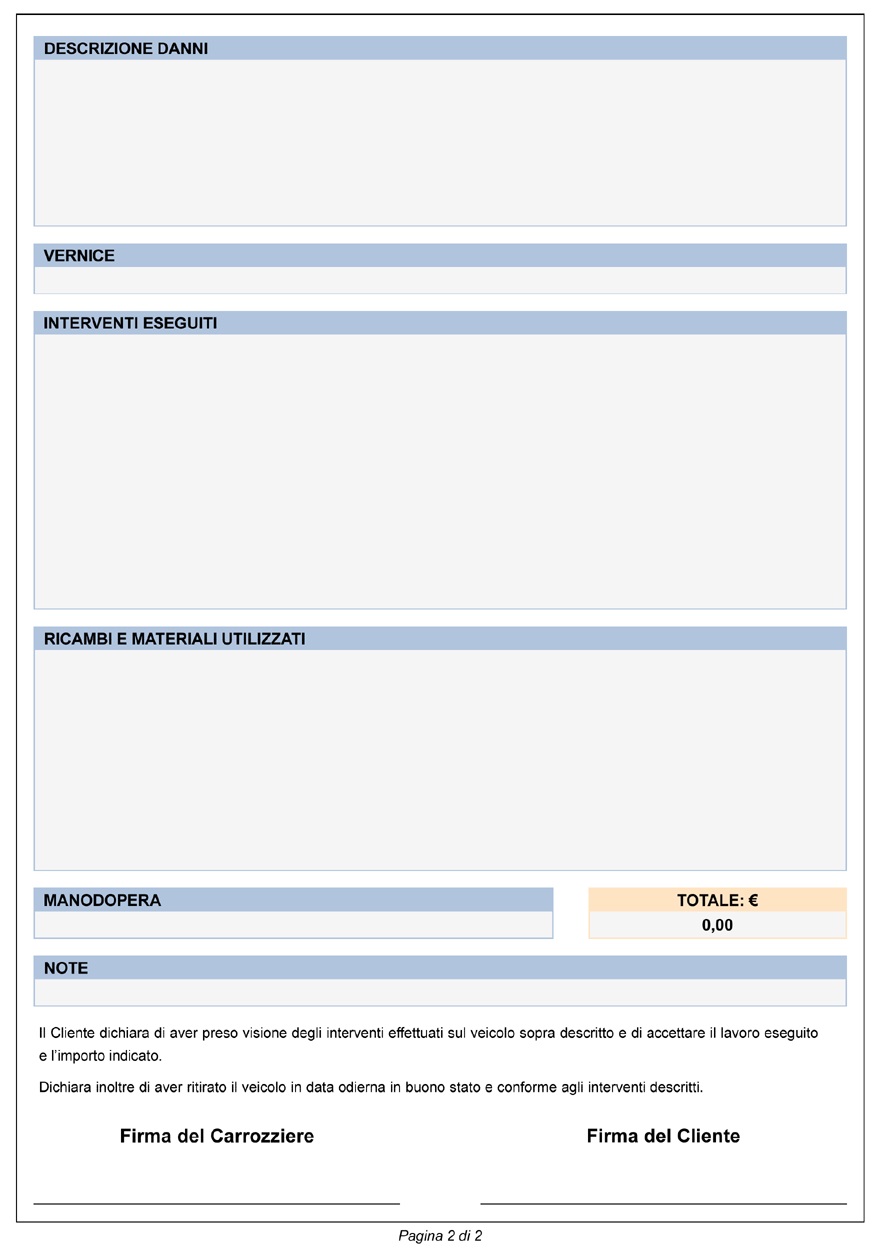
In
calce alla scheda vanno apposte le firme del
carrozziere e del cliente. Firmando il documento, il
cliente dichiara di aver preso visione degli
interventi effettuati sul veicolo e di accettare il
lavoro eseguito e l'importo indicato. Dichiara,
inoltre, di aver ritirato il veicolo in buono stato e
conforme agli interventi descritti.
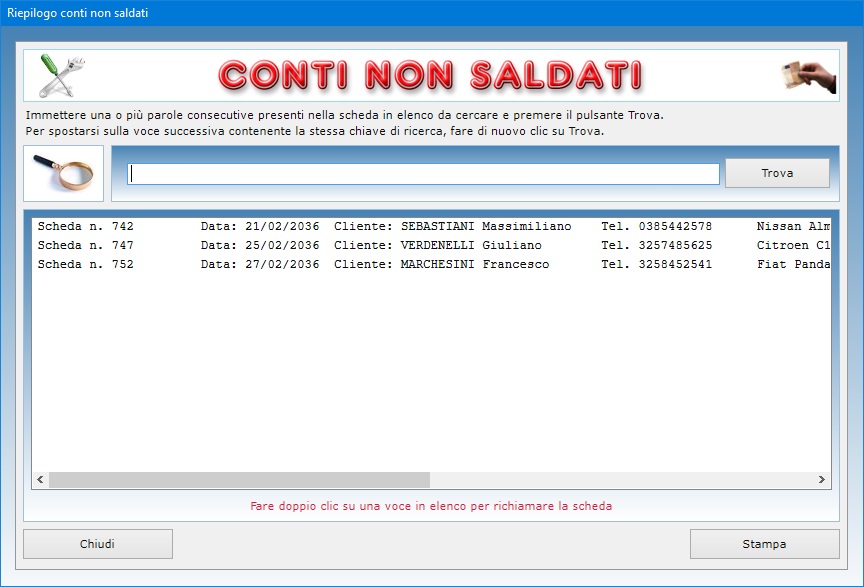
La casella Pagato, se spuntata, indica che
il conto è stato saldato dal cliente e che quindi il
veicolo è stato riparato e riconsegnato. Con un solo
clic, è possibile visualizzare l'elenco dei conti
non ancora saldati.
A
ciascuna scheda di intervento è possibile allegare
file esterni di qualsiasi genere che potrebbero
contenere, ad esempio, la documentazione relativa
all'autoveicolo riparato o un file di Word
con ulteriori foto e descrizioni testuali dei danni
presenti sulla carrozzeria del mezzo.
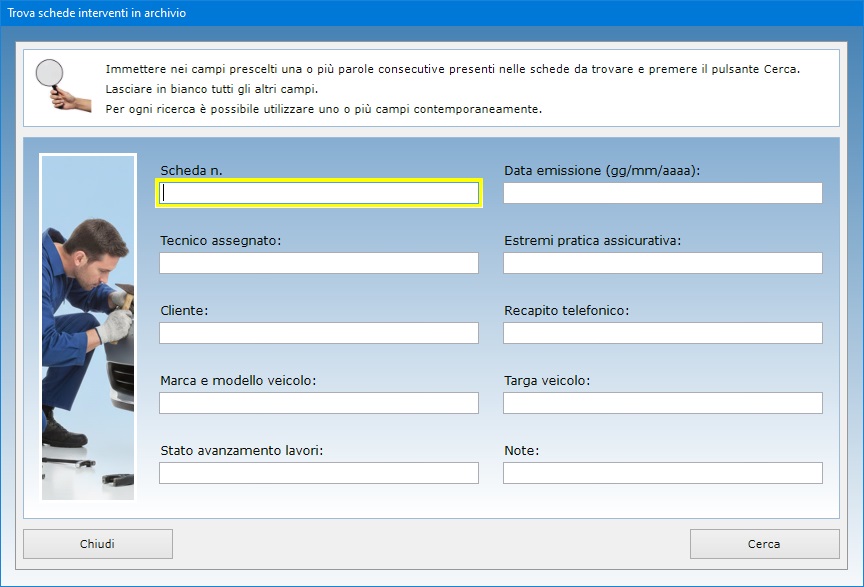
La funzione Trova permette di creare
riepiloghi dei lavori di carrozzeria utilizzando
contemporaneamente più criteri di ricerca. Ad
esempio, si può ottenere il riepilogo delle schede
degli interventi eseguiti da un certo tecnico in uno
specifico giorno o mese dell'anno, a favore di un
determinato cliente, su un preciso automezzo, e così
via.
Le
singole schede di intervento complete di foto possono
essere stampate su carta o visualizzate in anteprima
servendosi degli appositi pulsanti.
Il software funziona anche in una rete locale
se si ha necessità di condividere gli archivi fra
più postazioni di lavoro. L'acquisto di una singola
licenza autorizza l'utente ad installare l'app su
tutte le macchine di sua proprietà.
Carrozzeria Facile può
essere utilizzato anche su chiavetta USB. A
tal fine, basta copiare la cartella del programma su pen-drive
e fare doppio clic sull'icona dell'applicazione per
eseguirla. La copia della cartella su dispositivo
esterno è anche il metodo più veloce per effettuare
il backup di tutti gli archivi.
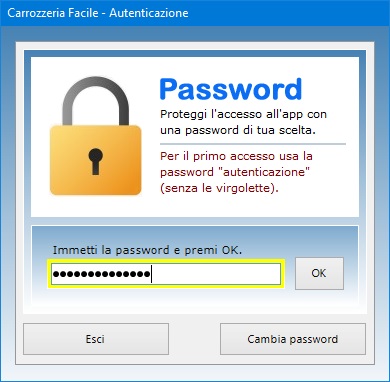
L'accesso al software è protetto da una password
aggiornabile dall'utente che può essere cambiata
tutte le volte che si desidera. Al primo avvio del
programma, bisogna utilizzare la parola chiave "autenticazione"
(scritta senza le virgolette).
Carrozzeria
Facile è quindi lo strumento ideale
per le carrozzerie che desiderano lavorare in modo
più organizzato, professionale ed efficiente,
riducendo gli errori e velocizzando ogni fase della
gestione delle riparazioni. Grazie alla possibilità
di compilare e stampare in modo chiaro e completo la
scheda di intervento di carrozzeria, ogni lavoro
viene documentato con precisione, offrendo al cliente
un servizio trasparente e curato nei dettagli.
Una scheda stampata in modo ordinato e professionale
migliora concretamente l'immagine della propria
azienda di carrozzeria, trasmettendo affidabilità e
competenza, e allo stesso tempo consente di gestire
meglio i lavori di riparazione, monitorando
interventi, materiali e tempistiche con maggiore
controllo e semplicità. L'utente rimarrà
piacevolmente sorpreso nel constatare come il
software richieda tempi di apprendimento praticamente
nulli.
|