Gestione
Vigilanza Privata è un software
gestionale studiato per gli Istituti di Vigilanza che
desiderano amministrare in modo efficiente ogni
aspetto operativo, contrattuale e organizzativo della
propria attività. Il programma permette di compilare
e stampare i contratti di servizi di vigilanza
privata, coordinare le emergenze con i propri
operatori di pronto intervento, archiviare
l'anagrafica dei clienti, delle guardie giurate e
degli altri dipendenti, nonché utilizzare l'agenda
degli appuntamenti per pianificare le attività.

Uno dei
punti di forza del software è il modello di
contratto di servizi di vigilanza privata, progettato
per contenere in un'unica pagina A4 tutte le
informazioni personalizzabili necessarie per la
stipula del servizio.
All'interno del modulo è possibile registrare i dati
dell'Istituto di Vigilanza e del cliente, le
informazioni sul sito vigilato, le attività comprese
nel contratto e quelle escluse, l'organizzazione e le
tempistiche del servizio di vigilanza e altri aspetti
contrattuali.
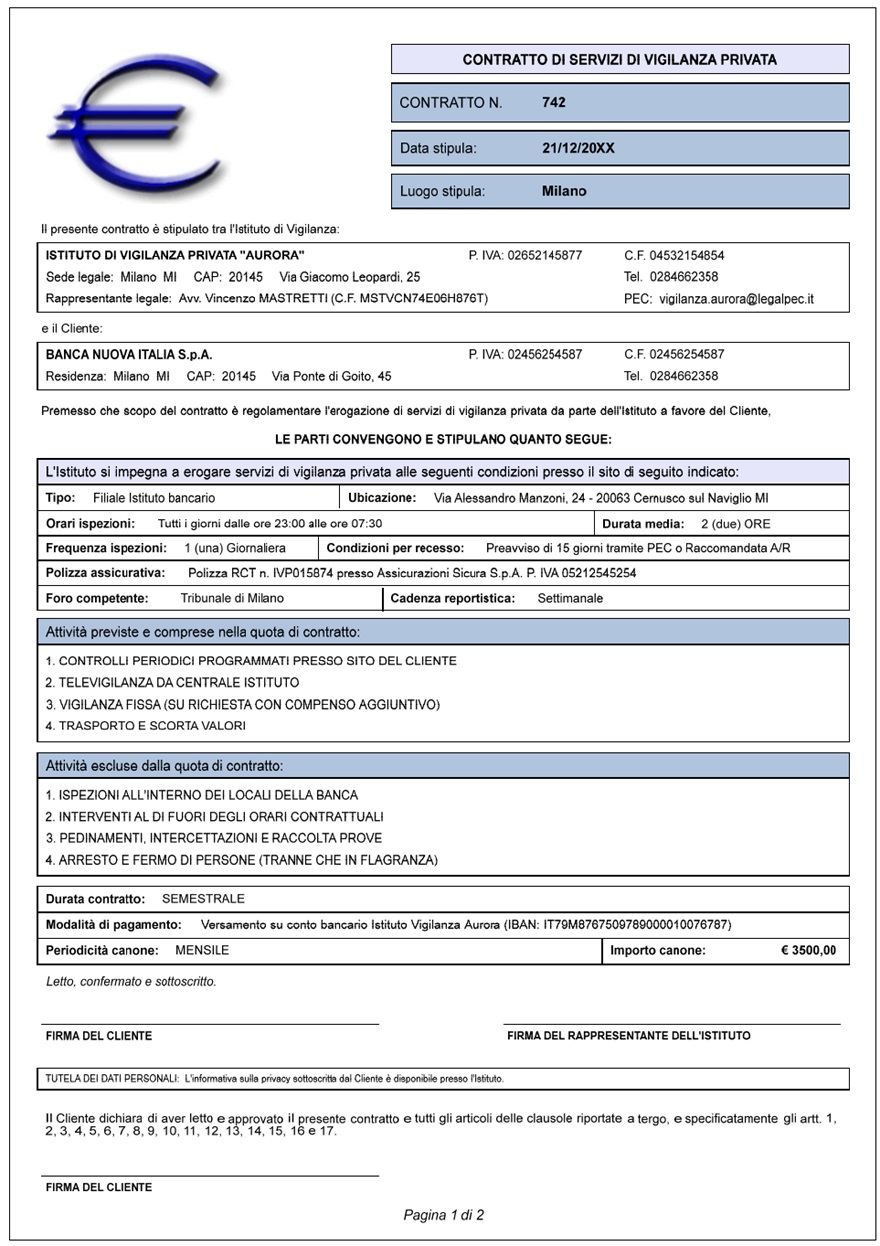
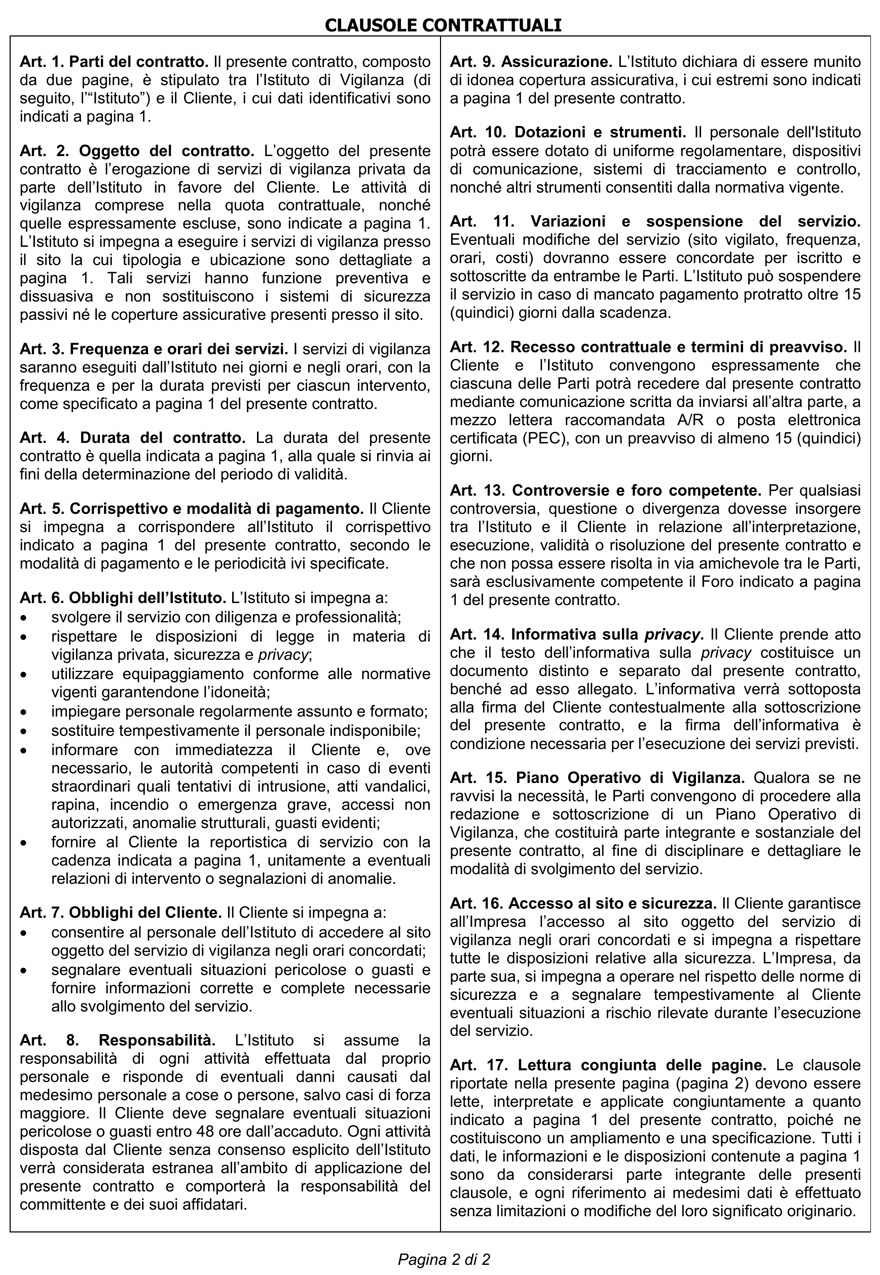
Il
contratto prevede che la prima pagina contenga i dati
variabili e personalizzati, mentre il retro del
foglio ospiti le clausole generali, identiche per
tutti i clienti. Il software gestisce automaticamente
questa struttura, garantendo un formato professionale
e uniforme.
Ogni contratto di servizi di vigilanza privata deve
essere accompagnato da una liberatoria per il
trattamento dei dati personali e sensibili, da
sottoporre alla firma del cliente. L'app mette a
disposizione un modulo privacy già pronto e
conforme con compilazione guidata.
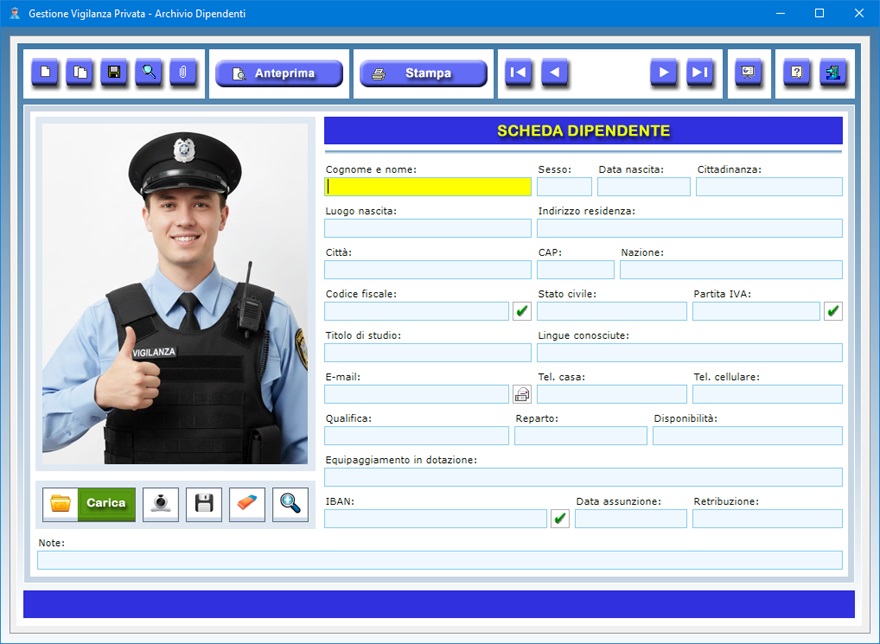
L'app Archivio
Dipendenti è uno schedario in cui
registrare i dati anagrafici del personale di cui
l'Istituto di Vigilanza si serve per fornire i propri
servizi. Di ogni dipendente è possibile indicare il
nome, il sesso, il luogo e la data di nascita, la
cittadinanza, l'indirizzo di residenza, il codice
fiscale, lo stato civile, il numero di partita IVA,
il titolo di studio posseduto, le lingue conosciute,
l'indirizzo e-mail, il numero di telefono di casa e
quello del cellulare, la qualifica, il reparto, i
giorni e gli orari di disponibilità,
l'equipaggiamento in dotazione, l'IBAN bancario, la
data di assunzione, la retribuzione percepita e ogni
ulteriore annotazione.
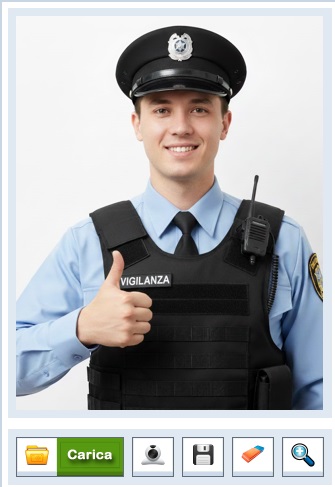
Ciascuna scheda può essere corredata della foto del
dipendente in formato Jpeg o Bitmap
che viene ridotta in scala in automatico per
adeguarsi alle dimensioni del riquadro di anteprima.
E' comunque possibile visualizzare l'immagine nelle
sue dimensioni reali a tutto schermo facendo clic
sull'icona della lente di ingrandimento.
Lo
schedario dei dipendenti può quindi essere usato
come un archivio storico in cui conservare
dettagliate informazioni su tutto il personale che
collabora o ha collaborato con il proprio Istituto di
Vigilanza, pronte per essere recuperate velocemente
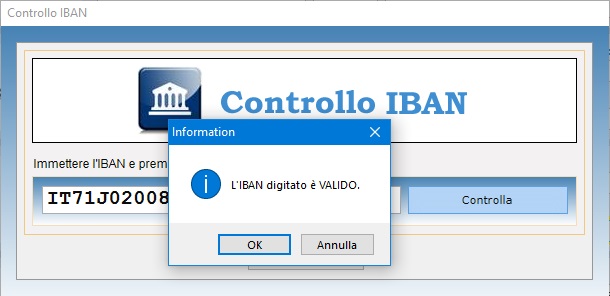
all'occorrenza. Questa app è dotata di funzioni
avanzate quali l'invio di e-mail al dipendente e il
controllo della validità del codice fiscale, della
partita IVA e dell'IBAN.
Una sua
importante funzione è quella di registrare i dati delle
guardie giurate per poi importarli nelle schede di
segnalazione nell'app preposta al coordinamento delle
emergenze.
Per inserire una scheda in archivio, bisogna fare
clic sul pulsante Nuovo, compilare i campi
di testo che interessano, caricare la foto del
dipendente e premere il pulsante Salva. Si
tenga presente che i campi riguardanti il cognome e
nome del dipendente, il sesso, il numero di
cellulare, la qualifica e il reparto di appartenenza
sono a compilazione obbligatoria. Per modificare una
scheda esistente, bisogna visualizzarla nella
schermata di lavoro usando le frecce di scorrimento
dei record o la funzione di ricerca, apportare le
modifiche desiderate e premere Salva.
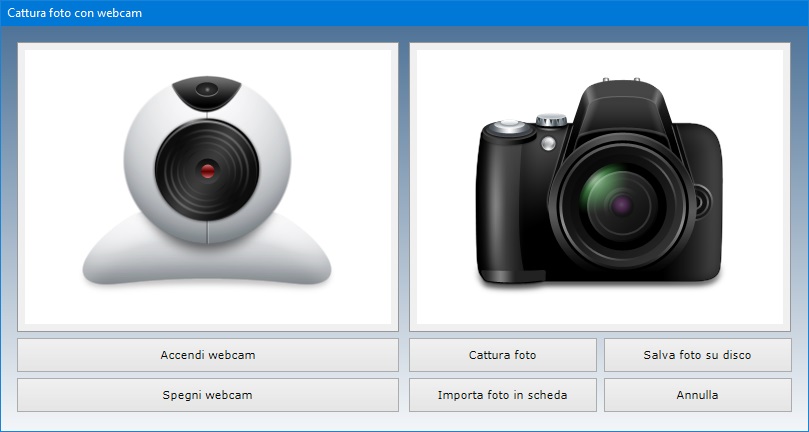
Per allegare una foto del dipendente, si può
acquisirne l'immagine con la propria webcam. Una
volta aperta la finestra per l'acquisizione
fotografica, bisogna premere il pulsante Accendi
webcam, far posizionare il dipendente di fronte
all'obiettivo e scattargli una foto premendo il
pulsante Cattura foto. Fatto ciò, si può
importare la foto nella scheda dei dati anagrafici
servendosi dell'apposito pulsante. Infine, bisogna
memorizzare la scheda del dipendente premendo il
pulsante Salva.
Il
pulsante Duplica è utile se si ha bisogno
di registrare due o più schede con dati molto simili
perché riferite, ad esempio, a dipendenti che
lavorano nello stesso reparto o che hanno la stessa
qualifica. Per duplicare la scheda di un dipendente,
basta visualizzare quella già registrata in
archivio, fare clic sul pulsante Duplica,
inserire i nuovi dati e premere Salva.
E' possibile visualizzare la foto a tutto schermo
facendo clic sull'icona dello zoom. Se si vuole
ritoccare la foto acquisita, la si può salvare su
disco, apportare le modifiche con un software di
grafica e ricaricarla nella scheda con il pulsante Carica.
Se si
preferisce, anziché fotografare il dipendente con
una webcam, si può scattargli una foto in formato Jpeg
con una macchina fotografica digitale e importarla
nella scheda anagrafica sempre utilizzando il
pulsante Carica.
Il pulsante Slide Show mostra in
sequenza, ad intervalli di sei secondi e a schermo
intero, tutte le foto dei dipendenti in archivio. Una
volta visualizzata l'ultima foto archiviata, la
presentazione riprende dal principio.

Per
uscire dalla modalità Slide Show è
sufficiente fare clic su un punto qualsiasi della
schermata.
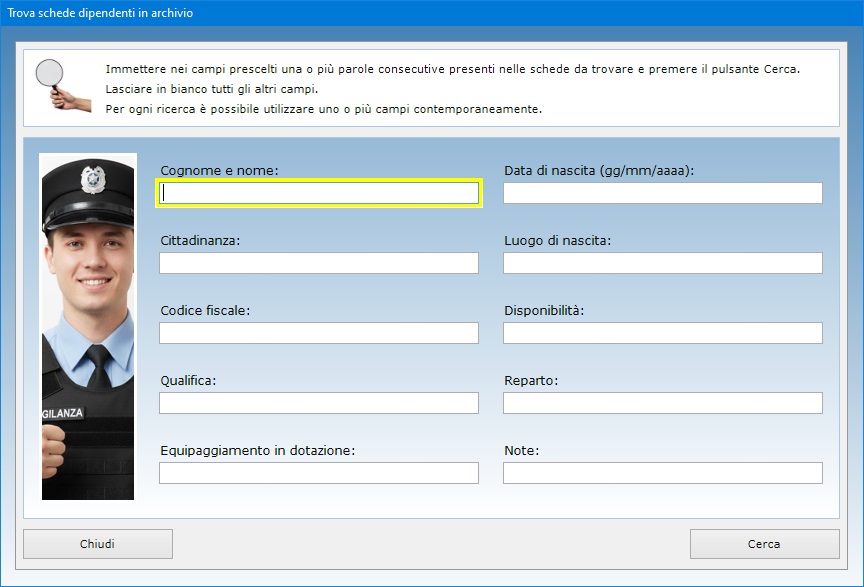
Per trovare le schede dei dipendenti in archivio è
possibile utilizzare uno o più filtri di ricerca
contemporaneamente. Ad esempio, si può ottenere
l'elenco di tutti i dipendenti che lavorano in un
certo reparto, che possiedono un specifica qualifica
o che hanno dato la disponibilità a essere impiegati
in servizio in determinati giorni e orari.
La
funzione Allega file consente di abbinare a
ciascun dipendente fino a tre file di qualsiasi
genere che potrebbero contenere, ad esempio, la copia
acquisita allo scanner del documento di identità o
del contratto di lavoro firmato con l'Istituto di
Vigilanza. Il contenuto di ogni allegato può essere
descritto nell'apposito campo di testo e il file può
essere aperto in qualsiasi momento premendo il
pulsante Apri.
La scheda anagrafica di ogni singolo dipendente può
essere visualizzata in anteprima o stampata su carta.
L'app Clienti e Servizi
memorizza le informazioni anagrafiche relative ai
clienti del proprio Istituto di Vigilanza con la
possibilità di registrare anche i singoli servizi a
loro forniti. I dati inseriti in questa app possono
essere importati nei contratti di servizi di
vigilanza privata e nell'agenda degli appuntamenti
fissati con i clienti velocizzando così la
compilazione delle schede.
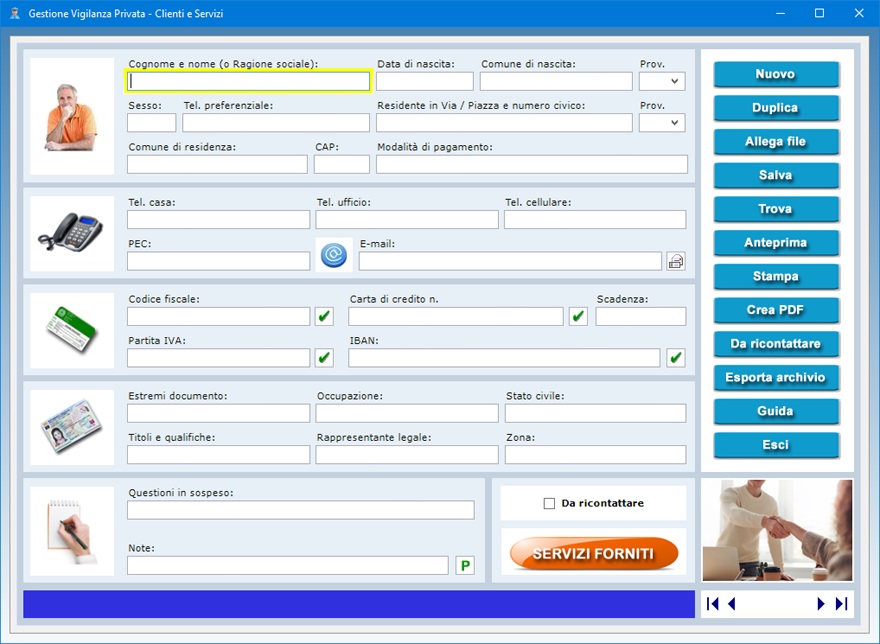
Per
inserire una scheda in archivio, bisogna fare clic
sul pulsante Nuovo, compilare i campi di
testo che interessano e premere il pulsante Salva.
Si tenga presente che i campi relativi al nome del
cliente, al suo numero di telefono cellulare e al suo
codice fiscale sono a compilazione obbligatoria. Per
modificare una scheda esistente, bisogna
visualizzarla nella schermata di lavoro usando le
frecce di scorrimento dei record o la funzione di
ricerca, apportare le modifiche desiderate e premere Salva.
L'app Clienti e Servizi è,
in effetti, una completa rubrica elettronica dotata
di funzioni avanzate con cui è possibile controllare
la validità del codice fiscale, del numero di
partita IVA, dell'IBAN bancario e del numero di carta
di credito, nonché inviare un messaggio e-mail al
cliente selezionato e stampare la liberatoria per il
trattamento dei dati personali da far firmare al
cliente congiuntamente al contratto di servizi di
vigilanza.
Nell'archivio
dei clienti e dei servizi è possibile annotare
cognome e nome (o Ragione sociale), sesso, data e
luogo di nascita del cliente, l'indirizzo di
residenza, le modalità di pagamento preferite, i
recapiti telefonici di casa, ufficio, cellulare e
PEC, l'indirizzo e-mail, il recapito preferenziale
dove il cliente desidera essere contattato, il codice
fiscale, il numero di partita IVA, il numero di carta
di credito con relativa data di scadenza e l'IBAN
bancario. La scheda del cliente consente, inoltre, di
registrare gli estremi di un documento di
riconoscimento, l'occupazione, lo stato civile, i
titoli e le qualifiche possedute, il nome del proprio
Rappresentante legale e la zona in cui abita. Il
campo delle note può essere sfruttato per inserire
informazioni di qualsiasi tipo riferite al cliente
(ad esempio, eventuali richieste particolari
riguardanti i servizi di vigilanza).
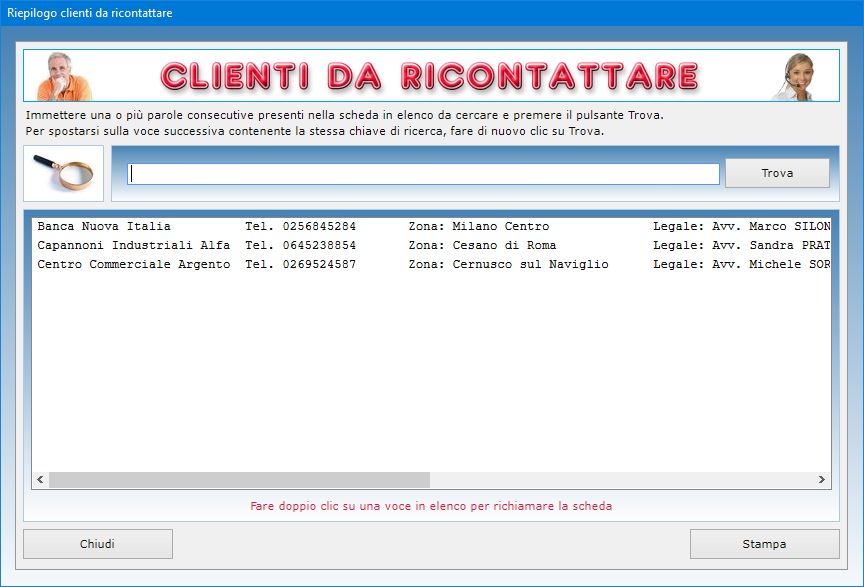
Se esistono importanti questioni in sospeso con il
cliente, è possibile prenderne nota nel relativo
campo di testo. Mettendo il segno di spunta sulla
casella Da ricontattare, si inserisce la
scheda in un elenco contenente tutti i clienti con
questioni in sospeso che vogliono essere richiamati,
ad esempio, nel momento in cui il problema è stato
risolto o quando ci sono novità. Per visualizzare
tale elenco, basta fare clic sul pulsante Da
ricontattare.
Il
pulsante Duplica è utile se si ha bisogno
di registrare due o più schede con dati molto simili
perché riferite, ad esempio, ai familiari del
cliente che risiedono allo stesso indirizzo. Per
duplicare la scheda di un cliente, basta visualizzare
quella già registrata in archivio, fare clic sul
pulsante Duplica, inserire i nuovi dati e
premere Salva.
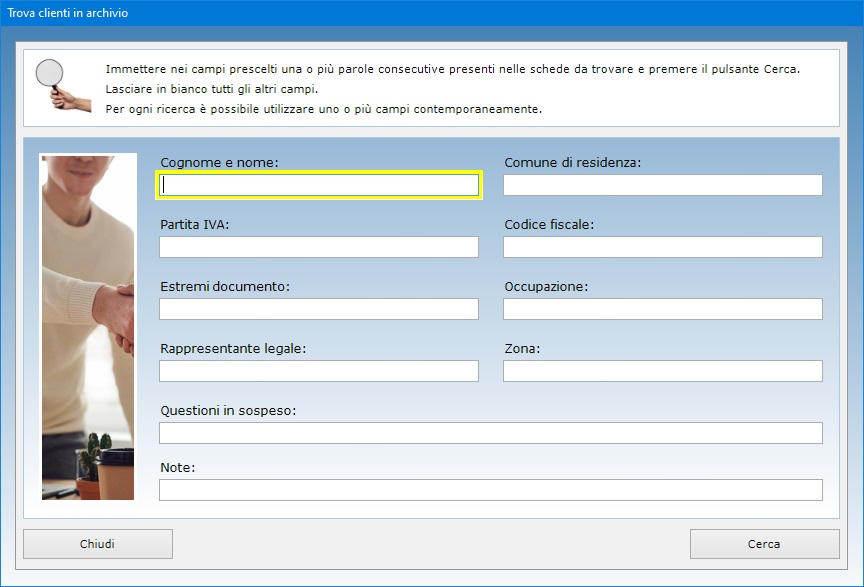
Per trovare le schede dei clienti in archivio è
possibile utilizzare uno o più filtri di ricerca
contemporaneamente. Ad esempio, si può ottenere
l'elenco di tutti i clienti che risiedono in una
certa zona, di quelli che hanno particolari questioni
in sospeso o per i quali è stata registrata una
certa parola o espressione distintiva nel campo delle
note.
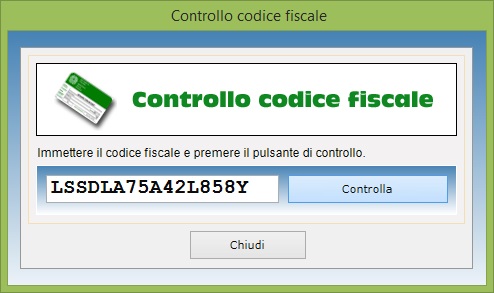
Appositi
pulsanti consentono di controllare la validità del
codice fiscale del cliente, del numero di carta di
credito, dell'IBAN bancario e del numero di partita
IVA. Se il numero di partita IVA è esatto, il
software indicherà quale Ufficio provinciale lo ha
rilasciato. Il campo "E-mail" è
affiancato da un pulsante che permette di lanciare
l'app presente sul proprio computer per la gestione
della posta elettronica compilando in automatico la
casella dell'indirizzo del destinatario.
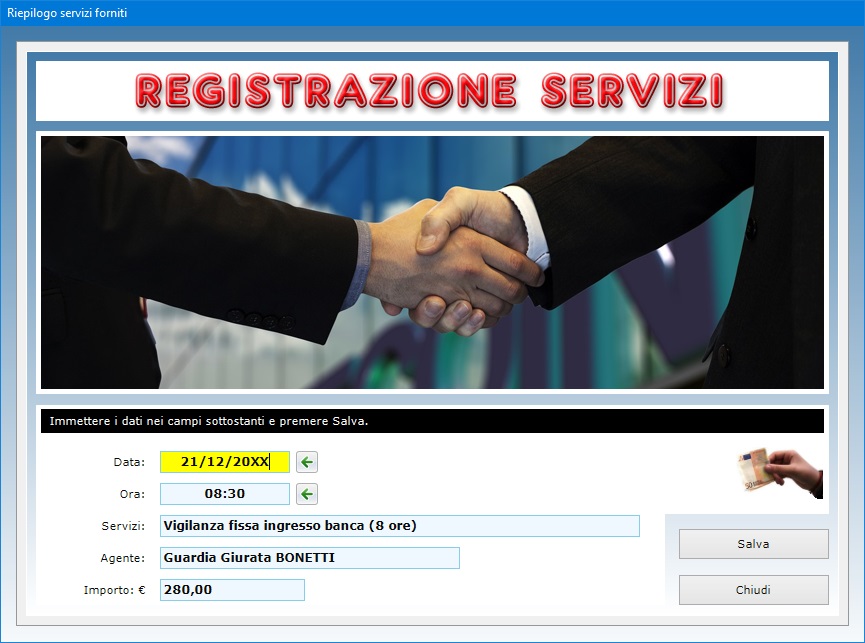
Il pulsante Servizi forniti dà accesso a
una finestra nella quale è possibile annotare tutti
i servizi forniti al cliente dal proprio Istituto di
Vigilanza. Per usufruire di tale funzione, bisogna
innanzitutto memorizzare la scheda anagrafica del
cliente o richiamarla dall'archivio se è già stata
salvata, quindi premere il pulsante Servizi
forniti e fare clic su Aggiungi voce
per registrare un nuovo servizio.
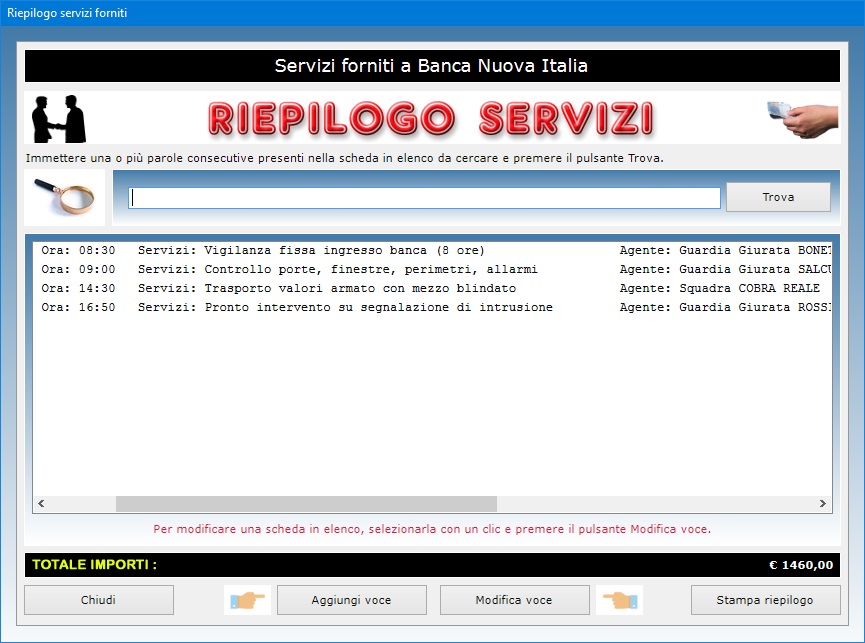
Il
totale complessivo degli importi pagati dal cliente
per i servizi ricevuti viene calcolato
automaticamente e visualizzato in calce all'elenco
che compare quando si apre la finestra per la
gestione dei servizi. Il pulsante Stampa
riepilogo consente di stampare il riepilogo di
tutti i servizi forniti al cliente selezionato.
Per modificare i dati di un servizio già registrato,
bisogna premere il pulsante Modifica voce
dopo aver selezionato con un clic la scheda di
interesse dall'elenco. Un servizio va registrato
indicando la data e l'ora in cui è stato fornito, il
tipo di servizio erogato, il nome dell'agente che ha
servito il cliente e l'importo pagato.
La
funzione Allega file consente di abbinare
alla scheda di ciascun cliente fino a tre file di
qualsiasi genere che potrebbero contenere, ad
esempio, la copia digitale del documento di
riconoscimento o del contratto di servizio di
vigilanza. Il contenuto di ogni allegato può essere
descritto nell'apposito campo di testo e il file può
essere aperto in qualsiasi momento premendo il
pulsante Apri.
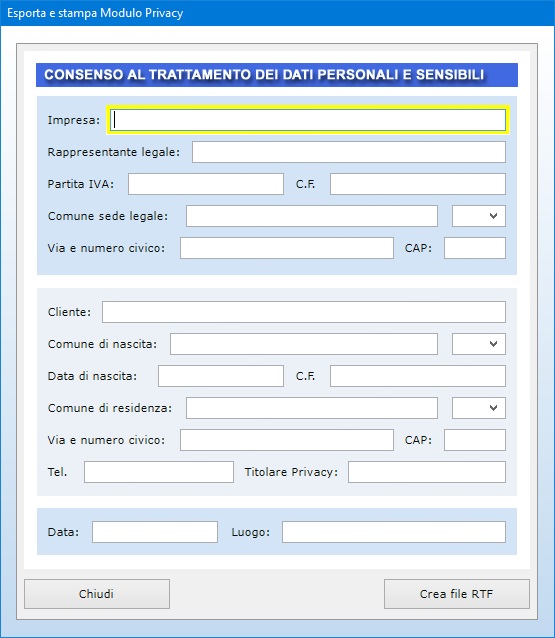
l pulsante contraddistinto dalla lettera "P"
posizionato a destra del campo di testo riservato
alle note visualizza la finestra per stampare la
liberatoria per il trattamento dei dati personali,
che deve essere firmata dal cliente per accettazione
nel momento in cui egli sottoscrive un contratto di
servizi di vigilanza. I campi di testo della
liberatoria si compilano in automatico attingendo i
dati dalla scheda del cliente selezionato.
La
scheda di ogni singolo cliente può essere
visualizzata in anteprima, stampata su carta o
salvata in un file PDF. L'intero archivio
anagrafico può essere esportato in un file di Excel
utilizzando una semplice funzione accessibile con
pochi clic del mouse.
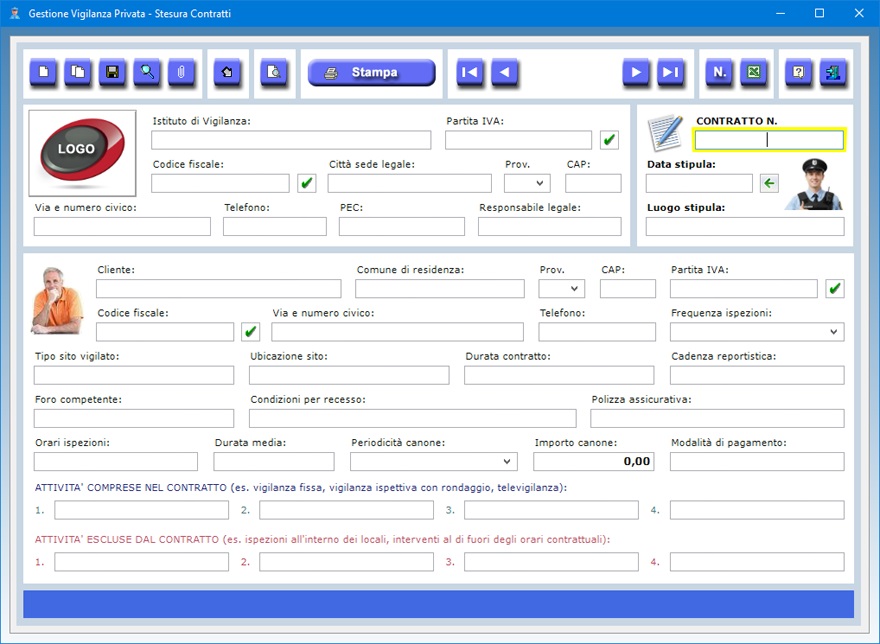
L'app Stesura Contratti
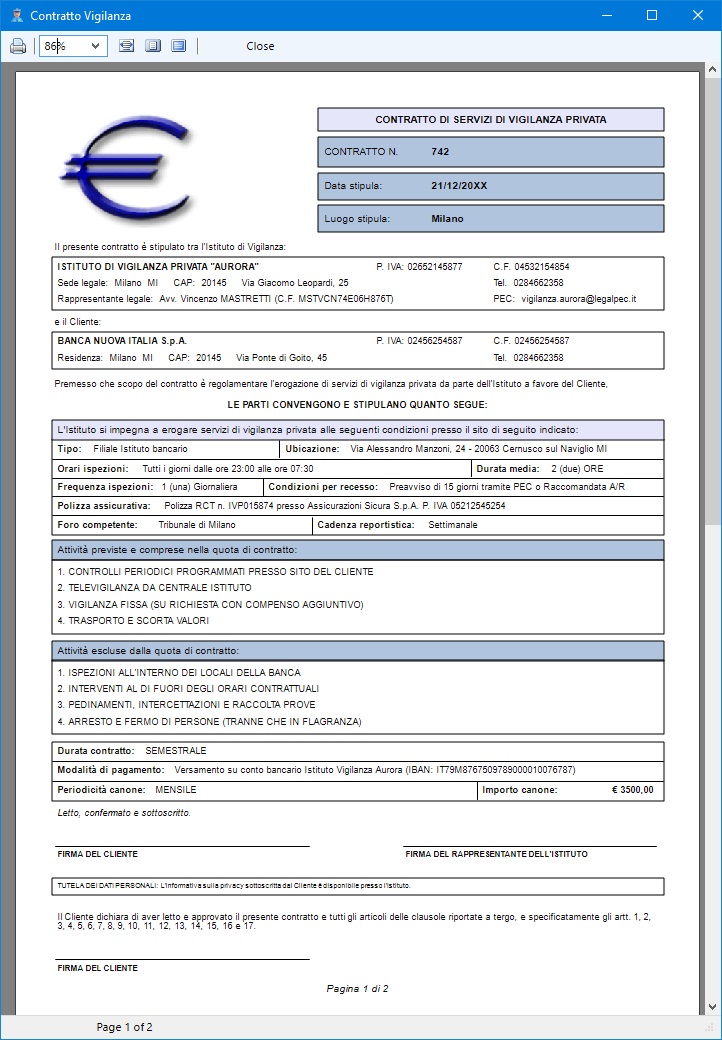
mette a disposizione un modello di contratto di
servizi di vigilanza privata che consente di
registrare le informazioni anagrafiche e fiscali del
proprio Istituto di Vigilanza e del cliente, i dati
del sito presso cui sarà effettuato il servizio, le
attività previste e comprese nella quota del
contratto di vigilanza (ad esempio, vigilanza fissa,
vigilanza ispettiva con rondaggio, televigilanza
ecc.) e quelle escluse (ad esempio, ispezioni
all'interno dei locali, interventi al di fuori degli
orari contrattuali ecc.), gli orari e la durata media
degli interventi, la frequenza dei servizi, le
responsabilità contrattuali dell'Istituto di
Vigilanza e quelle del cliente, gli estremi della
polizza assicurativa, la cadenza con cui sarà
prodotta la reportistica di servizio, la durata del
contratto, le condizioni che consentono alle parti di
recedere dal contratto, l'importo del canone
concordato, il foro competente in caso di
controversie, la periodicità e le modalità di
pagamento.
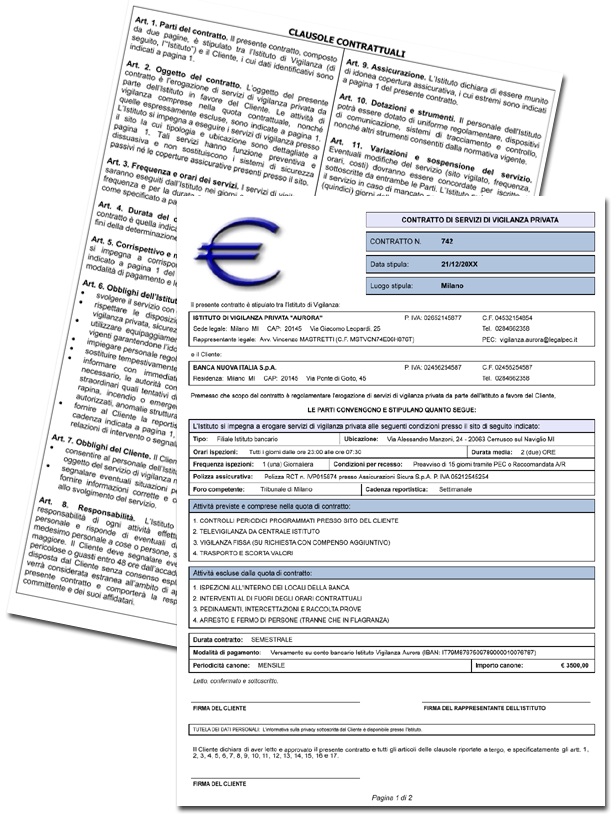
I dati
personalizzabili del contratto di servizi di
vigilanza privata occupano una sola pagina di un
foglio in formato A4. A tergo dello stesso foglio
vanno invece stampate le clausole contrattuali
generali, che sono le stesse per tutti i clienti. Si
ricorda, inoltre, che il contratto di servizi di
vigilanza privata deve essere accompagnato dalla
liberatoria per il consenso al trattamento dei dati
personali e sensibili da far firmare al cliente. Il
modulo per la privacy può essere compilato
e stampato nell'ambiente riservato all'archiviazione
dei dati dei clienti e dei servizi forniti.
Per
inserire un contratto in archivio, bisogna fare clic
sul pulsante Nuovo, compilare i campi di
testo che interessano e premere il pulsante Salva.
Per modificare un contratto esistente, bisogna
visualizzarlo nella schermata di lavoro usando le
frecce di scorrimento delle schede o la funzione di
ricerca, apportare le modifiche desiderate e premere Salva.
I dati e il logo dell'Istituto di Vigilanza vanno
inseriti una sola volta e sono memorizzati in
automatico all'uscita dall'ambiente per la gestione
dei contratti di servizi di vigilanza privata. Per
inserire il proprio logo bisogna fare clic sul
pulsante con la scritta omonima e premere Sfoglia
per caricare un'immagine in formato Jpeg o Bitmap.
Per
velocizzare la compilazione dei campi del contratto
di servizi di vigilanza privata è possibile
importare i dati del cliente dall'archivio anagrafico
utilizzando il pulsante contraddistinto dall'icona di
una freccia obliqua. L'utente del software può
quindi scegliere se digitare sul momento le
informazioni relative al cliente o se importarle
dall'archivio anagrafico.
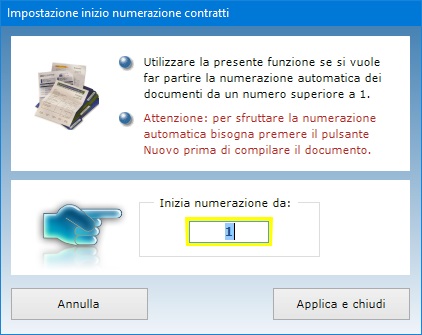
La numerazione consecutiva dei contratti di servizi
di vigilanza privata è gestita direttamente dal
software. Infatti, nel momento in cui si preme il
pulsante Nuovo, l'applicazione attribuisce
al contratto il numero successivo al totale dei
contratti già archiviati. Per far partire la
numerazione automatica dei contratti da un numero
superiore, basta premere il pulsante con la scritta "N."
e indicare il numero iniziale.
Il
pulsante Duplica risulta utile quando
bisogna rinnovare un contratto stipulato con un
medesimo cliente. In questo modo, si evita di
riscrivere tutti quei dati che restano invariati. Per
duplicare la scheda di un contratto di servizi di
vigilanza privata, basta visualizzare quella già
registrata in archivio, fare clic sul pulsante Duplica,
aggiornare i dati esistenti e premere Salva.
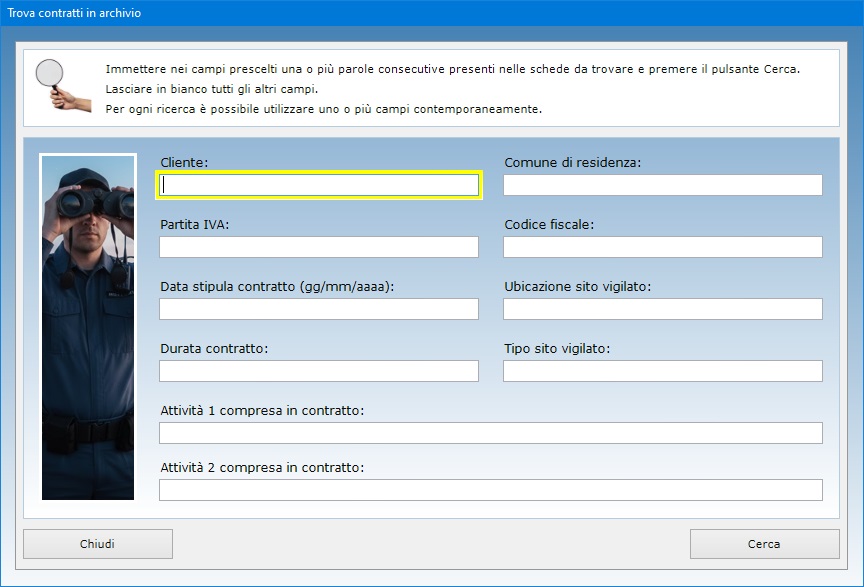
Per trovare le schede dei contratti in archivio è
possibile utilizzare uno o più filtri di ricerca
contemporaneamente. Ad esempio, si può ottenere
l'elenco di tutti i contratti sottoscritti da un
certo cliente, oppure di quelli che fanno riferimento
ai servizi di vigilanza forniti per una specifica
tipologia di sito.
La
funzione Allega file è usata per abbinare
alla scheda di ciascun contratto di servizi di
vigilanza privata fino a tre file di qualsiasi genere
che potrebbero contenere, ad esempio, la copia
acquisita allo scanner del contratto cartaceo firmato
dal cliente.
L'intero archivio dei contratti può essere esportato
in un file di Microsoft Excel. Il foglio di Excel
generato potrà essere aperto con qualsiasi software
in grado di gestire i file in formato XLS
(ad esempio, con Open Office, Libre
Office o Microsoft Office).
Ciascun contratto di servizi di vigilanza privata
può essere stampato direttamente sulle due pagine di
un foglio A4 o visualizzato in anteprima.
L'app Agenda
Appuntamenti è studiata per gestire
gli appuntamenti fissati con i clienti del proprio
Istituto di Vigilanza e per essere avvisati al
sopraggiungere della data. Gli appuntamenti possono
essere descritti nei minimi particolari indicando la
data e l'ora, quanti giorni prima si vuole ricevere
il promemoria, i servizi richiesti dal cliente, il
nome dell'operatore responsabile dell'esecuzione dei
medesimi servizi e ogni ulteriore dettaglio. E'
inoltre possibile indicare il nome e i recapiti
telefonici del cliente, le modalità di pagamento
prescelte ed eventuali annotazioni personalizzate.
La schermata di avvio dell'agenda degli appuntamenti
permette di essere informati sugli appuntamenti
imminenti nonché di ottenere il riepilogo degli
impegni relativi a un giorno o a un mese dell'anno.
La registrazione o la modifica dei dati visualizzati
in questo ambiente deve essere effettuata all'interno
dello schedario degli appuntamenti accessibile
tramite il pulsante Inserisci appuntamenti.
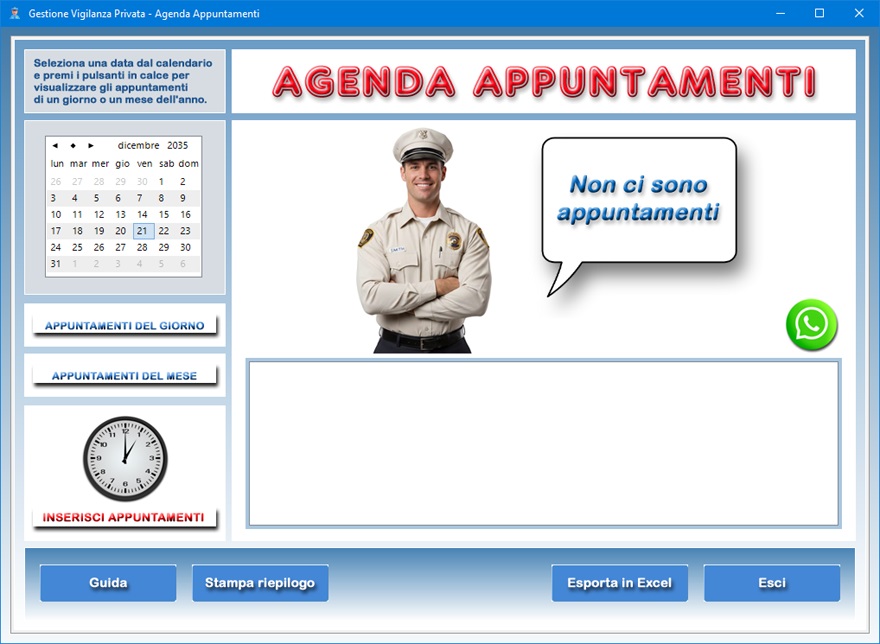
All'apertura
dell'agenda degli appuntamenti appare immediatamente
una scritta accompagnata da un breve allarme sonoro
che ci comunica se ci sono o meno appuntamenti
imminenti. Quando sono presenti impegni imminenti,
questi compaiono all'interno di un elenco che può
essere stampato su carta o esportato in un file di Excel.
Tale elenco contiene una sintesi dei dati principali
relativi a ogni appuntamento imminente, mentre la
griglia dei dati visualizzabile tramite il pulsante Esporta
in Excel mostra nel dettaglio tutte le
informazioni relative agli impegni registrati nello
schedario degli appuntamenti.
Si capisce, quindi, che l'agenda degli appuntamenti
è un ambiente di sola lettura utile a verificare se
ci sono impegni imminenti.
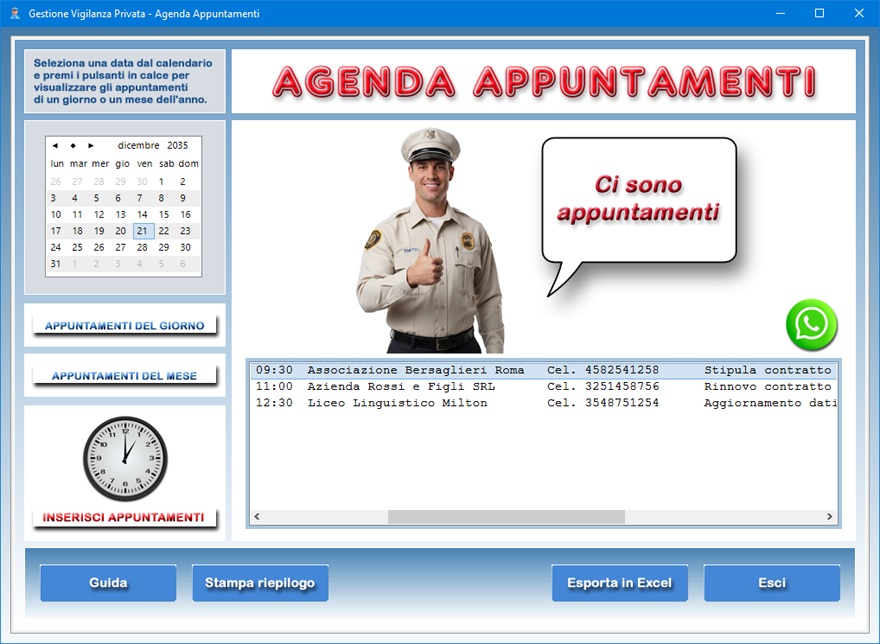
Si
osservi che la lista degli appuntamenti imminenti
tiene conto del numero di giorni di preavviso
indicato dall'utente per ciascun impegno. Questo
significa che tale lista potrebbe visualizzare anche
appuntamenti non proprio prossimi se l'utente ha
deciso di essere avvisato con notevole anticipo.
Gli appuntamenti imminenti sono ordinati in base alla
data e all'ora e la loro disposizione cronologica
avviene indipendentemente dall'ordine con cui
l'utente li ha archiviati. Se non ci sono
appuntamenti imminenti, la schermata dell'agenda
mostrerà un elenco vuoto.
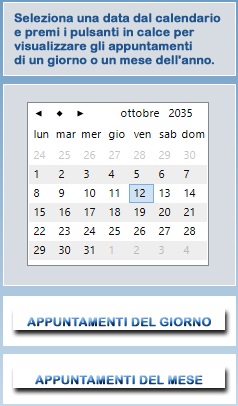
Nella schermata è inoltre presente un calendario che
consente di selezionare un giorno o un mese
all'interno di un qualsiasi anno solare. In calce al
calendario ci sono due pulsanti che servono a
visualizzare gli appuntamenti riferiti al giorno o al
mese selezionato.
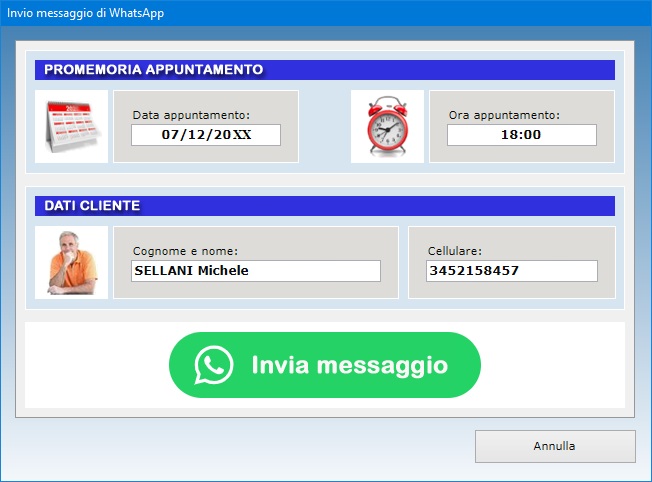
Se si
desidera inviare al cliente un promemoria
dell'appuntamento fissato con il proprio Istituto di
Vigilanza, bisogna selezionare la sua scheda
all'interno dell'elenco degli appuntamenti imminenti
e poi fare clic sull'icona di WhatsApp. Dopo
aver verificato che il cliente selezionato è quello
giusto nella finestra che appare, basta premere il
pulsante Invia messaggio per notificare il
cliente tramite il portale di WhatsApp Web
che si apre in automatico.
L'app Schedario
Appuntamenti va utilizzata per
registrare o modificare gli appuntamenti fissati
dall'Istituto di Vigilanza con i propri clienti. Dopo
aver registrato gli appuntamenti, basterà aprire
l'agenda per visualizzare, al sopraggiungere della
data, un elenco di tutti gli impegni imminenti. Gli
appuntamenti inseriti potranno essere esportati in Excel
e visualizzati in ordine cronologico in base alla
data e all'ora.
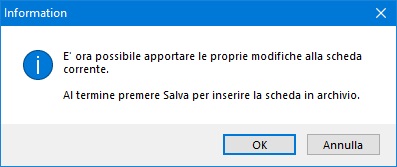
Una volta entrati nella schermata per la
registrazione degli appuntamenti, si può provvedere
a compilare una nuova scheda facendo clic sul
pulsante Nuovo, compilando i campi di testo
e premendo Salva. Per salvare una scheda, è
necessario indicare almeno la data e l'ora
dell'appuntamento, quanti giorni prima si desidera
essere avvisati, il nome del cliente, il suo numero
di cellulare e i servizi richiesti. I dati del
cliente possono essere importati dall'archivio
anagrafico servendosi del pulsante posizionato a
destra del campo riservato al cognome e nome.
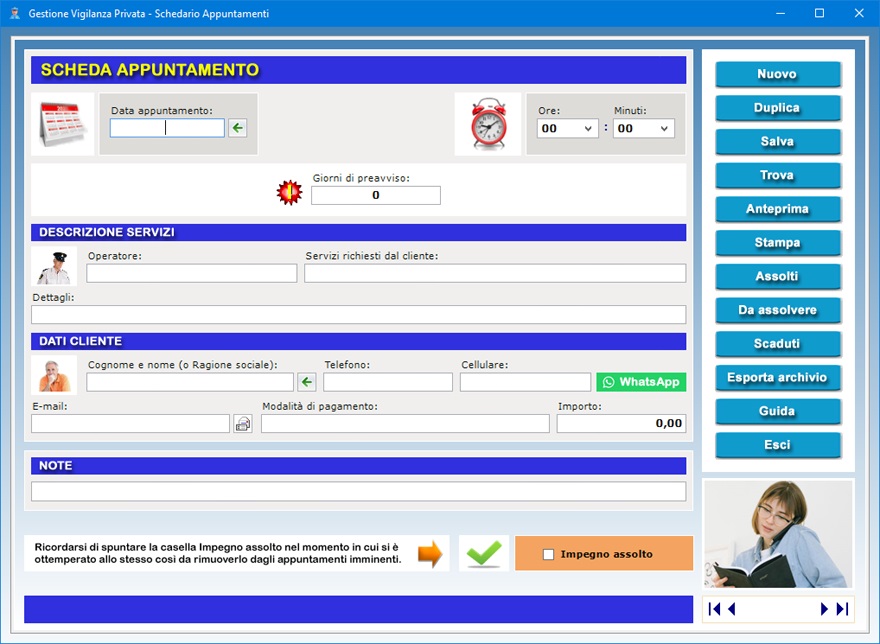
L'utente
può registrare un numero illimitato di appuntamenti
per ciascun giorno. Le informazioni da inserire in
ogni scheda riguardano la data e l'ora
dell'appuntamento, il nome dell'operatore
dell'Istituto di Vigilanza che servirà il cliente, i
servizi da fornire e i relativi dettagli, l'importo
dovuto per i servizi richiesti, i dati del cliente
comprensivi di recapiti telefonici e indirizzo
e-mail, le modalità di pagamento e ogni ulteriore
annotazione. Per ciascun appuntamento si deve
indicare con quanti giorni di anticipo si desidera
essere avvisati.
Se si ha la necessità di inserire in archivio
appuntamenti che si ripeteranno nel tempo, dopo aver
salvato la prima scheda si può sfruttare il pulsante
Duplica per trasportare tutti i dati (ad
eccezione della data e dell'ora) in un nuovo record.
A questo punto bisognerà soltanto indicare giorno,
mese e ora e salvare la nuova scheda.
Dopo
aver salvato un appuntamento in archivio, premendo il
pulsante di WhatsApp presente a destra del
campo riservato al numero di cellulare, è possibile
inviare al cliente un messaggio di notifica per
dargli conferma che l'appuntamento con il proprio
Istituto di Vigilanza è stato registrato
correttamente e per ricordargli il giorno e l'ora
dell'impegno.
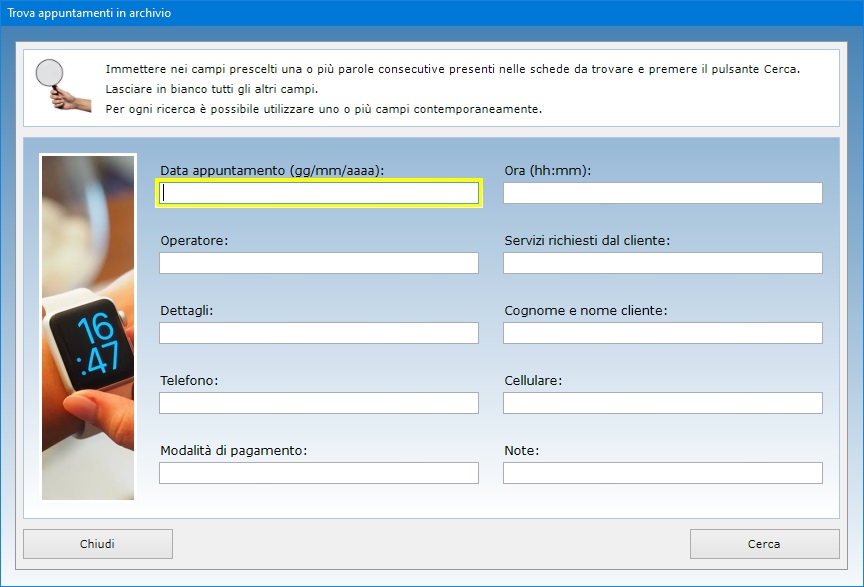
Nel software è disponibile una funzione di ricerca
avanzata che consente di creare riepiloghi degli
appuntamenti utilizzando più criteri di ricerca
contemporaneamente. E' possibile, ad esempio,
visualizzare l'elenco degli appuntamenti riferiti a
un determinato cliente, a un certo servizio
richiesto, ai servizi effettuati dallo stesso
operatore dell'Istituto di Vigilanza e così via.
L'elenco dei risultati di ricerca può essere
stampato.
Come
già accennato, per ogni appuntamento è possibile
stabilire con quanti giorni di anticipo si desidera
essere avvisati. La presenza di appuntamenti
imminenti viene segnalata sia in maniera visiva
attraverso un messaggio informativo, sia in maniera
sonora mediante un segnale acustico che si attiva
automaticamente all'apertura dell'agenda.
E' necessario aggiornare lo schedario degli
appuntamenti ogni volta che viene assolto un impegno
mettendo il segno di spunta sulla casella Impegno
assolto e salvando i cambiamenti. Così facendo,
l'appuntamento in questione non apparirà più
nell'elenco degli appuntamenti imminenti.

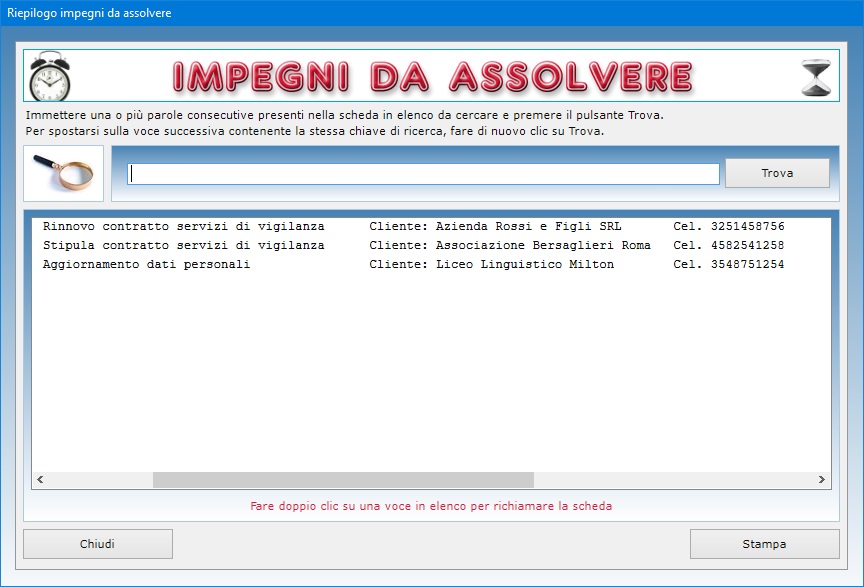
Il
pulsante Assolti visualizza l'elenco di
tutti gli impegni già assolti presenti in archivio,
mentre il pulsante Da assolvere riepiloga
quelli in sospeso, sia scaduti che non. Il pulsante Scaduti
consente di ottenere la lista degli impegni scaduti e
non assolti.
Giova ripetere che, nel momento in cui si è
ottemperato a un impegno, bisogna riaprire la sua
scheda, spuntare la casella Impegno assolto
e, infine, fare clic sul pulsante Salva per
confermare l'aggiornamento. All'apertura dell'agenda
l'elenco degli appuntamenti imminenti non mostrerà
gli impegni futuri assolti in anticipo se l'utente ha
provveduto ad aggiornare le relative schede. Per
rintracciare nell'elenco la scheda dell'appuntamento
da aggiornare, bisogna visualizzare il riepilogo
tramite l'apposito pulsante, evidenziare l'impegno
nella lista, selezionarlo con un doppio clic per
richiamare i dati nella finestra di lavoro
principale. A questo punto, come già spiegato, è
possibile spuntare la casella Impegno assolto
e premere Salva per registrare le modifiche.
La
scheda del singolo appuntamento può essere
visualizzata in anteprima o stampata direttamente su
carta. Il pulsante Esporta archivio consente
di esportare lo storico di tutti gli appuntamenti in
un foglio di lavoro di Excel.
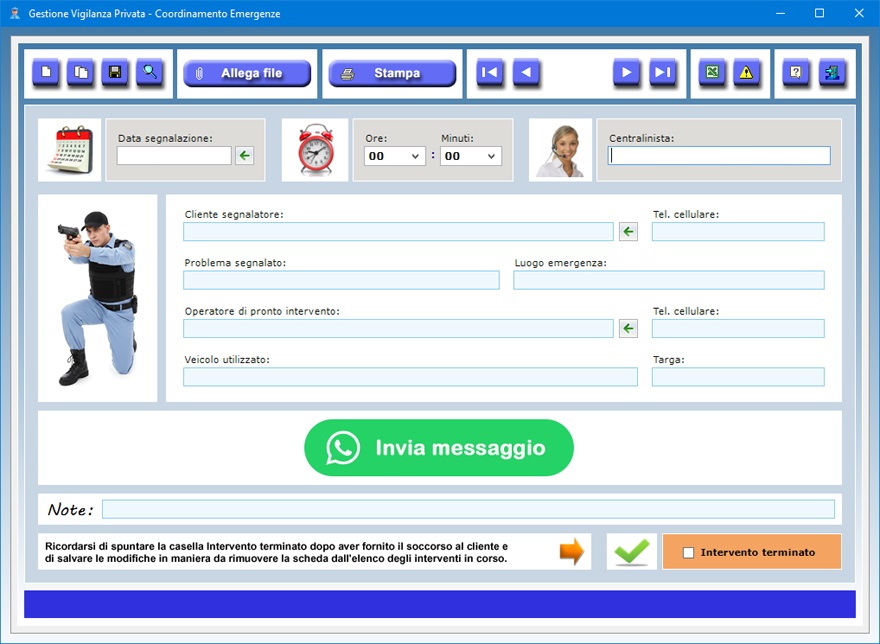
L'app Coordinamento Emergenze
consente ai centralinisti del proprio Istituto di
Vigilanza di prendere nota delle segnalazioni che
giungono dai clienti o da altre persone che
necessitano di soccorso e di contattare con un
messaggio di WhatsApp gli operatori di
pronto intervento che dovranno recarsi sul luogo
dell'emergenza.
Per inserire una scheda in archivio, bisogna fare
clic sul pulsante Nuovo, compilare i campi
di testo e premere il pulsante Salva. Per
modificare una scheda esistente, bisogna
visualizzarla nella schermata di lavoro usando le
frecce di scorrimento dei record o la funzione di
ricerca, apportare le modifiche desiderate e premere Salva.
Il
pulsante Duplica è utile se si ha bisogno
di registrare due o più schede con dati molto simili
perché riferite, ad esempio, a interventi a favore
dello stesso cliente. Per duplicare la scheda di un
intervento, basta visualizzare quella già registrata
in archivio, fare clic sul pulsante Duplica,
effettuare le modifiche desiderate ai dati e premere Salva.
Nella scheda della richiesta di pronto intervento si
può annotare la data è l'ora in cui è giunta la
segnalazione, il nome del centralinista dell'Istituto
di Vigilanza che ha risposto alla chiamata, il nome e
il numero di cellulare del cliente che ha segnalato
l'emergenza, una descrizione del problema rilevato
(ad esempio, se si tratta di una tentata rapina,
intrusione, grave guasto ecc.), il luogo
dell'emergenza, i dati e la targa del veicolo che
sarà utilizzato per prestare soccorso, il nome
dell'operatore designato a intervenire, il suo numero
di cellulare e qualsiasi altra annotazione.
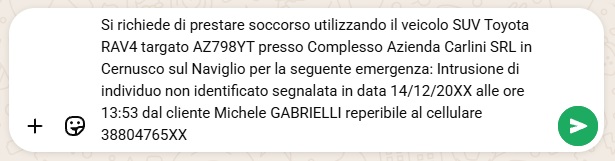
Dopo aver compilato i campi di testo e salvato la
scheda, è possibile inviare un messaggio di WhatsApp
all'operatore di pronto intervento servendosi del
pulsante Invia messaggio.
I dati
dell'operatore di pronto intervento (nome e numero di
cellulare) possono essere importati dall'archivio dei
dipendenti dell'Istituto di Vigilanza utilizzando il
pulsante con la freccia verde posizionato a destra
del campo riservato al medesimo operatore.
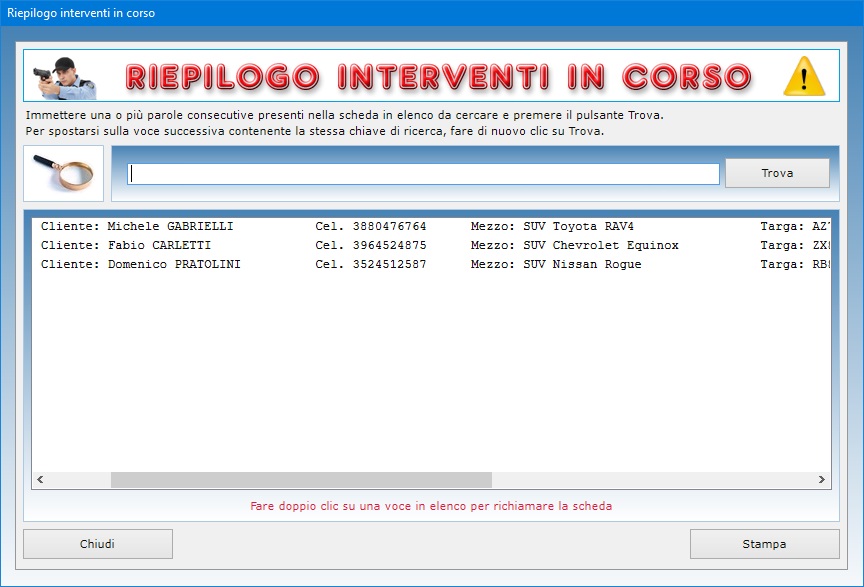
Il pulsante contraddistinto dall'icona di un
triangolo giallo serve a visualizzare il riepilogo
degli interventi attualmente in corso, vale a dire
l'elenco di tutte le schede nelle quali non è stato
apposto il segno di spunta sulla casella Intervento
terminato.
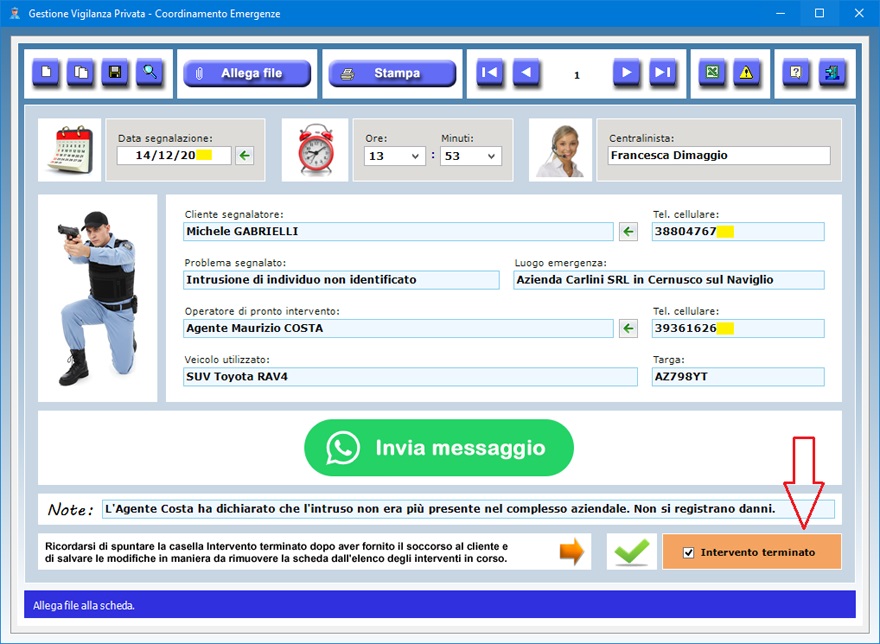
Dopo
aver fornito il soccorso richiesto, occorre riaprire
la scheda dell'intervento, spuntare la casella Intervento
terminato e salvare le modifiche. In questo modo
la scheda in questione non apparirà più nell'elenco
degli interventi ancora in corso.
Il nome
del centralinista che prende le chiamate (che
normalmente è sempre lo stesso) resta memorizzato
nel relativo campo di testo, per cui non sarà
necessario reinserirlo quando si dovrà registrare
una nuova richiesta di pronto intervento.
All'occorrenza, è comunque possibile cambiare tale
nome manualmente.
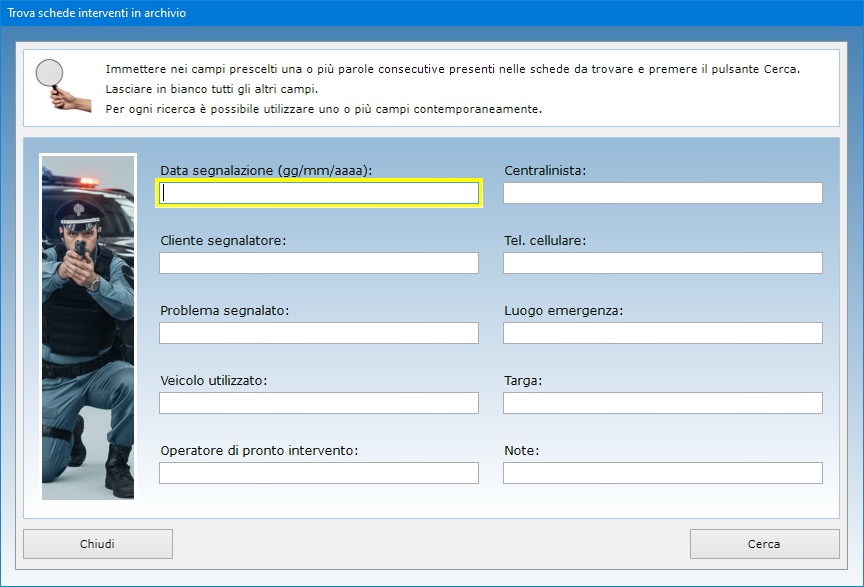
Per trovare le schede degli interventi in archivio è
possibile utilizzare uno o più filtri di ricerca
contemporaneamente. Ad esempio, si può ottenere
l'elenco di tutte le segnalazioni giunte in una certa
data o registrate dallo stesso centralinista, oppure
di tutti gli interventi affidati allo stesso
operatore dell'Istituto di Vigilanza.
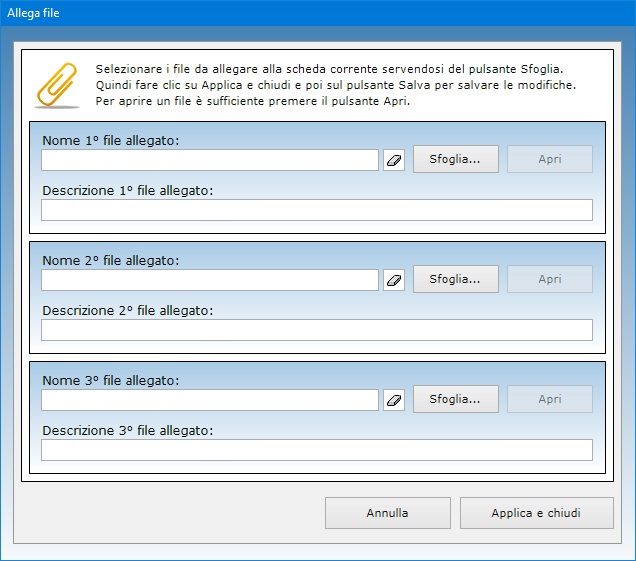
La
funzione Allega file consente di abbinare a
ogni pronto intervento fino a tre file di qualsiasi
genere che potrebbero contenere, ad esempio,
documenti riguardanti il cliente che ha richiesto il
soccorso. Il contenuto di ciascun allegato può
essere descritto nell'apposito campo di testo e il
file può essere aperto in qualsiasi momento premendo
il pulsante Apri.
La
scheda del singolo pronto intervento può essere
stampata su carta, mentre l'intero archivio degli
interventi è esportabile in un file di Excel.
Gestione Vigilanza Privata
può essere utilizzato anche su chiavetta USB.
A tal fine, basta copiare la cartella del programma
su pen-drive e fare doppio clic sull'icona
dell'applicazione per eseguirla. La copia della
cartella su dispositivo esterno è anche il metodo
più veloce per effettuare il backup di
tutti gli archivi.
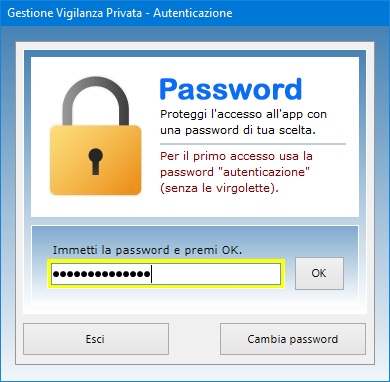
L'accesso al software è protetto da una password
aggiornabile dall'utente che può essere cambiata
tutte le volte che si desidera. Per il primo accesso
al programma, bisogna utilizzare la parola chiave "autenticazione"
(scritta senza le virgolette).
Gestione
Vigilanza Privata può essere usato
anche in una rete locale se si ha necessità
di condividere gli archivi fra più postazioni di
lavoro. L'acquisto di una singola licenza autorizza
l'utente ad installare il programma su tutte le
macchine di sua proprietà.
Gestione Vigilanza Privata
è quindi la soluzione ideale per ridurre il tempo
necessario a creare i contratti di servizi di
vigilanza, per coordinare le emergenze e per gestire
i dipendenti, i clienti e l'agenda degli
appuntamenti. L'utente resterà piacevolmente
sorpreso nel constatare come il software richieda
tempi di apprendimento praticamente nulli.
|