Noleggio
Auto e Furgoni è un software semplice
e intuitivo, pensato per le aziende che operano nel
settore dell'autonoleggio senza conducente (n.s.c.).
Supporta l'operatore in tutte le fasi del processo di
noleggio, permettendo di emettere in pochi secondi
contratti di locazione e verbali di riconsegna dei
veicoli noleggiati. Grazie a una funzione di
importazione dei dati, i documenti vengono compilati
rapidamente richiamando le informazioni dagli archivi
anagrafici e dai listini dei tariffari già presenti
nel sistema.
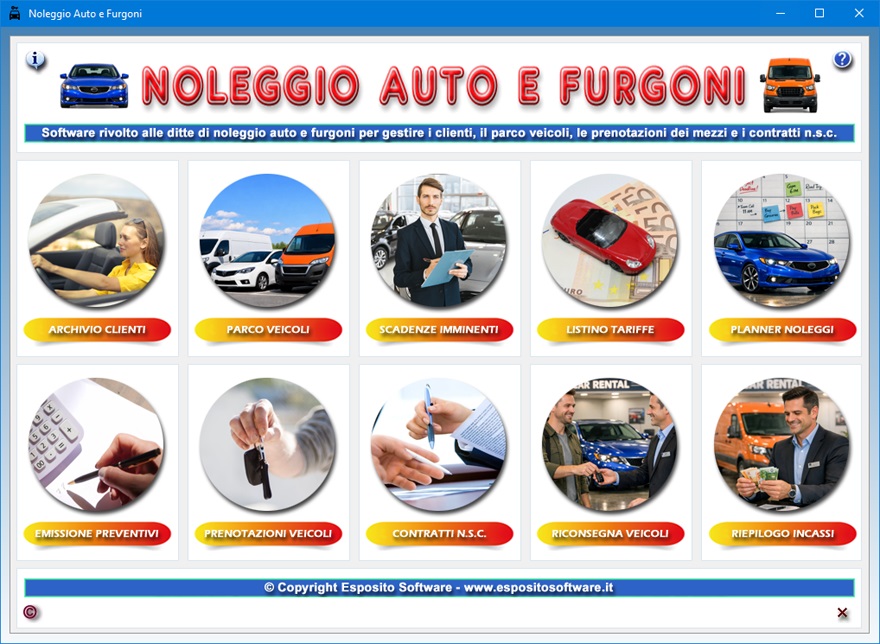
Oltre
alla gestione di clienti e veicoli, l'applicativo
offre una visione chiara e immediata delle
prenotazioni tramite un calendario annuale,
aggiornabile in modo rapido. Consente inoltre di
creare preventivi per i potenziali clienti
dell'autonoleggio e di monitorare gli incassi in base
a intervalli di tempo personalizzabili. In aggiunta,
il parco veicoli è integrato con un modulo dedicato
al controllo delle scadenze, che permette di tenere
sotto controllo bollo, assicurazione, manutenzione e
revisione di ogni mezzo dell'autonoleggio.
Il contratto di noleggio senza conducente rappresenta
il vero punto di forza del programma. Può essere
stampato su un unico foglio A4 fronte-retro, offrendo
una soluzione pratica, ordinata e professionale. La
sua grande flessibilità consente all'utente di
personalizzare liberamente i criteri per il calcolo
dei giorni e delle ore di noleggio, così come le
modalità di gestione delle eventuali eccedenze,
adattandolo perfettamente alle proprie esigenze
operative.
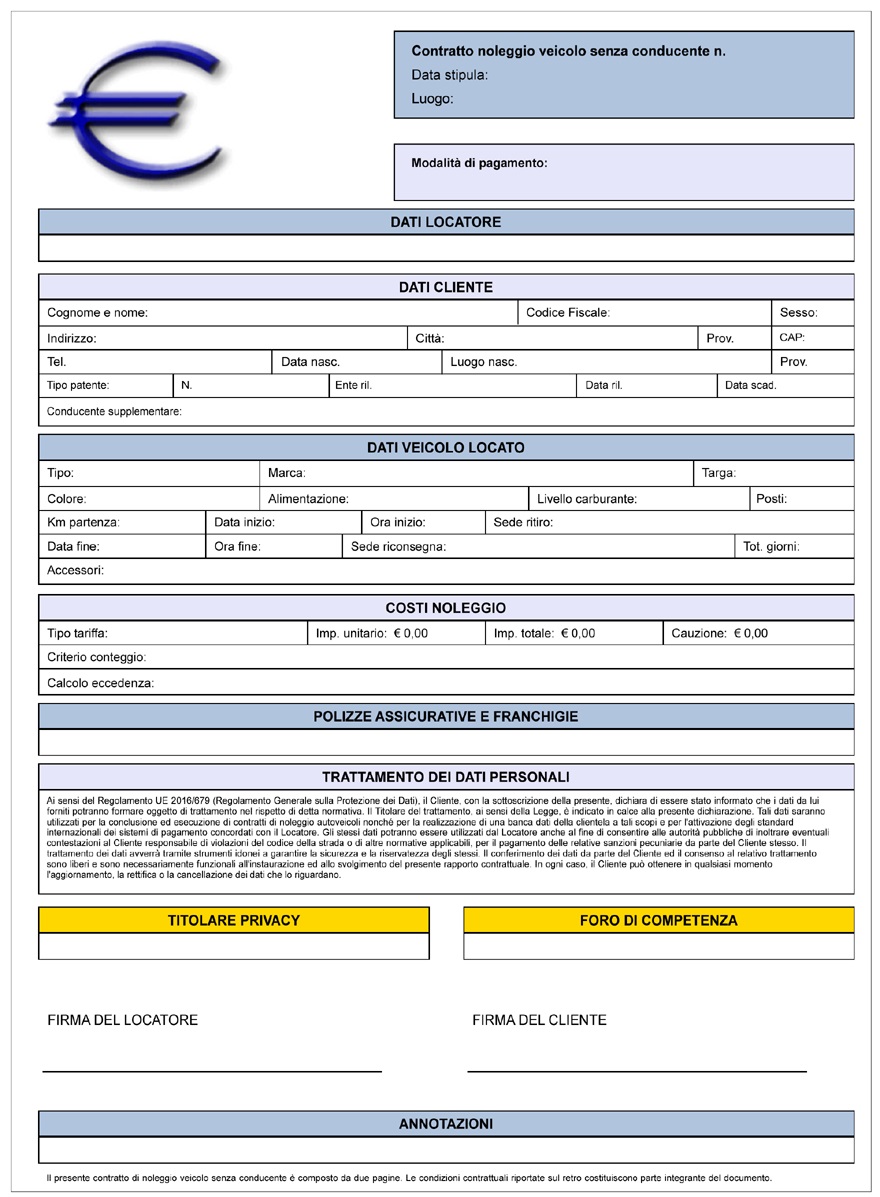
Il
documento è strutturato in modo chiaro ed efficace:
sul fronte sono riportati tutti i dati variabili
relativi al cliente, al veicolo noleggiato e ai
dettagli del servizio (date di inizio e fine, sedi di
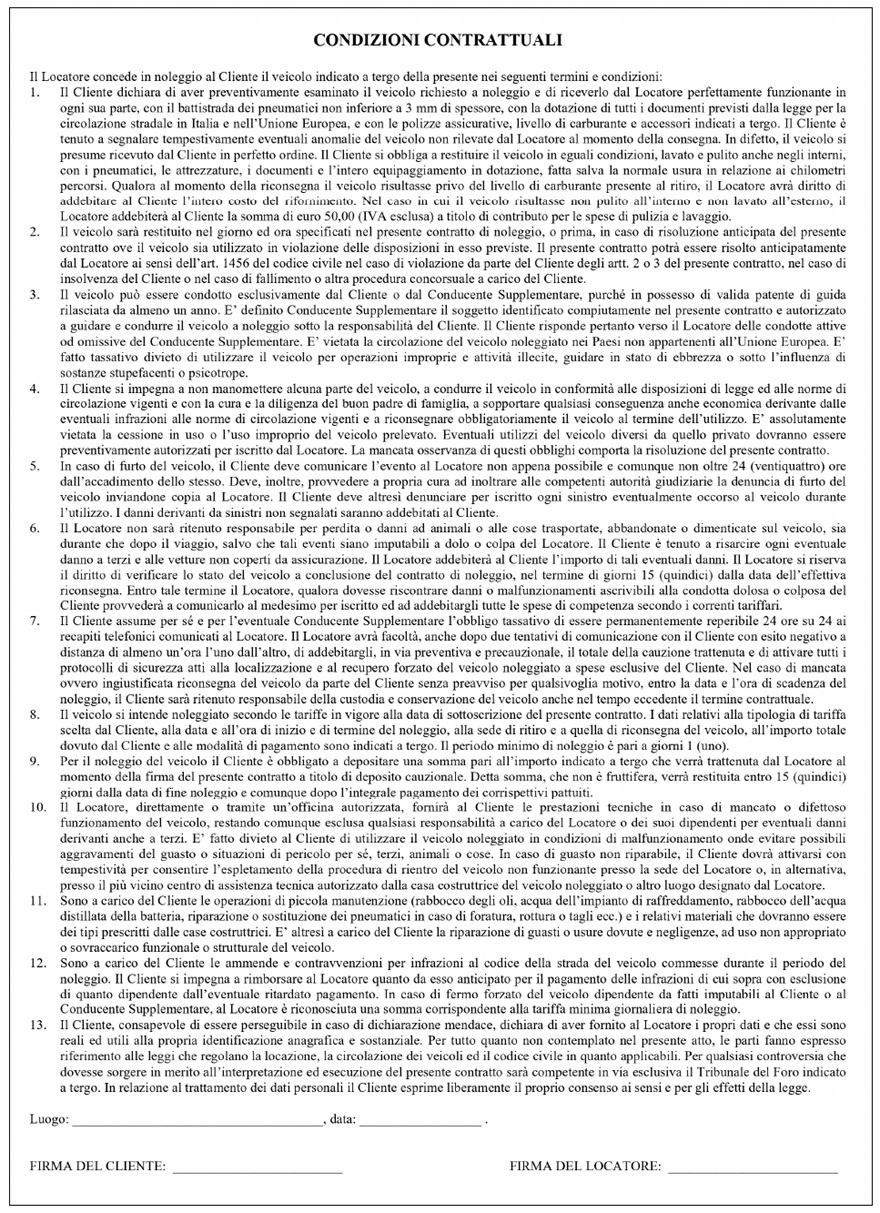
ritiro e riconsegna, costi, ecc.), mentre sul retro
trovano spazio le condizioni contrattuali, garantendo
completezza e trasparenza in un formato compatto.
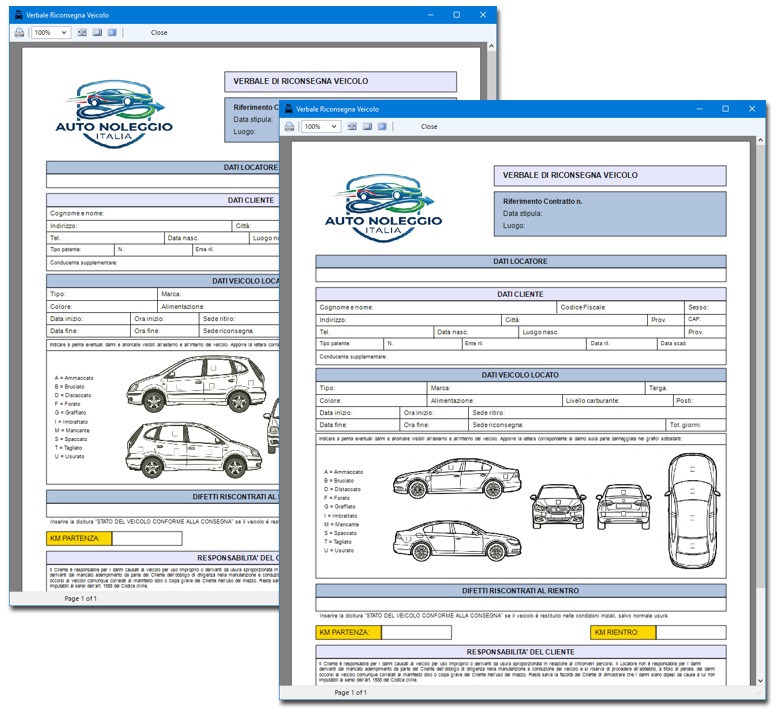
I
verbali di riconsegna costituiscono il documento
ufficiale da sottoporre alla firma del cliente al
momento della restituzione di auto, furgoni o SUV.
Includono uno schema grafico stilizzato del veicolo:
tramite appositi pulsanti è possibile selezionare il
modello corrispondente (Berlina, Monovolume,
Furgone o SUV) e, una volta
stampato, segnare manualmente i punti esatti in cui
sono stati rilevati eventuali danni.
L'app Archivio
Clienti è utile per velocizzare la
compilazione dei vari documenti messi a disposizione
dal software (ad esempio, la scheda di prenotazione
di un veicolo da noleggiare o il contratto di
noleggio di un'auto, SUV o furgone) grazie alla
possibilità di importare i dati, ma può essere
usata anche come una completa rubrica elettronica
dotata di funzioni avanzate quali l'invio di e-mail
al cliente, il controllo della validità del codice
fiscale, della partita IVA, del numero di carta di
credito e del codice IBAN. Questa applicazione può
inoltre essere sfruttata per annotare i dati
anagrafici del personale che lavora nella propria
ditta di autonoleggio.
Nell'archivio anagrafico è possibile registrare
cognome, nome, data e luogo di nascita del cliente,
la denominazione della ditta, l'indirizzo di
residenza, il Codice Destinatario attribuito dal
Sistema di Interscambio dell'Agenzia delle Entrate ai
fini della fatturazione elettronica, i recapiti
telefonici di casa, ufficio e cellulare, l'indirizzo
e-mail e quello della PEC, il telefono preferenziale
dove il cliente desidera essere contattato, il codice
fiscale, il numero di partita IVA, il numero di carta
di credito con relativa data di scadenza e l'IBAN
bancario.
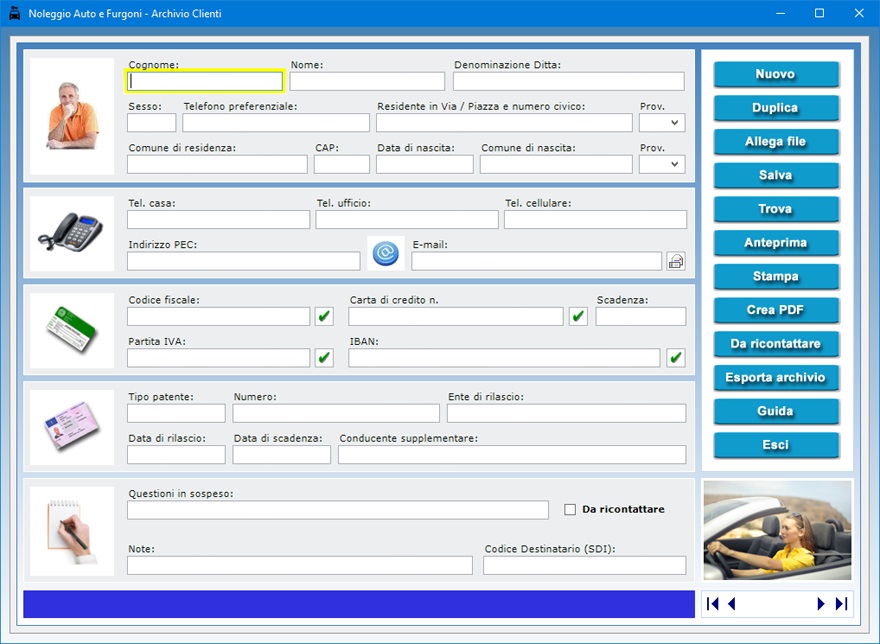
La
scheda del cliente consente, inoltre, di registrare
le informazioni relative alla patente di guida e al
conducente supplementare, informazioni utili per la
compilazione dei contratti di autonoleggio. Il campo "Note"
può essere sfruttato per memorizzare ulteriori
informazioni di qualsiasi genere relative al cliente.
Per inserire una scheda in archivio, bisogna fare
clic sul pulsante Nuovo, compilare i campi
di testo che interessano e premere il pulsante Salva.
Per modificare una scheda esistente, bisogna
visualizzarla nella schermata di lavoro usando le
frecce di scorrimento dei record o la funzione di
ricerca, apportare le modifiche desiderate e premere Salva.
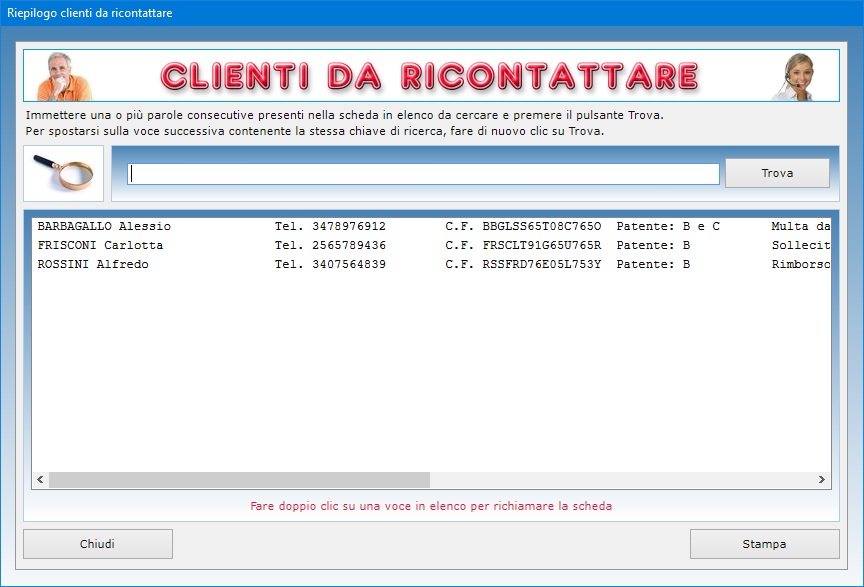
Se esistono questioni in sospeso con il cliente, è
possibile prenderne nota nel relativo campo di testo.
Mettendo il segno di spunta sulla casella Da
ricontattare, si inserisce la scheda in un
elenco contenente tutti i clienti con questioni in
sospeso che vogliono essere richiamati, ad esempio,
nel momento in cui un certo problema è stato risolto
o quando un veicolo è stato riconsegnato ed è
quindi disponibile per il noleggio. Per visualizzare
tale elenco, basta fare clic sul pulsante Da
ricontattare.
Il
pulsante Duplica è utile se si ha bisogno
di registrare due o più schede anagrafiche con dati
molto simili perché, ad esempio, riferite a
familiari di un cliente già in archivio. Per
duplicare la scheda di un cliente, basta visualizzare
quella già registrata in archivio, fare clic sul
pulsante Duplica, inserire i nuovi dati e
premere Salva.
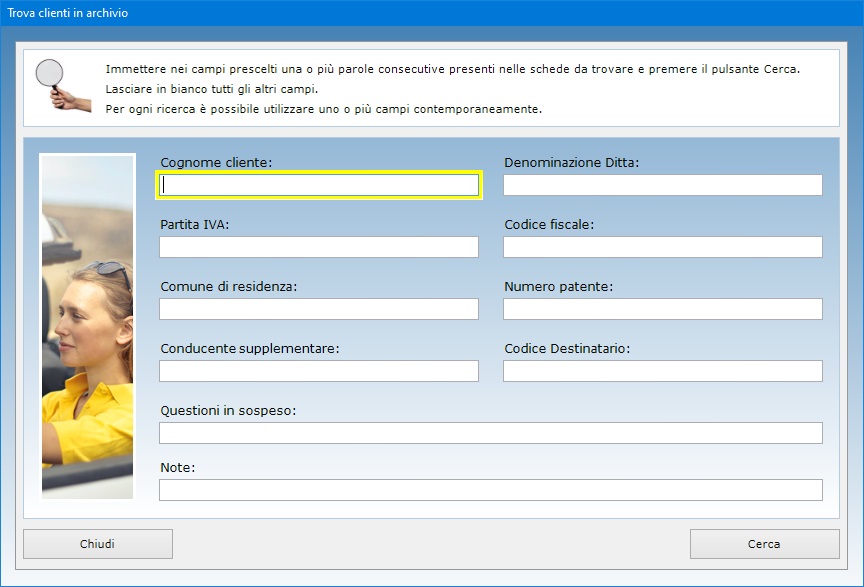
Per trovare le schede dei clienti in archivio è
possibile utilizzare uno o più filtri di ricerca
contemporaneamente. Ad esempio, si può ottenere
l'elenco di tutti i clienti a cui è stato abbinato
un certo conducente supplementare, oppure di quelli
che risiedono nello stesso Comune o che hanno
determinate questioni in sospeso con l'autonoleggio.
La
funzione Allega file consente di abbinare
alla scheda di ciascun cliente fino a tre file di
qualsiasi genere che potrebbero contenere, ad
esempio, la copia digitale della patente o del
documento di riconoscimento. Il contenuto di ogni
allegato può essere descritto nell'apposito campo di
testo e il file può essere aperto in qualsiasi
momento premendo il pulsante Apri.
Appositi pulsanti consentono di controllare la
validità del codice fiscale del cliente, del numero
di carta di credito, dell'IBAN bancario e del numero
di partita IVA.
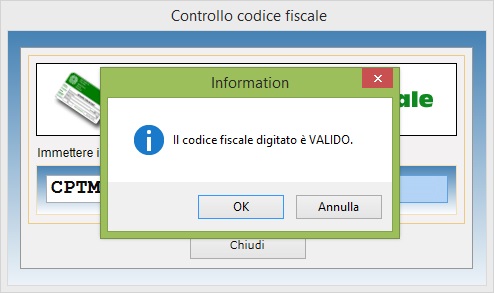
Se il
numero di partita IVA è esatto, il software
indicherà quale Ufficio provinciale lo ha
rilasciato. Il campo "E-mail" è
affiancato da un pulsante che permette di lanciare
l'applicazione presente sul proprio computer per la
gestione della posta elettronica compilando in
automatico la casella dell'indirizzo del
destinatario.
La scheda di ogni singolo cliente può essere
stampata su carta o salvata in un file PDF,
mentre l'intero archivio dei contatti può essere
esportato in un file di Excel.
L'app Parco Veicoli
permette di creare una dettagliata scheda descrittiva
di ogni mezzo del parco auto dalla propria azienda di
autonoleggio completa di foto in cui registrare il
tipo di veicolo, gli accessori di cui il mezzo è
dotato, la marca e il modello, il numero di targa e
di telaio, l'anno di immatricolazione, il colore, il
tipo di pneumatici montati, lo stato del veicolo, il
tipo di alimentazione (benzina, diesel, elettricità,
GPL, ibrida, metano), i cavalli fiscali o kW, la
cilindrata, i chilometri percorsi e la data in cui è
stata effettuata la lettura, il numero di posti, la
portata massima e la classe di compatibilità
ambientale.
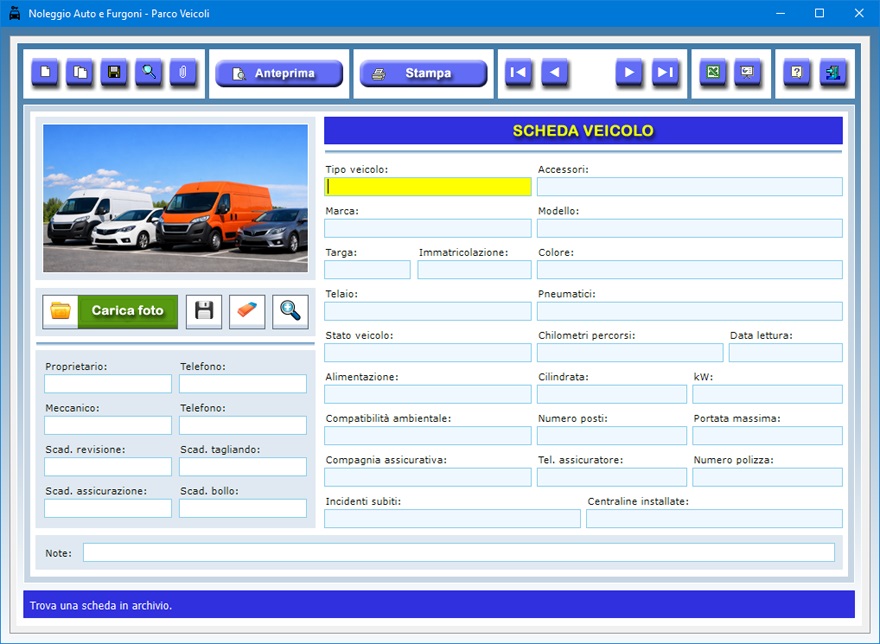
E'
inoltre possibile annotare gli incidenti subiti, il
nome della compagnia di assicurazione, il telefono
dell'assicuratore e l'importo dell'ultima polizza
pagata. Per ogni mezzo si può anche prendere nota
delle centraline installate, del proprietario e del
meccanico assegnato con relativi recapiti telefonici.
Ogni ulteriore informazione riferita al veicolo può
essere inserita nel campo delle note.
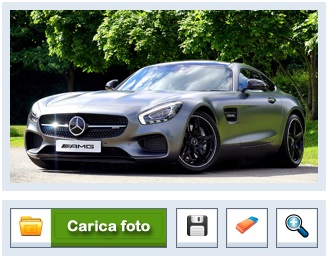
Il pulsante Carica foto permette di inserire
l'immagine del veicolo in formato Jpeg o Bitmap
nella scheda tecnica descrittiva. Tale immagine viene
ridotta in scala automaticamente per adeguarsi alle
dimensioni del riquadro di anteprima. E' comunque
possibile visualizzare la foto a tutto schermo
facendo clic sull'icona dello zoom. L'immagine del
mezzo visibile nella scheda può essere salvata su
disco o cancellata in qualsiasi momento utilizzando
gli appositi pulsanti.
Per
registrare una nuova scheda, è sufficiente fare clic
sul pulsante Nuovo, compilare i campi di
testo e premere Salva. Si tenga presente che
i campi riguardanti il tipo di veicolo, la marca, il
modello e il numero di targa sono a compilazione
obbligatoria.
Per aggiornare una scheda esistente, bisogna
richiamarla nella finestra di lavoro, apportare le
modifiche desiderate e premere Salva. Una
scheda già registrata può essere richiamata
utilizzando la funzione di ricerca o le frecce di
scorrimento, le quali consentono di visualizzare il
record precedente o quello successivo, oppure di
posizionarsi in testa o in coda all'archivio.
Il pulsante Slide Show mostra in sequenza ad
intervalli di sei secondi e a schermo intero tutte le
foto dei veicoli presenti nel parco automezzi. Una
volta visualizzata l'ultima foto in archivio, la
presentazione riprende dal principio. Per uscire
dalla modalità Slide Show è sufficiente
fare clic su un punto qualsiasi della schermata.

Il
pulsante Duplica è utile se si deve
registrare la scheda di un nuovo veicolo che ha molti
elementi in comune con quella di un veicolo già in
archivio. A tal fine, è sufficiente richiamare la
vecchia scheda, premere Duplica, apportare
le dovute modifiche nei campi di testo e premere Salva.
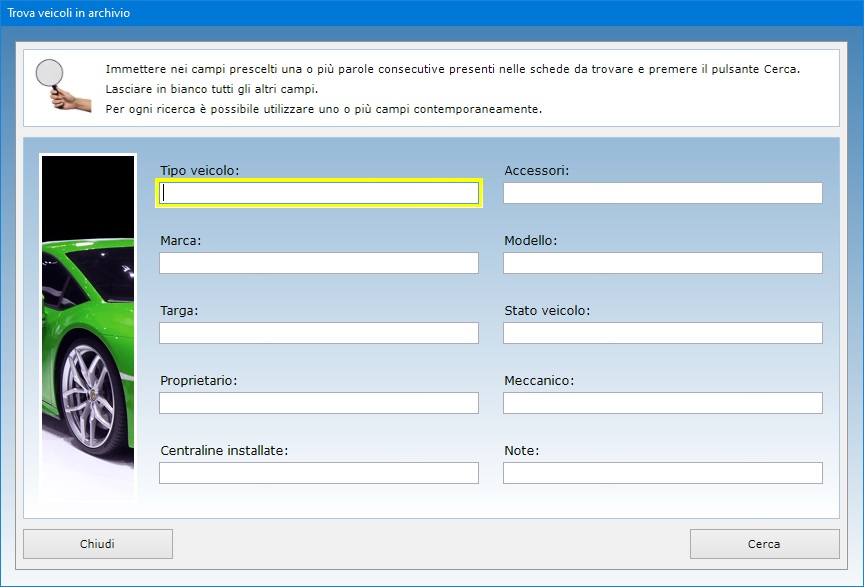
Il pulsante Trova consente di effettuare
ricerche avanzate in archivio funzionanti anche con
chiave parziale, ossia indicando una o più parole
consecutive contenute nei campi di testo. Per ogni
ricerca è possibile utilizzare uno o più filtri
contemporaneamente. Ciò consente, ad esempio, di
ottenere l'elenco di tutti i veicoli intestati a un
certo proprietario o assegnati allo stesso meccanico,
oppure di quelli di una certa marca o modello. I
risultati di ciascuna ricerca possono essere
stampati.
Il
programma consente di allegare a ciascuna scheda file
esterni di qualsiasi genere che potrebbero contenere,
ad esempio, le copie acquisite allo scanner dei
documenti dell'automezzo, come il libretto di
circolazione o la polizza RC Auto.
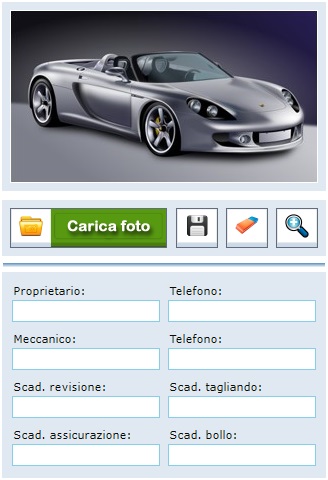
L'utente addetto all'archiviazione delle schede dei
veicoli ha la possibilità di aggiornare la data di
scadenza della revisione, del tagliando,
dell'assicurazione e del bollo. Così facendo sarà
possibile monitorare ogni singola scadenza imminente
utilizzando l'apposita app presente nel software.
I dati
dei veicoli possono essere importati nei contratti di
noleggio velocizzandone la compilazione. La scheda
tecnica descrittiva completa di foto di ciascun mezzo
può essere visualizzata in anteprima o stampata su
carta, mentre l'intero archivio del parco veicoli
può essere esportato in un file di Excel.
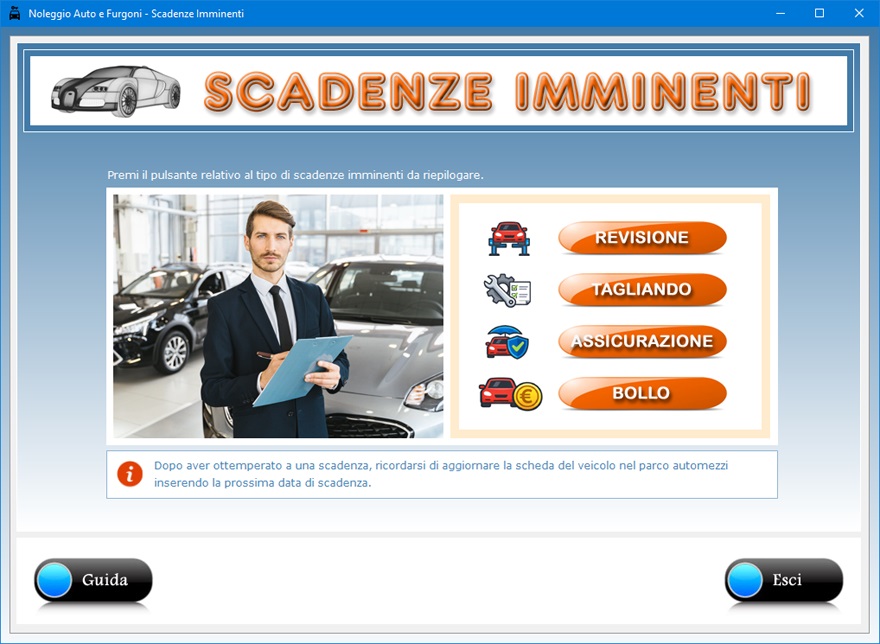
L'app Scadenze Imminenti
consente di monitorare, per ciascun mezzo, le
scadenze relative alla revisione, al tagliando, al
rinnovo dell'assicurazione e al pagamento del bollo
sulla base dei dati inseriti nell'archivio del parco
veicoli. Per visualizzare l'elenco delle scadenze
imminenti è sufficiente premere uno dei quattro
pulsanti arancioni presenti nella schermata di
selezione.
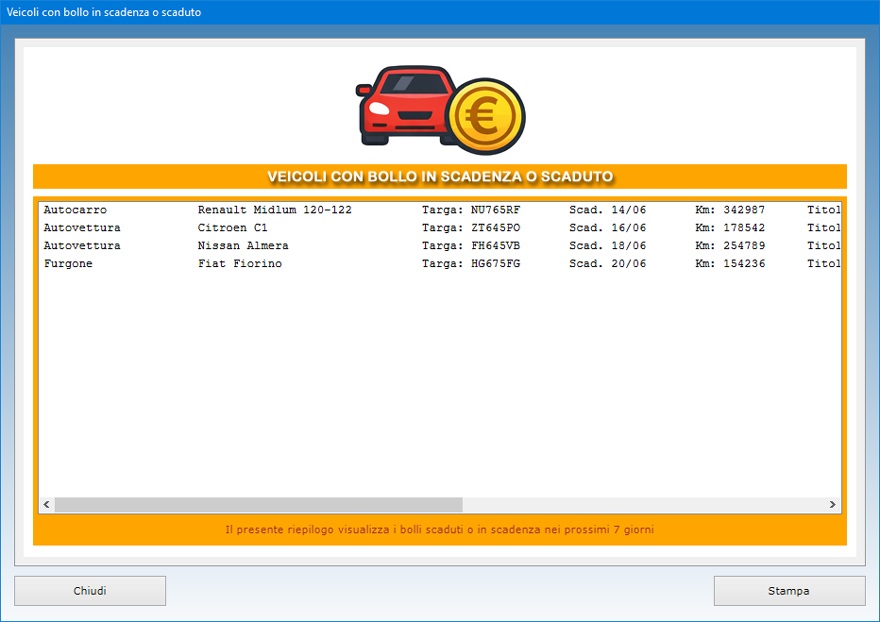
Il
riepilogo che appare visualizza, a seconda del
pulsante premuto, le revisioni, i tagliandi, le
assicurazioni o i bolli già scaduti o in scadenza
nei prossimi 7 giorni. Tale riepilogo può essere
stampato su carta.
Dopo aver ottemperato a una scadenza, bisogna
ricordarsi di aggiornare la scheda del mezzo nel
parco veicoli inserendo la prossima data di scadenza
sovrascrivendo quella passata.
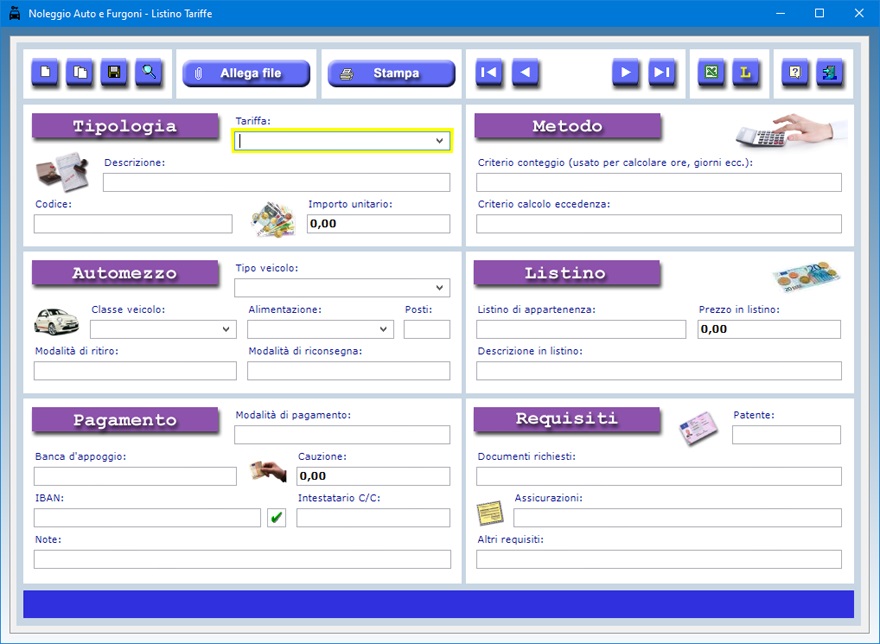
L'app Listino
Tariffe permette la creazione di
listini differenziati in cui registrare i dati
relativi ai servizi offerti dalla propria ditta di
autonoleggio. Tali dati potranno essere richiamati
con pochi clic quando si andrà a compilare un
contratto di noleggio veicolo senza conducente o un
preventivo velocizzandone la stesura.
E' possibile indicare la tipologia di tariffa
(oraria, giornaliera, weekend, settimanale o
chilometrica), la descrizione del servizio, il codice
della tariffa, l'importo unitario, i dati relativi al
mezzo noleggiato e alle modalità di pagamento
accettate, le assicurazioni fornite, i documenti
richiesti al cliente, le modalità di ritiro e di
riconsegna del veicolo noleggiato, il tipo di patente
che abilita alla guida del mezzo, il criterio
utilizzato per il conteggio delle ore di noleggio e
per il calcolo delle eccedenze, e così via.
Per
inserire in archivio la scheda di una tariffa,
bisogna fare clic sul pulsante Nuovo,
compilare i campi di testo che interessano e premere
il pulsante Salva. Per modificare una scheda
esistente, bisogna visualizzarla nella schermata di
lavoro usando le frecce di scorrimento dei record o
la funzione di ricerca, apportare le modifiche
desiderate e premere Salva.
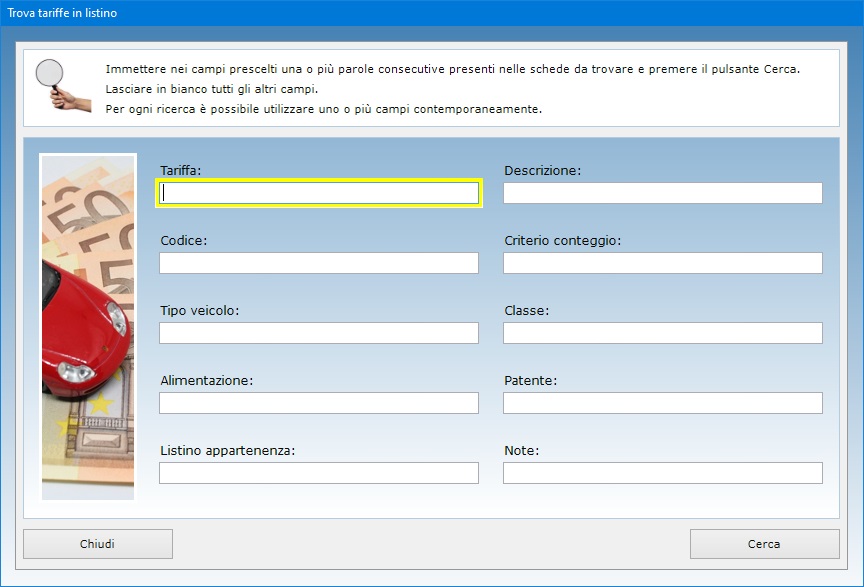
Un'avanzata funzione di ricerca consente di creare
riepiloghi delle tariffe utilizzando più criteri di
ricerca contemporaneamente. E' possibile, ad esempio,
visualizzare l'elenco delle tariffe chilometriche o
giornaliere, di quelle relative ad una determinata
tipologia o classe di veicolo, eccetera.
Il
pulsante Duplica è utile se si ha bisogno
di registrare due o più schede relative allo stesso
servizio perché, ad esempio, il prezzo cambia a
seconda della stagione dell'anno e si vuole creare
una scheda per ciascun periodo. In questo modo, si
potrà richiamare in maniera opportuna la scheda
relativa ad una determinata tariffa in fase di
compilazione dei contratti di noleggio. Per duplicare
la scheda di una tariffa, basta visualizzare quella
già registrata in archivio, fare clic sul pulsante Duplica,
inserire i nuovi dati e premere Salva.
Il
pulsante Esporta archivio consente di
esportare tutte le tariffe in archivio in un foglio
di lavoro di Excel.
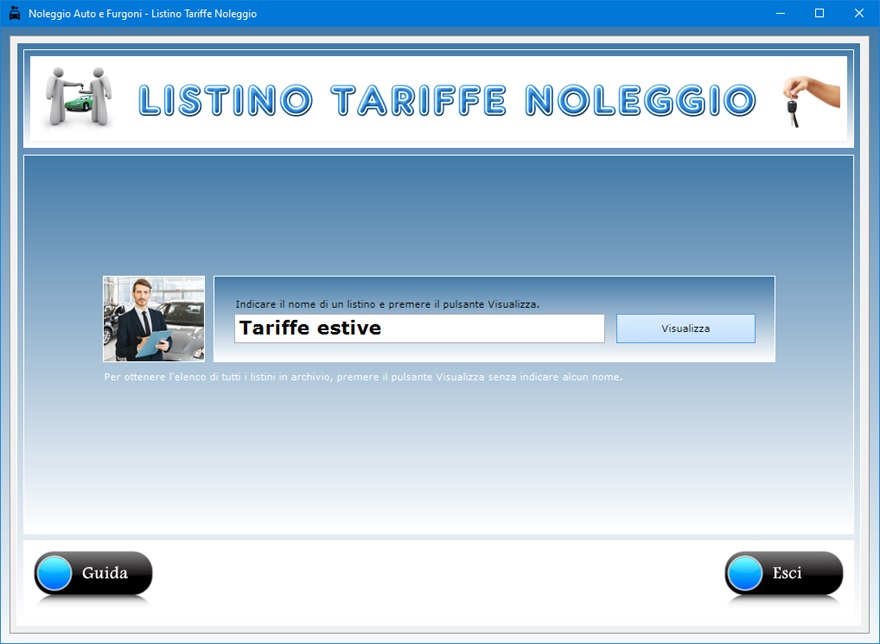
La funzione Listino Tariffe Noleggio
presente nel tariffario consente di visualizzare
tutti i listini della propria ditta di autonoleggio o
soltanto quelli appartenenti ad una tipologia. A tal
fine è sufficiente servirsi del pulsante
contraddistinto dalla lettera "L"
nell'ambiente di lavoro del tariffario, indicare il
nome di un listino nell'apposito campo che compare
nella finestra successiva e premere il pulsante Visualizza.
Per ottenere l'elenco di tutti i listini, bisogna
premere il pulsante Visualizza senza
immettere nessun dato.
La
finestra dei listini mostra in apertura l'elenco
dettagliato delle tariffe applicate dalla propria
azienda di autonoleggio, indicando per ciascuno di
esse la descrizione in listino, la tipologia di
tariffa, il tipo di veicolo, la classe di
appartenenza, il numero di posti e il prezzo indicato
nel listino. In calce alla schermata è riportato il
numero totale delle tariffe elencate nel listino.
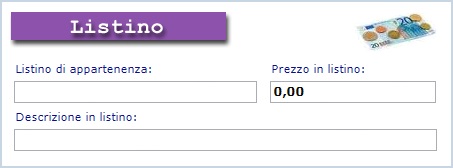
Il campo "Listino di appartenenza"
presente nella schermata del tariffario è molto
importante ai fini della creazione dei listini
parziali, dal momento che serve ad associare la
tariffa ad un determinato listino. Questo significa
che l'utente deve inserire lo stesso valore in tale
campo all'interno della scheda di ciascuna tariffa
che si vuole faccia parte di un determinato listino
parziale.
Il
pulsante Stampa listino tariffe permette di
ottenere su carta l'elenco delle tariffe visualizzate
in quel momento con l'indicazione in calce del totale
delle voci in elenco.
L'app Planner Noleggi mette
a disposizione un planning annuale, ossia un
calendario nel quale annotare, per ciascun veicolo,
le prenotazioni dei noleggi di ogni giorno dell'anno.
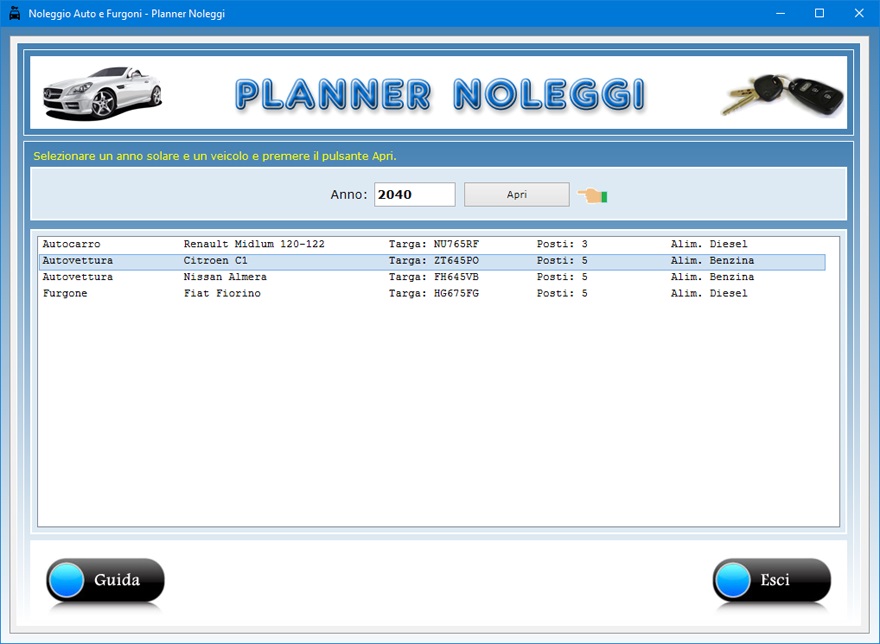
La prima operazione da eseguire per creare il
planning delle prenotazioni consiste nell'indicare un
anno solare, selezionare dall'elenco il veicolo da
noleggiare al cliente e premere il pulsante Apri.
I mezzi che appaiono nell'elenco di selezione sono
quelli presenti nel parco veicoli precedentemente
compilato. Ognuno di essi è indicato nell'elenco
dalla tipologia (autovettura, furgone, camper ecc.),
marca e modello, numero di targa, posti e
alimentazione.
Visualizzato
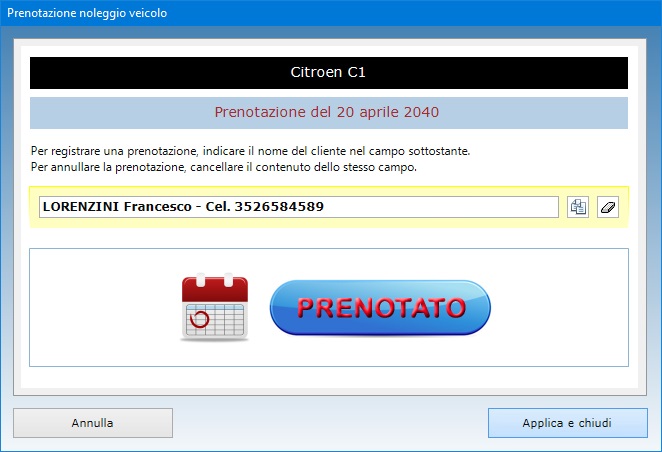
il planner annuale, per registrare la prenotazione
del noleggio di un veicolo in un certo giorno
dell'anno, basta fare clic sul numero del giorno
corrispondente nel calendario e digitare il nome del
cliente per cui si effettua la prenotazione,
eventualmente seguito da un suo recapito telefonico.
Per cancellare una prenotazione bisogna fare clic sul
giorno di interesse, cancellare il contenuto del
campo di testo e premere Applica e chiudi.
Il
salvataggio delle prenotazioni registrate nel
planning avviene automaticamente quando si esce dalla
schermata di lavoro.
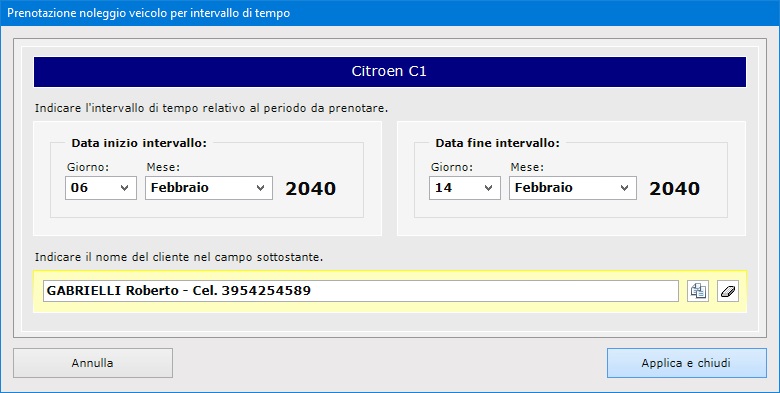
Il pulsante Intervallo consente di
registrare velocemente una prenotazione che copre un
arco di tempo di più giorni. A tal fine, basta
selezionare la data di inizio e di fine intervallo,
indicare il nome del cliente e premere Applica e
chiudi.
E'
possibile registrare prenotazioni non solo per l'anno
corrente ma anche per gli anni futuri indicando
l'anno di interesse nell'apposita casella presente
nella schermata di accesso al planner annuale. I
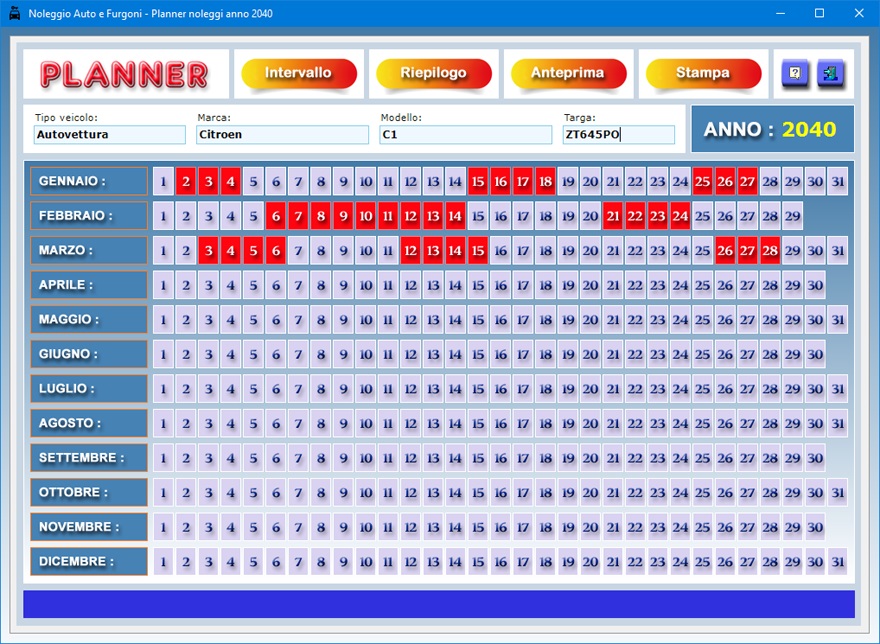
giorni dell'anno che appaiono in rosso indicano che
il veicolo è prenotato, quelli che appaiono in viola
indicano che è disponibile.
E' quindi chiaro che il planner annuale va aperto nel
momento in cui il cliente chiama per noleggiare un
veicolo. L'addetto alle prenotazioni potrà sapere a
colpo d'occhio se il veicolo da noleggiare è
disponibile nei giorni che interessano al cliente
semplicemente visualizzando il planning annuale del
veicolo e controllando che quegli stessi giorni non
appaiano in rosso nel calendario.
Se il
veicolo è già stato prenotato da un altro cliente,
si può tornare all'elenco di selezione dei veicoli e
visualizzare il planning annuale di un altro mezzo.
Una volta appurato che esiste un veicolo disponibile
per il cliente, si può procedere a registrare la
prenotazione nel planner annuale.
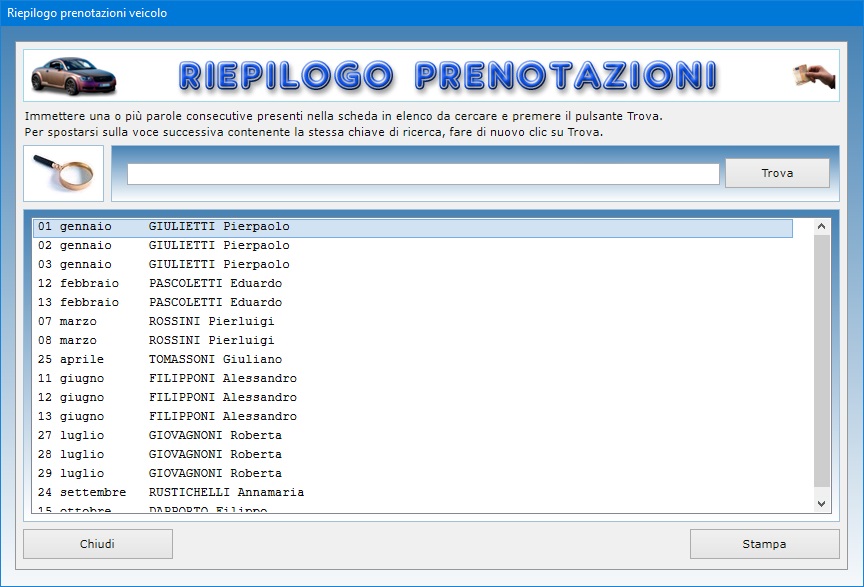
Il pulsante Riepilogo permette di ottenere
l'elenco di tutte le prenotazioni del veicolo
registrate nel planner annuale in ordine cronologico,
mostrando i giorni prenotati seguiti dai nomi dei
clienti. Tale riepilogo può essere stampato
all'occorrenza.
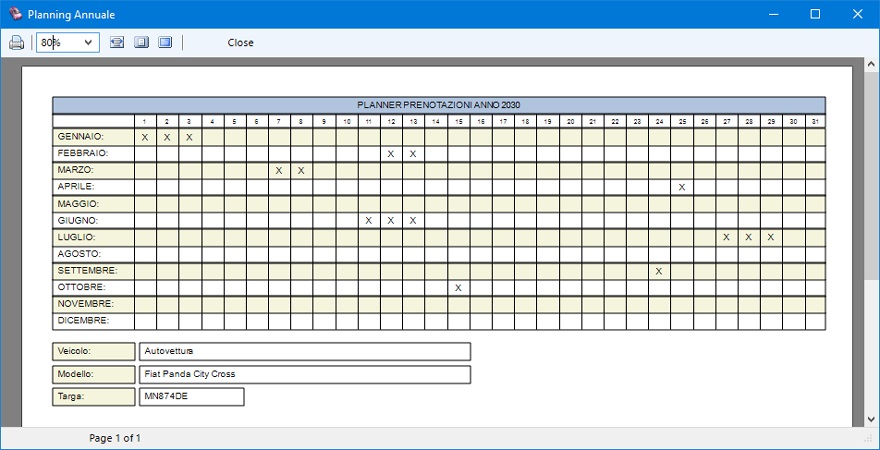
Il
planning annuale relativo a ciascun mezzo può essere
visualizzato in anteprima o stampato su carta per
avere a disposizione il prospetto delle prenotazioni.
L'app Emissione
Preventivi è studiata per la
compilazione e la stampa (su carta o su file PDF)
di preventivi da rilasciare ai clienti interessati al
noleggio dei veicoli. La compilazione dei documenti
è facilitata dalla possibilità di importare le voci
dal listino delle tariffe. Anche i dati del cliente
possono essere importati dal relativo archivio
anagrafico. Le informazioni riguardanti la propria
ditta sono salvate in automatico alla chiusura della
schermata del preventivo.
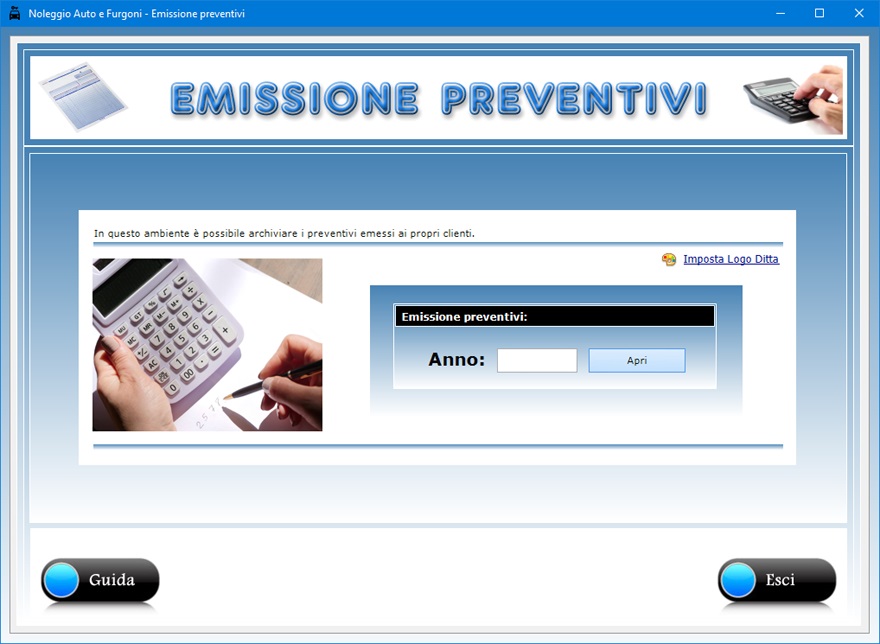
La prima operazione da effettuare per emettere un
documento consiste nell'indicare l'anno solare di
interesse e premere il pulsante Apri per
entrare nella schermata della compilazione del
preventivo.
L'app
risulta quindi utile per accontentare il cliente che
vuole sapere i costi prima di noleggiare un mezzo. I
preventivi hanno una loro numerazione progressiva,
che è gestita direttamente dal software.
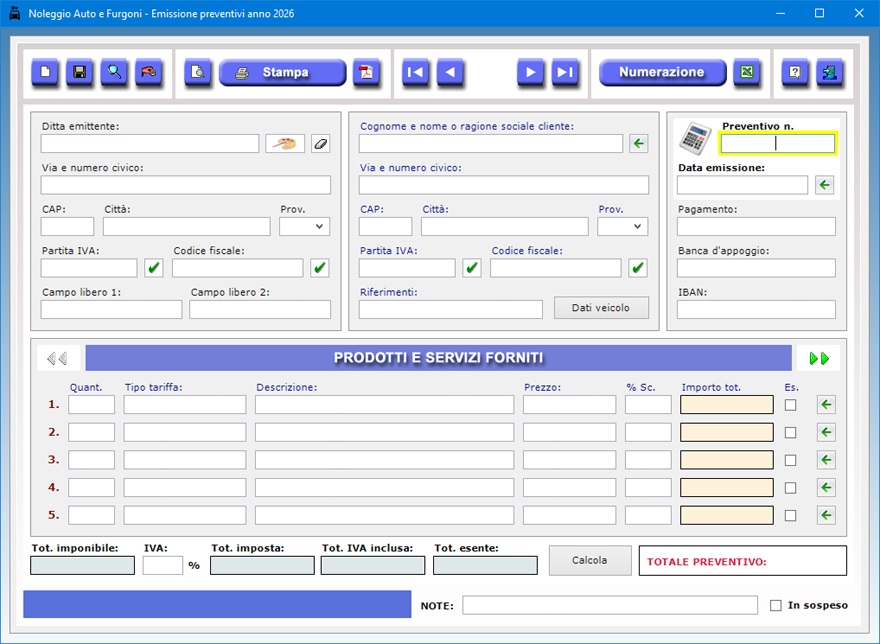
Per inserire un nuovo documento in archivio bisogna
fare clic sul pulsante Nuovo, compilare i
campi che interessano e premere Salva.
Quando si preme il pulsante Nuovo, il
software attribuisce al documento un numero che tiene
conto di quanti preventivi sono già presenti in
archivio, partendo da 1 se l'archivio è vuoto. Se si
vuole far partire la numerazione automatica dei
documenti da un numero superiore, è necessario
utilizzare l'apposita funzione accessibile tramite il
pulsante dedicato.
Per modificare un preventivo in archivio, bisogna
visualizzarlo nella finestra di lavoro, apportare le
modifiche e premere Salva.
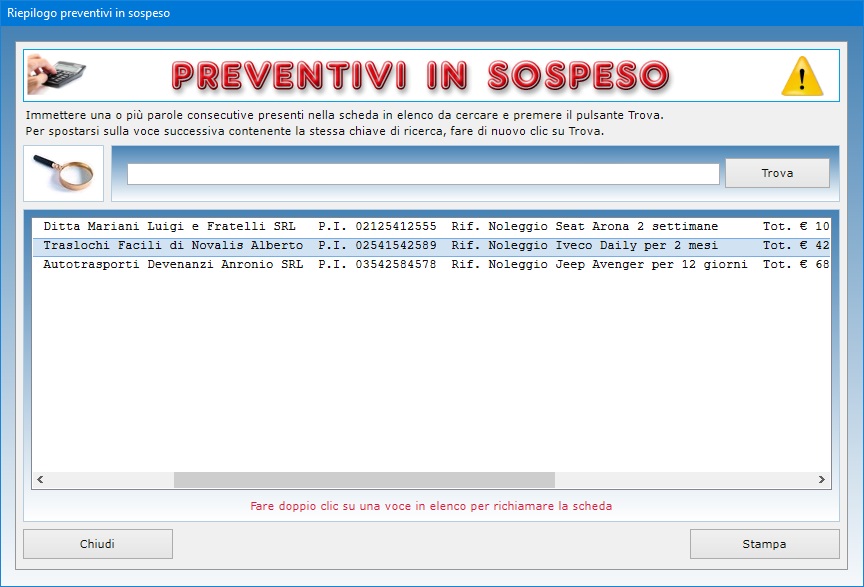
Un'apposita
casella consente di prendere nota dei preventivi in
sospeso (ad esempio, di quelli che bisogna ancora
consegnare ai clienti oppure di quelli contenenti
articoli il cui prezzo potrebbe subire delle
variazioni). Premendo il pulsante contraddistinto
dall'icona della mano con una moneta, si ottiene
l'elenco di tutti i preventivi in sospeso presenti in
archivio.
Il
calcolo del totale e dell'ammontare dell'IVA in base
all'aliquota specificata è un'operazione effettuata
automaticamente dal programma. Se l'articolo o
servizio indicato nel documento è esente da IVA,
bisogna spuntare la relativa casella. Tutti gli
importi sono calcolati in euro con supporto fino a
quattro cifre dopo la virgola e arrotondamento del
totale ai due centesimi. E' anche possibile applicare
una percentuale di sconto ad ogni voce riportata nel
documento.
Nel preventivo è inoltre possibile indicare le
caratteristiche del veicolo che il cliente intende
noleggiare.
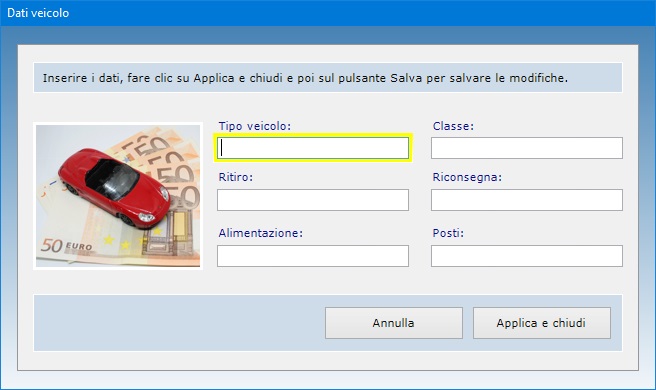
Si può
anche caricare un logo di propria scelta da far
apparire nella stampa del documento.
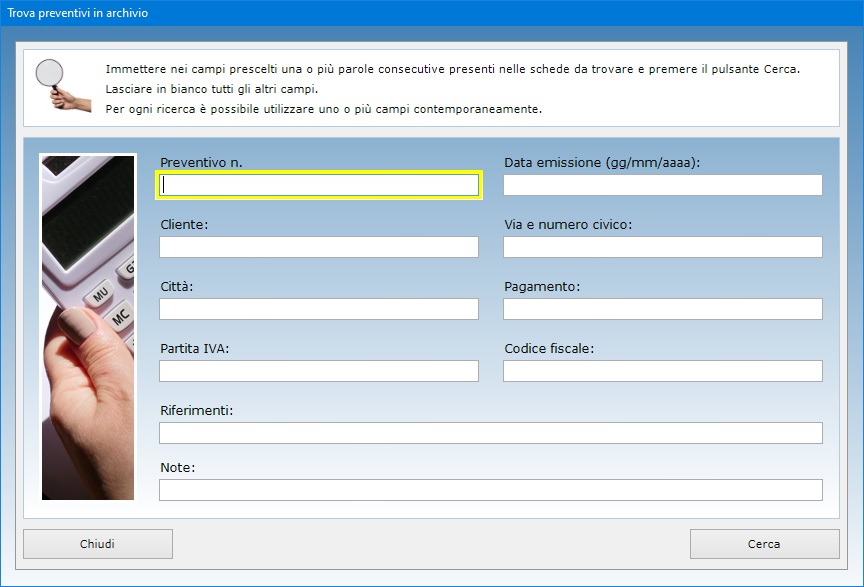
La funzione Trova permette di ottenere
riepiloghi dei preventivi utilizzando più criteri di
ricerca contemporaneamente. Ad esempio, è possibile
ottenere il riepilogo dei preventivi emessi in un
preciso giorno dell'anno, intestati a un determinato
cliente o a più clienti che vivono in una stessa
città, eccetera.
Il
pulsante con l'icona di Excel consente di
esportare nel software della Microsoft i dati
essenziali di tutti i preventivi presenti
nell'archivio annuale.
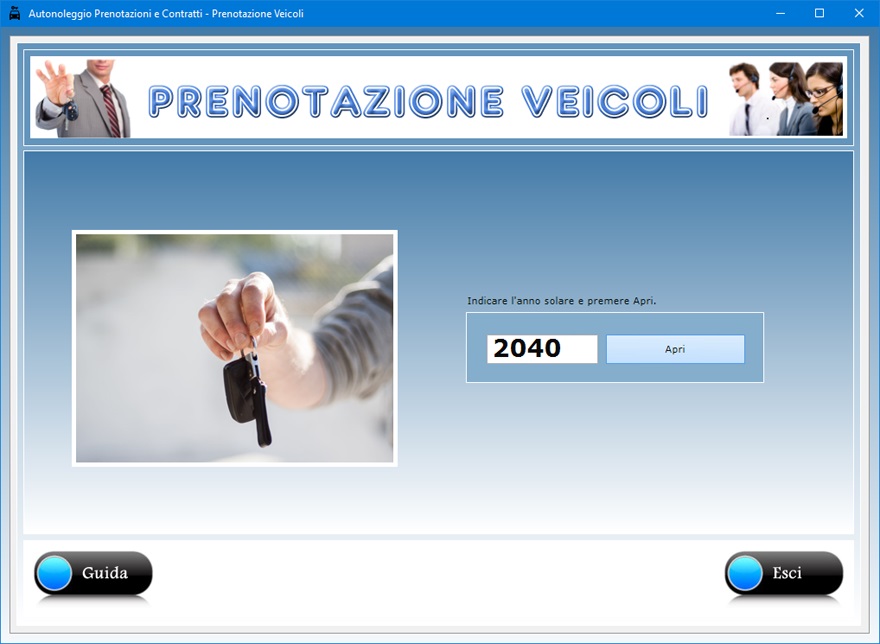
L'app Prenotazioni Veicoli
mette a disposizione un ambiente per la registrazione
delle prenotazioni effettuate dai clienti che
interagisce con quello dell'emissione dei contratti
di noleggio velocizzandone la compilazione grazie ad
una funzione di importazione dati.
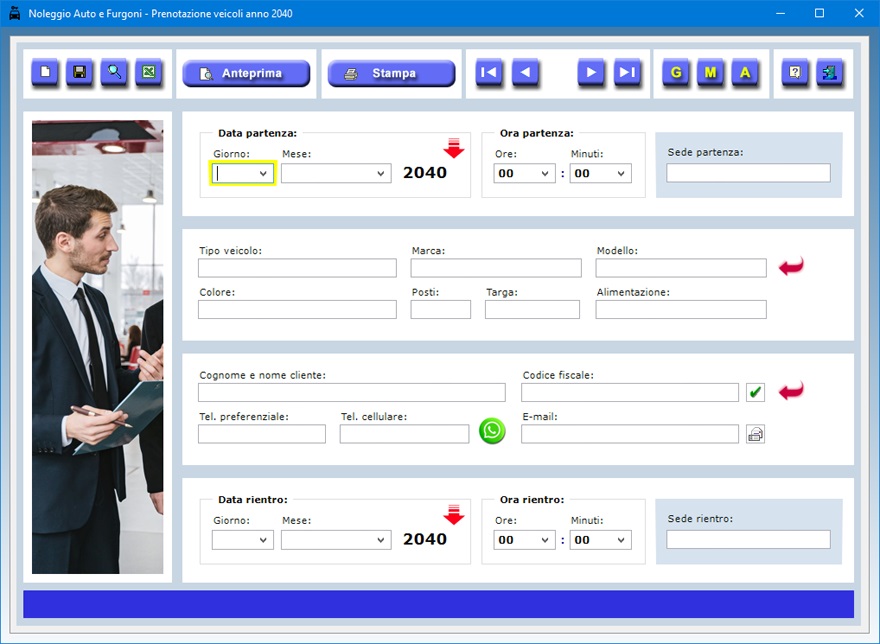
In ogni
scheda di prenotazione è possibile indicare i dati
anagrafici del cliente (che possono essere importati
dall'apposita rubrica), un suo recapito preferenziale
e un numero di cellulare, l'indirizzo di posta
elettronica, i dati del mezzo noleggiato importabili
dal database del parco veicoli, la data e l'ora di
inizio e di fine noleggio, nonché la sede di
partenza e quella di rientro.
Per inserire la scheda di una prenotazione in
archivio, bisogna fare clic sul pulsante Nuovo,
compilare i campi di testo che interessano e premere
il pulsante Salva.
Per
modificare una scheda esistente, bisogna
visualizzarla nella schermata di lavoro usando le
frecce di scorrimento dei record o la funzione di
ricerca, apportare le modifiche desiderate e premere Salva.
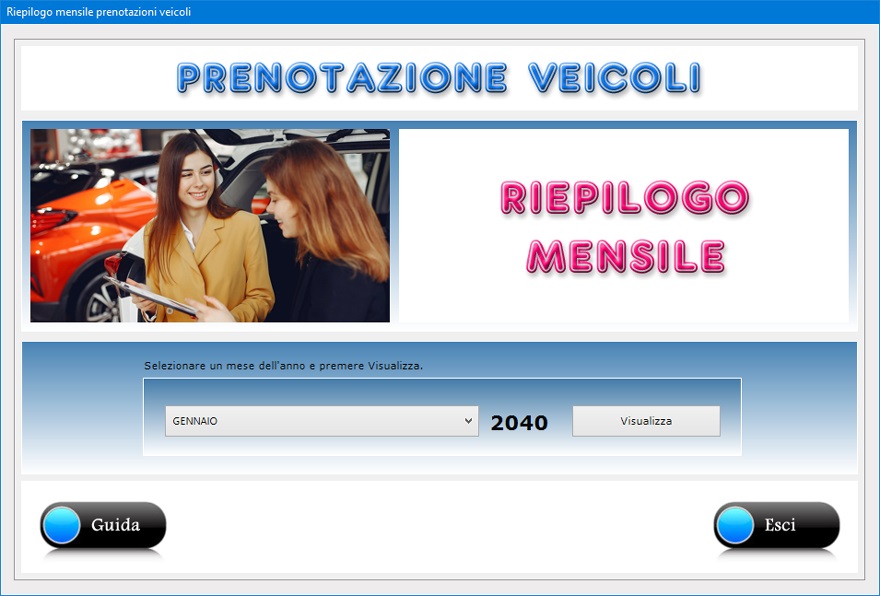
Con pochi clic, è possibile ottenere il
riepilogo giornaliero, mensile o annuale delle
prenotazioni registrate. A tal fine, è sufficiente
premere i pulsanti contraddistinti dalle lettere G,
M e A.
L'applicazione
Planner Noleggi consente, invece, di
visualizzare per ciascun veicolo il calendario delle
prenotazioni dei noleggi effettuate in ogni anno
solare al fine di controllare a vista d'occhio in
quali giorni il veicolo è disponibile. Pertanto è
buona norma compilare il planner annuale prima di
registrare una prenotazione.
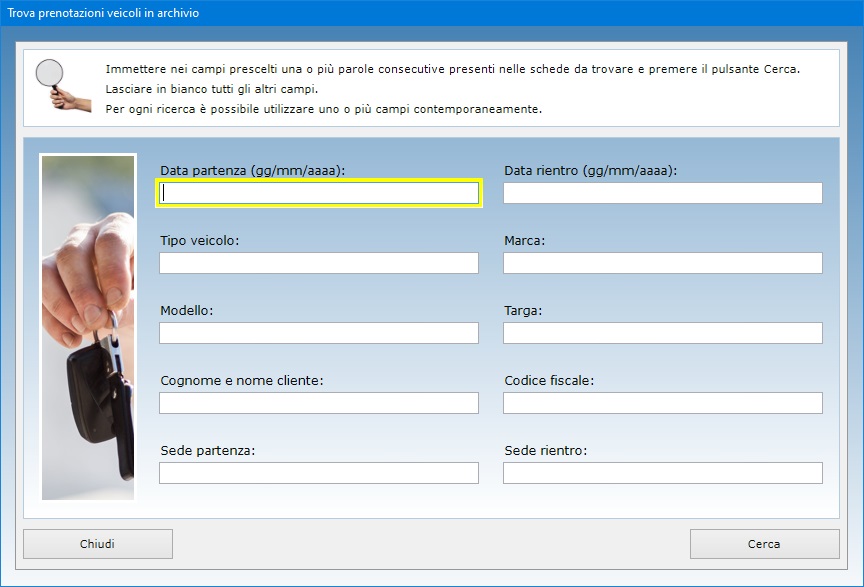
Per trovare le schede delle prenotazioni in archivio
è possibile utilizzare uno o più filtri di ricerca
contemporaneamente. Ad esempio, si può ottenere
l'elenco di tutte le prenotazioni riferite a un certo
cliente o ad uno specifico veicolo del proprio parco
auto.
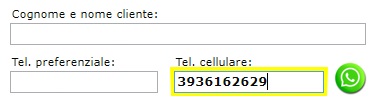
Una
volta inserita una scheda di prenotazione in
archivio, è possibile inviare un messaggio di WhatsApp
al cliente a conferma dell'avvenuta registrazione
della sua prenotazione. A tal fine è sufficiente
fare clic sull'icona di WhatsApp presente a
destra del campo di testo riservato al numero di
cellulare del cliente.
La
scheda di prenotazione del noleggio può essere
stampata in tempo reale e consegnata al cliente, che
firmerà anche per l'autorizzazione al trattamento
dei dati personali. Il software è anche in grado di
esportare l'intero archivio delle prenotazioni in un
file di Excel.
L'app Contratti N.S.C.
consente di redigere contratti di noleggio veicoli
senza conducente inserendo i dati sul momento oppure
importando le informazioni da una prenotazione
registrata. E' anche possibile attingere i dati
dall'archivio anagrafico dei clienti, da quello del
parco veicoli e dal tariffario dei noleggi.
Il
software calcolerà automaticamente il totale dei
giorni della locazione dell'auto, furgone, SUV o
altro tipo di veicolo in base alla data di inizio e
di fine noleggio, rendendo il contratto pronto per la
stampa o per l'esportazione in Microsoft Word,
in Libre Office o in qualsiasi altro editor
di testi.
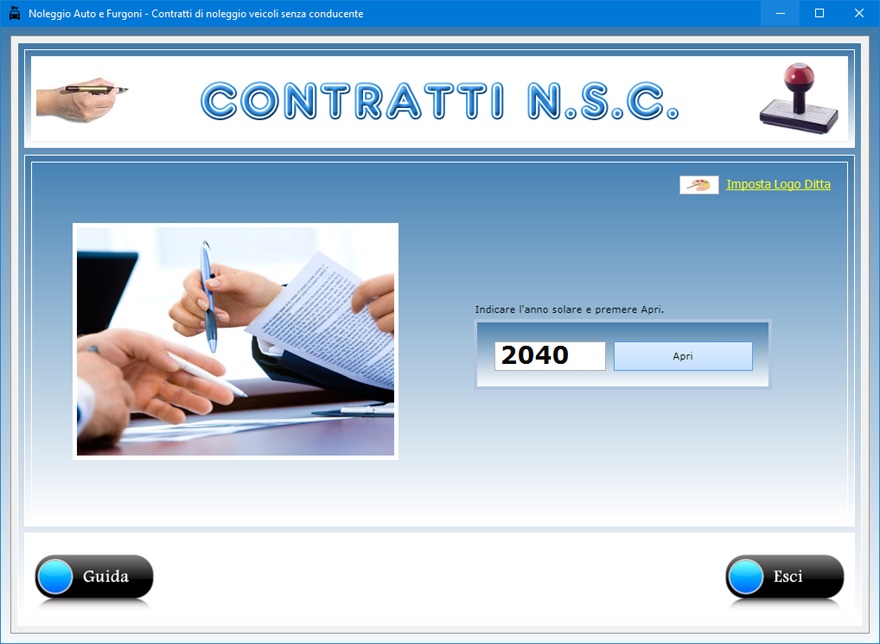
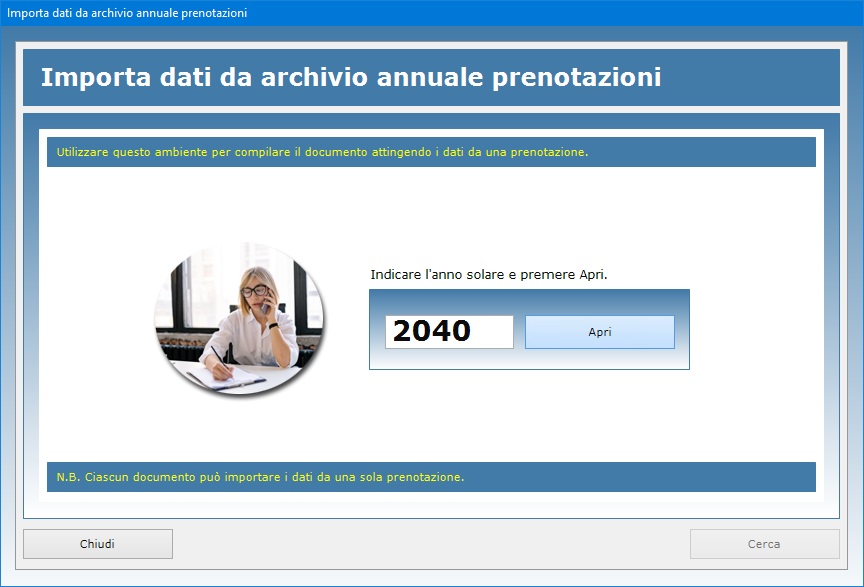
Dopo aver indicato l'anno solare di interesse, basta
premere il pulsante Apri per accedere
all'ambiente per la redazione del contratto di
noleggio veicolo senza conducente.
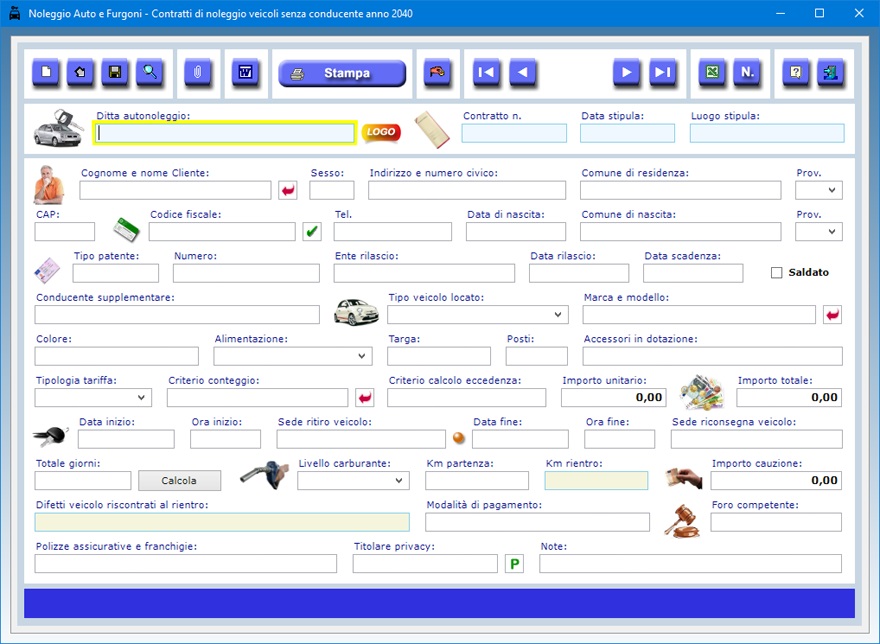
Noleggio
Auto e Furgoni mette a disposizione due
versioni del contratto: una versione sintetica di due
pagine in formato A4 e una versione estesa costituita
da più pagine che possono essere, all'occorrenza,
modificate con il proprio editor di testi prima della
stampa.
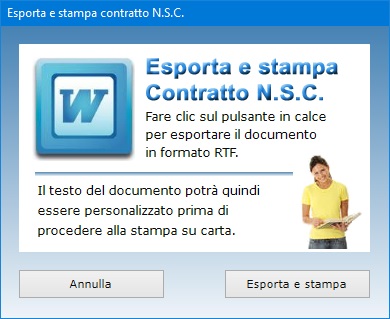
Questa
app è integrata con quella che consente l'emissione
del verbale di riconsegna del veicolo da stampare e
far firmare al cliente quando restituisce il mezzo al
termine del noleggio. Il verbale di riconsegna del
veicolo, infatti, attinge i dati dai contratti n.s.c.
registrati in archivio e permette di integrarli
annotando eventuali danni e anomalie visibili
all'esterno e all'interno del mezzo affinché la
ditta locatrice possa provvedere all'addebito delle
spese al cliente qualora tali danni siano a lui
imputabili.
Per
inserire un contratto in archivio, bisogna
selezionare un anno solare, fare clic sul pulsante Nuovo,
compilare i campi di testo che interessano e premere
il pulsante Salva. Per modificare un
contratto esistente, bisogna visualizzarlo nella
schermata di lavoro usando le frecce di scorrimento
dei record o la funzione di ricerca, apportare le
modifiche desiderate e premere Salva.
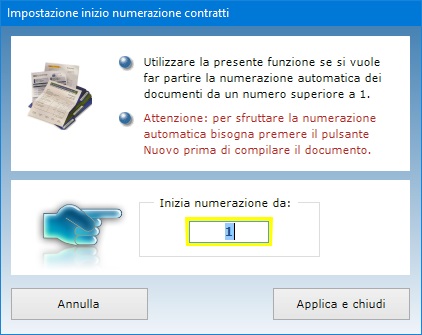
Il pulsante contrassegnato con la lettera “N”
consente di definire e personalizzare il numero
iniziale da cui avrà origine la sequenza progressiva
di numerazione dei contratti di noleggio. In questo
modo, l’utente può stabilire con precisione il
punto di partenza della numerazione, adattandolo alle
proprie esigenze amministrative o gestionali.
Attraverso
l'uso dei vari pulsanti identificati dall’icona
a forma di freccia, è possibile rendere più rapida
e immediata la compilazione del contratto, importando
i dati dalla rubrica dei clienti, dal parco veicoli,
dal tariffario dei noleggi e dall'archivio annuale
delle prenotazioni.
In
ciascun contratto n.s.c. è possibile inserire le
informazioni anagrafiche del cliente e di un
conducente supplementare, i dati del veicolo
noleggiato, il livello di carburante e il
chilometraggio presenti alla consegna del mezzo, le
tariffe applicate, i criteri adottati per il
conteggio degli importi dovuti e per il calcolo delle
eccedenze, le polizze assicurative e le franchigie
incluse nel pacchetto, il tribunale del foro di
competenza in caso di controversia, il nome del
titolare del trattamento dei dati personali nonché
altre informazioni previste dalle normative
contrattuali.
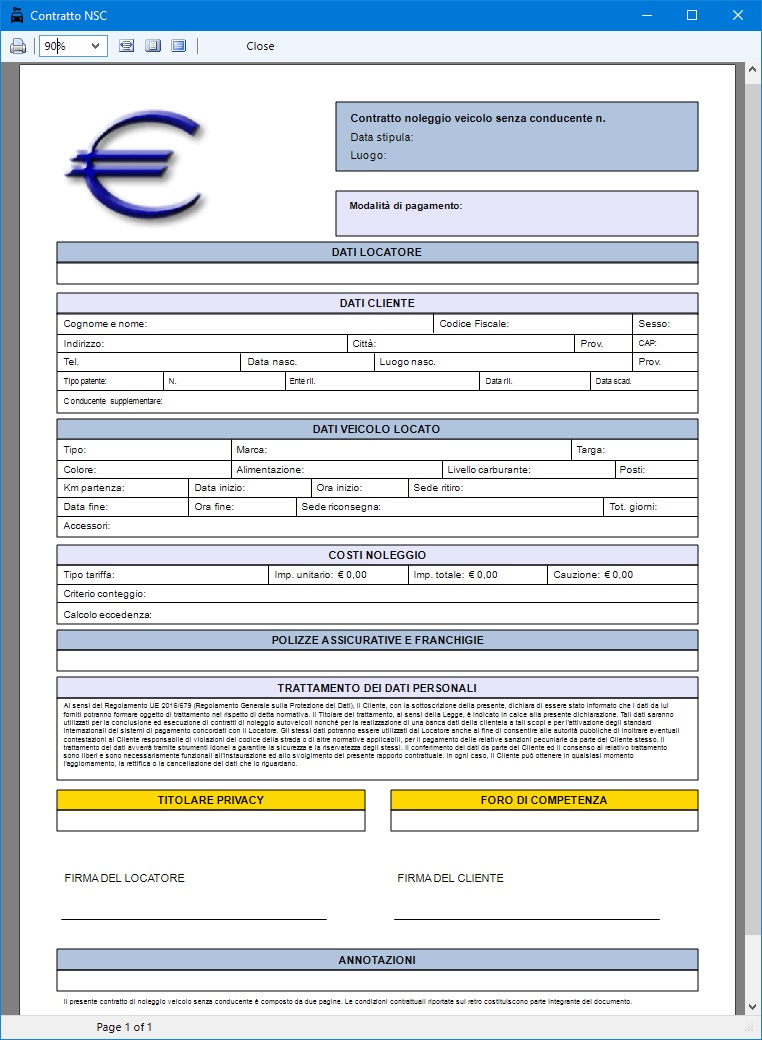
Le
informazioni relative ai dati della ditta di
autonoleggio, al luogo di stipula del contratto, alle
sedi di ritiro e riconsegna del veicolo, al foro
competente, al responsabile della privacy,
nonché alle polizze assicurative e alle franchigie
vengono salvate automaticamente alla chiusura della
schermata di lavoro. In questo modo, quando si
procede alla redazione di un nuovo contratto di
noleggio, non è necessario reinserirle manualmente.
Resta comunque possibile modificare in qualsiasi
momento il contenuto di questi campi, qualora si
renda necessario aggiornare o correggere le
informazioni.
Se il cliente firma il contratto in qualità di
Legale Rappresentante di una ditta, lo si può
indicare nella casella delle note inserendo una
dicitura del tipo "Il Cliente agisce in
qualità di Legale Rappresentante della ditta XYZ,
Partita IVA: ###".

I campi
dedicati all'indicazione di eventuali danni
riscontrati sul veicolo al momento del rientro e al
chilometraggio registrato alla restituzione del mezzo
normalmente sono aggiornati durante la compilazione
del verbale di riconsegna. Sebbene tali informazioni
dovrebbero essere inserite nell'app per la redazione
dei verbali di riconsegna dei veicoli, il software le
rende comunque visibili anche nella sezione dedicata
alla compilazione del contratto n.s.c., così da
offrire una visione completa e immediata di tutti i
dati relativi al noleggio.
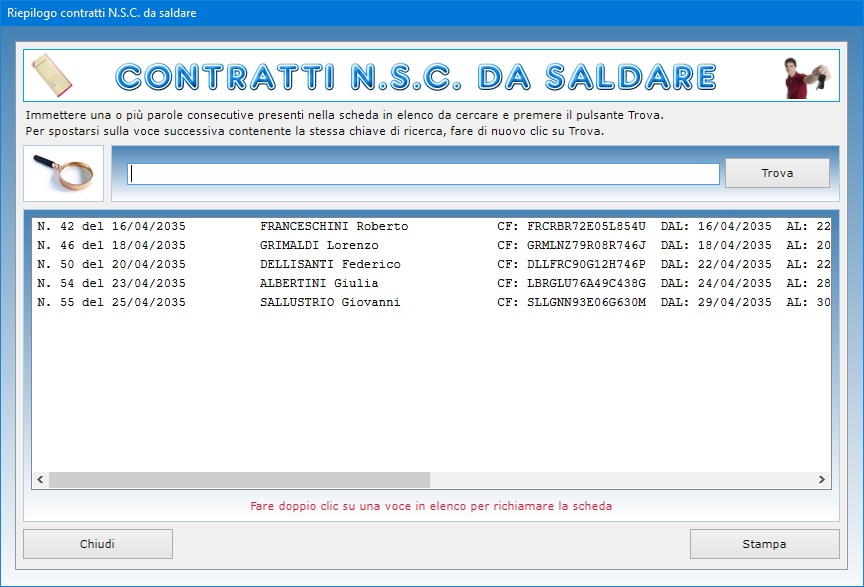
Spuntando un'apposita casella in fase di
registrazione del contratto, sarà possibile ottenere
il riepilogo dei contratti di autonoleggio non ancora
saldati. Per visualizzare tale riepilogo, basta
premere il pulsante contrassegnato dall'icona della
mano che regge una moneta.
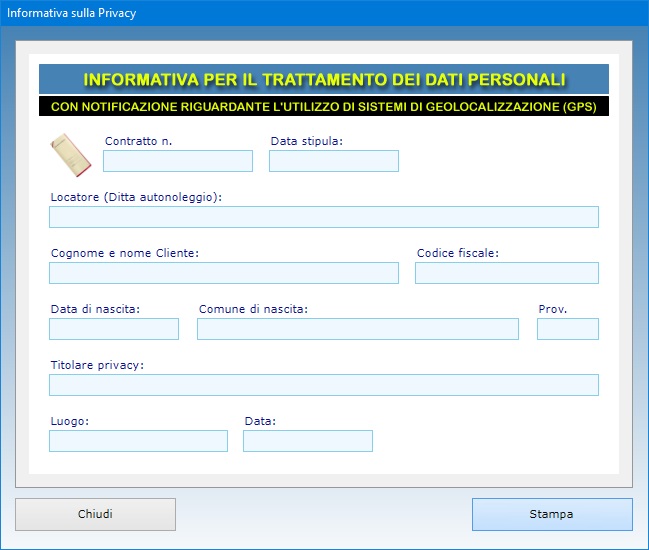
Se a
bordo del veicolo oggetto del noleggio è installato
un dispositivo di geolocalizzazione, è necessario
far firmare al cliente l'Informativa per il
trattamento dei dati personali con notificazione
riguardante l'utilizzo di sistemi di
geolocalizzazione (GPS). Per stampare l'informativa,
dopo aver salvato in archivio il contratto di
autonoleggio, bisogna premere il pulsante
contraddistinto dalla lettera "P"
presente a destra del campo dedicato al titolare
della privacy, accertarsi che tutti i campi
siano compilati e premere Stampa.
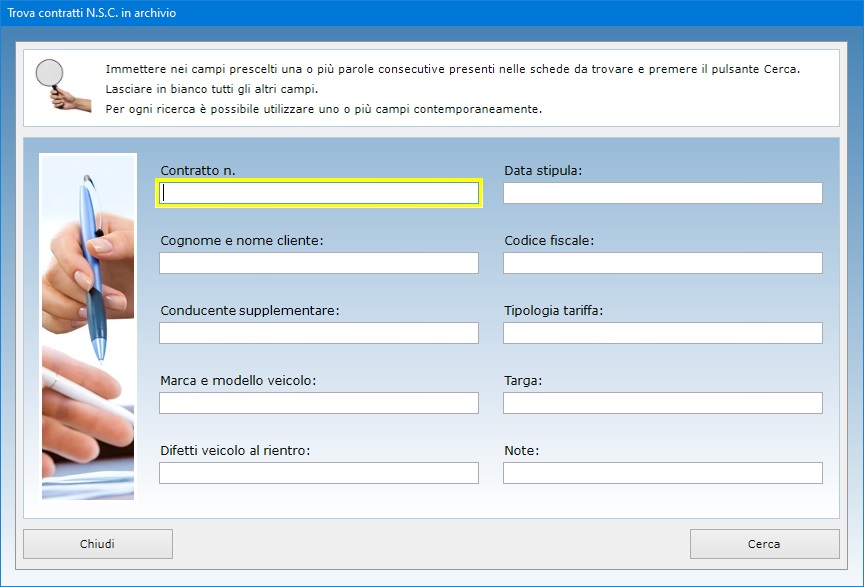
Per
trovare uno o più contratti di noleggio in archivio
è possibile utilizzare uno o più filtri di ricerca
contemporaneamente. Ad esempio, si può ottenere
l'elenco dei contratti relativi ad un cliente
specifico, oppure di quelli riguardanti un
determinato veicolo o stipulati in una certa data.
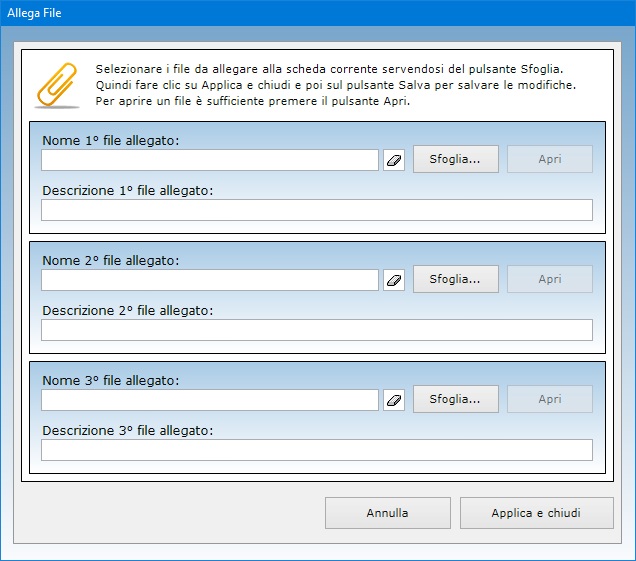
La
funzione Allega file consente di abbinare
alla scheda di ciascun contratto n.s.c. fino a tre
file di qualsiasi genere che potrebbero contenere, ad
esempio, la copia digitale del documento di
riconoscimento del cliente. Il contenuto di ogni
allegato può essere descritto nell'apposito campo di
testo e il file può essere aperto in qualsiasi
momento premendo il pulsante Apri.
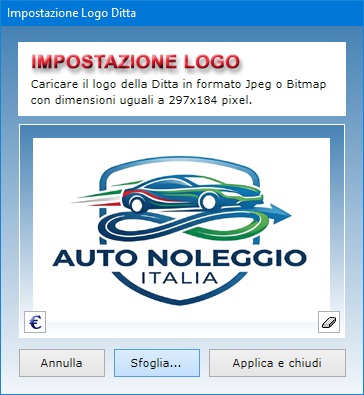
Una funzione dedicata permette di visualizzare e,
se necessario, modificare il logo della propria
azienda (nei formati Jpeg o Bitmap). Il logo
verrà utilizzato nella versione sintetica del
contratto di autonoleggio e nel verbale di
riconsegna del veicolo.
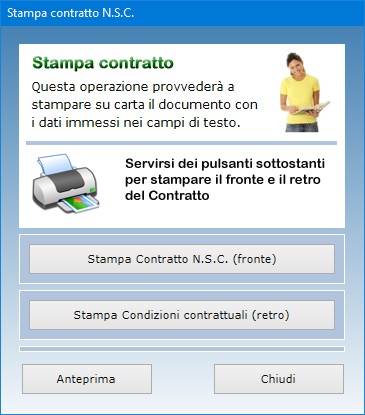
Come
già accennato, la versione sintetica del contratto
si compone di due pagine. Appositi pulsanti
consentono all'utente di stampare il fronte del
documento contenente i dati variabili (cliente,
veicolo noleggiato, tariffa applicata, durata del
contratto ecc.) e il retro contenente le condizioni
contrattuali generali.
L'intero
archivio annuale dei contratti n.s.c. può essere
esportato in un file di Excel.
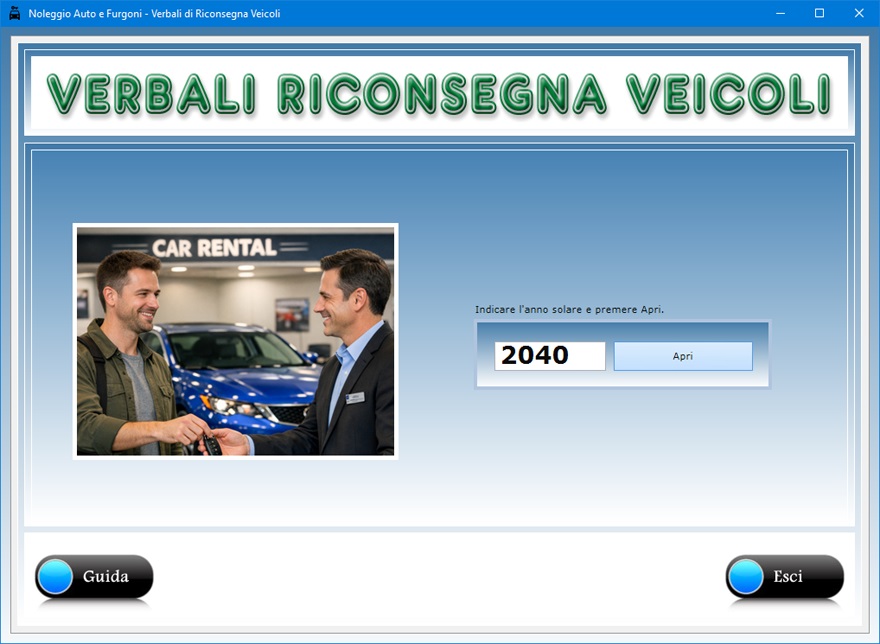
L'app Verbali di Riconsegna Veicoli
è lo strumento professionale progettato per la
gestione della fase finale del noleggio. Consente di
redigere, visualizzare e stampare il documento
ufficiale da sottoporre alla firma del cliente al
momento della restituzione di auto, furgoni o SUV.
L'app opera in sinergia con l'archivio dei contratti
di noleggio senza conducente (N.S.C.), permettendo di
richiamare i dati esistenti e integrarli con le
informazioni rilevate al rientro del mezzo: la
lettura del contachilometri per l'inserimento dei
chilometri percorsi e la verifica dello stato del
veicolo per la segnalazione di eventuali danni
causati dal cliente.
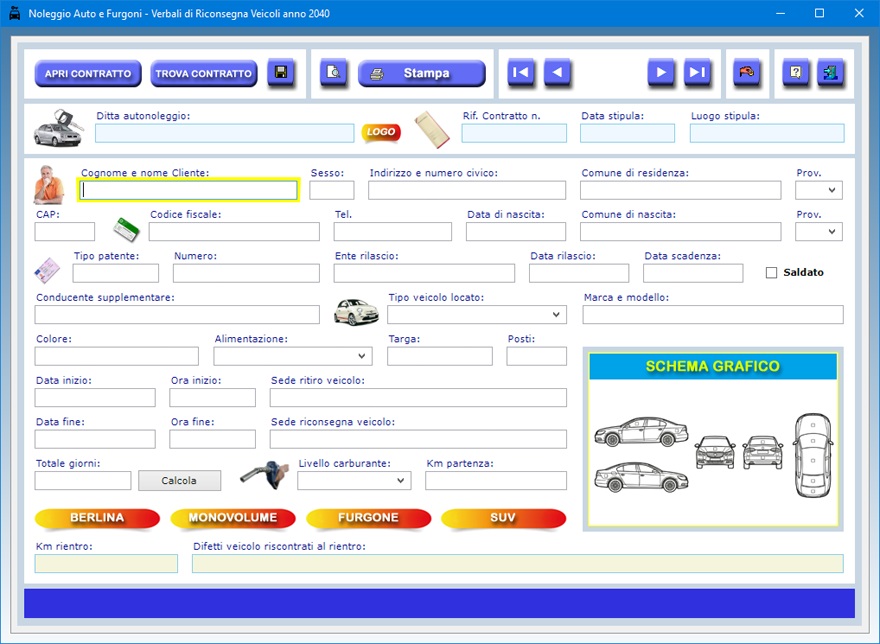
L'utente
può individuare il contratto di riferimento in modo
rapido attraverso i comandi Apri contratto o
Trova contratto, oppure navigando
nell'archivio tramite le frecce di scorrimento. Una
volta selezionato il documento, è sufficiente
aggiornare i campi necessari e salvare le modifiche.
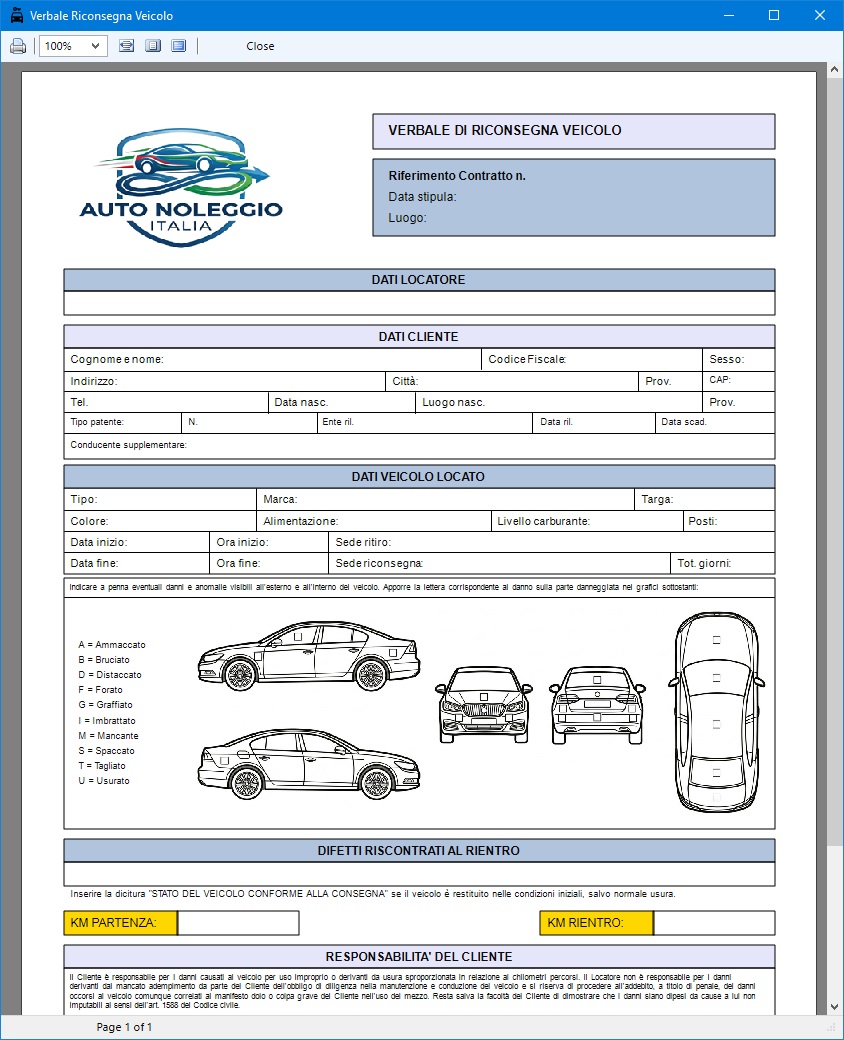
Per una segnalazione visiva precisa, il verbale
include uno schema grafico stilizzato. Tramite
appositi pulsanti, è possibile scegliere il profilo
del veicolo corrispondente al mezzo noleggiato tra Berlina,
Monovolume, Furgone e SUV.
Su tale schema, una volta stampato, potranno essere
indicati manualmente i punti esatti in cui sono stati
riscontrati i danni.
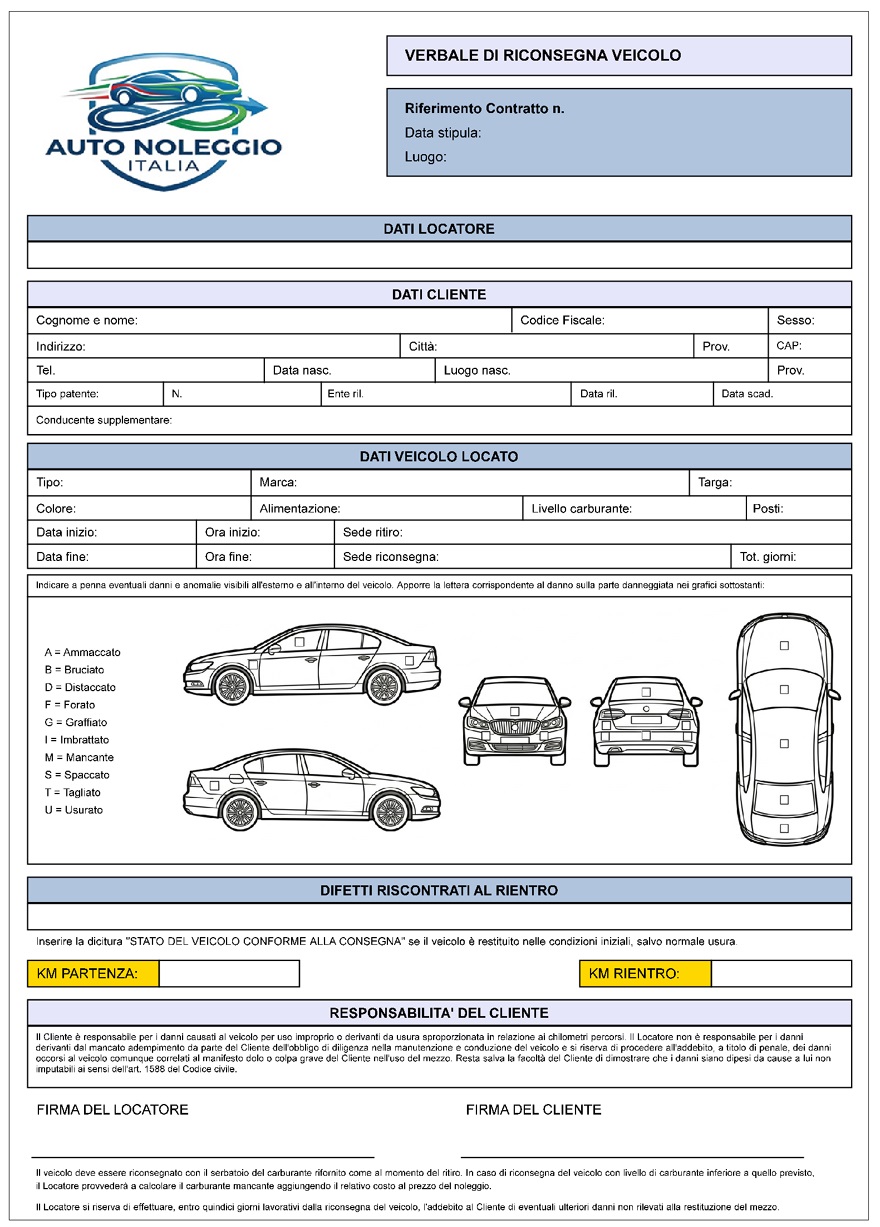
Il
verbale di riconsegna del veicolo riepiloga
automaticamente le informazioni essenziali del
contratto originale: riferimenti al numero di
contratto e data di emissione, dati della ditta di
autonoleggio, del cliente e dell'eventuale conducente
supplementare, dati identificativi del mezzo locato,
data, ora e sede di inizio e fine noleggio, con
calcolo dei giorni totali.
Se il veicolo rientra in condizioni ottimali,
l'operatore dovrà inserire nel campo riservato ai
difetti la dicitura "STATO DEL VEICOLO
CONFORME ALLA CONSEGNA".
Il verbale richiama le principali responsabilità
contrattuali già sottoscritte dal cliente. In
particolare si ricorda che il cliente è responsabile
per i danni causati al veicolo per uso improprio o
derivanti da usura sproporzionata in relazione ai
chilometri percorsi.
E'
inoltre indicato l'obbligo di riconsegna con lo
stesso livello di carburante iniziale. In caso di
mancanze, il costo del rifornimento verrà addebitato
al cliente.
In calce al verbale, si fa presente che il locatore
si riserva fino a 15 giorni lavorativi dalla
riconsegna del veicolo per addebitare eventuali danni
non rilevati immediatamente.
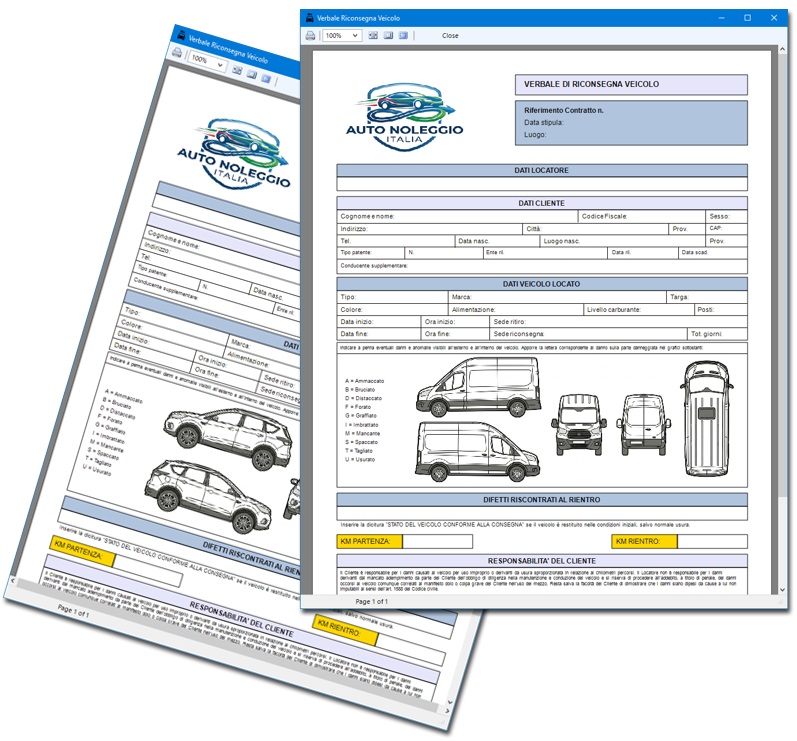
Il processo si conclude con la generazione
dell'anteprima di stampa. Una volta verificata la
correttezza dei dati, il verbale può essere stampato
e firmato sia dal locatore che dal cliente.
L'app Riepilogo
Incassi consente di ottenere un
estratto conto degli importi incassati in un
qualsiasi intervallo di tempo in base ai contratti di
noleggio presenti in archivio. Questa applicazione
permette alla propria azienda di autonoleggio di
monitorare con precisione le prestazioni economiche
dell'intero parco veicoli. In pochi istanti si può
verificare quanto ha fruttato, nel corso dell'anno,
il noleggio di ciascun mezzo, ottenendo così una
panoramica chiara dei modelli più richiesti e di
quelli meno redditizi. Allo stesso modo, l'app
consente di analizzare l'attività dei singoli
clienti: è possibile sapere quante volte ognuno di
loro ha noleggiato un veicolo e qual è stato il
totale della spesa sostenuta, facilitando valutazioni
commerciali, programmi fedeltà e strategie di
marketing mirate.
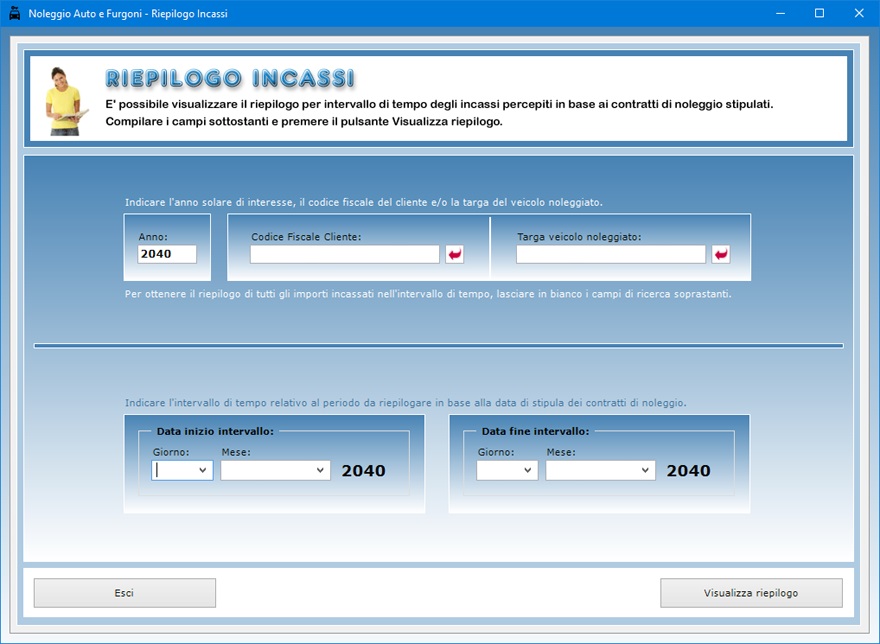
Per ottenere il riepilogo degli incassi percepiti in
un certo arco temporale è sufficiente entrare
nell'apposito ambiente di lavoro facendo clic sul
pulsante Riepilogo Incassi nella schermata
di avvio del programma, indicare il codice fiscale
del cliente e/o il numero di targa del veicolo
noleggiato unitamente alla data di inizio e di fine
intervallo e, infine, premere il pulsante Visualizza
riepilogo. Se non si ricorda il codice fiscale o
il numero di targa, è possibile effettuare una
ricerca negli archivi dei clienti e dei veicoli
tramite i pulsanti contraddistinti dall'icona di una
freccia rossa.
L'estratto
conto che si ottiene mostra l'elenco di tutti i
contratti di noleggio stipulati nell'intervallo
specificato, riportando per ognuno di essi il numero
progressivo, la data di emissione, il nome del
cliente, il suo codice fiscale, la targa del veicolo
noleggiato, la data di inizio e di fine noleggio e
l'importo pagato dal cliente. In calce al riepilogo
appare il totale complessivo delle entrate realizzate
nell'intervallo di tempo selezionato.
Per ottenere il riepilogo degli importi pagati da
tutti i clienti nel lasso di tempo specificato, basta
lasciare in bianco i filtri di ricerca relativi al
codice fiscale e al numero di targa. Il riepilogo
degli incassi visualizzato può essere stampato su
carta facendo clic sul pulsante Stampa riepilogo.
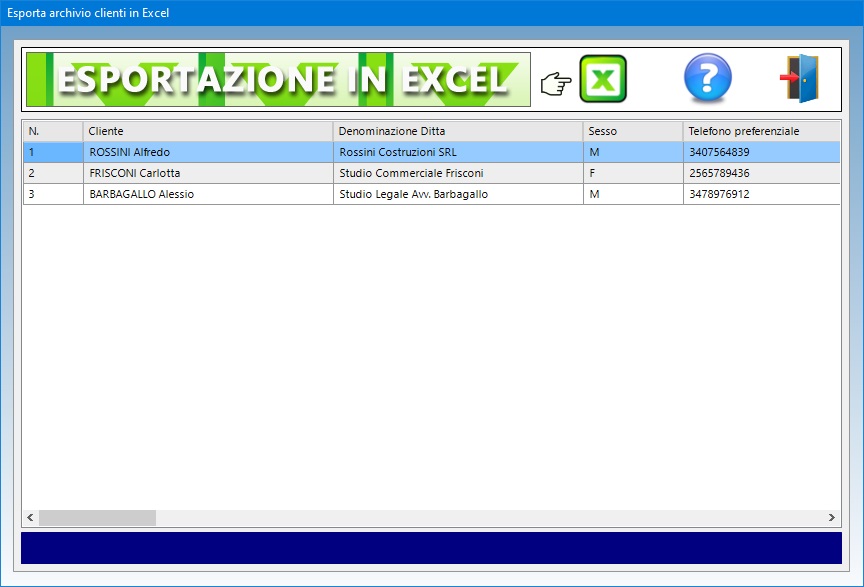
Noleggio Auto e Furgoni è
fortemente integrato con Excel, dal momento
che le app consentono di esportare i dati nel formato
del software della Microsoft. A tal fine, è
sufficiente che nel proprio PC sia installata una
qualsiasi applicazione per la gestione dei file in
formato XLS (ad esempio, Open Office,
Libre Office o Microsoft Office).
Il
software può essere utilizzato anche in una rete
locale se si ha necessità di condividere gli
archivi fra più postazioni di lavoro. L'acquisto di
una singola licenza autorizza l'utente ad installare
l'app su tutte le macchine di sua proprietà.
Noleggio Auto e Furgoni
può essere utilizzato anche su chiavetta USB.
A tal fine, basta copiare la cartella del programma
su pen-drive e fare doppio clic sull'icona
dell'applicazione per eseguirla. La copia della
cartella su dispositivo esterno è anche il metodo
più veloce per effettuare il backup di tutti gli
archivi.
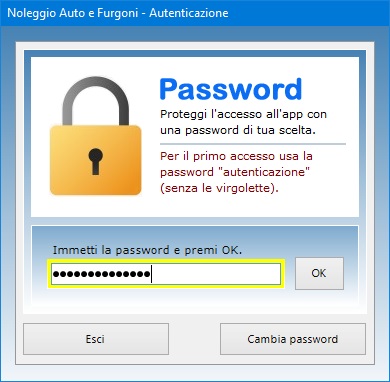
Conformemente alla normativa sulla privacy,
l'accesso al programma è protetto da una password
che deve essere costituita da almeno otto caratteri e
che può essere cambiata dall'utente autorizzato
tutte le volte che desidera. Per il primo accesso al
programma e dopo ogni installazione, bisogna
utilizzare la parola chiave "autenticazione"
(scritta senza le virgolette).
Noleggio
Auto e Furgoni è quindi lo strumento
ideale per le ditte di autonoleggio senza conducente
che vogliono avvalersi del proprio computer per
gestire facilmente le prenotazioni dei mezzi
effettuate dai propri clienti unitamente alla stesura
dei contratti di locazione e dei verbali di
riconsegna dei veicoli. L'utente rimarrà
piacevolmente sorpreso nel constatare come il
software richieda tempi di apprendimento praticamente
nulli.
|