Stampa
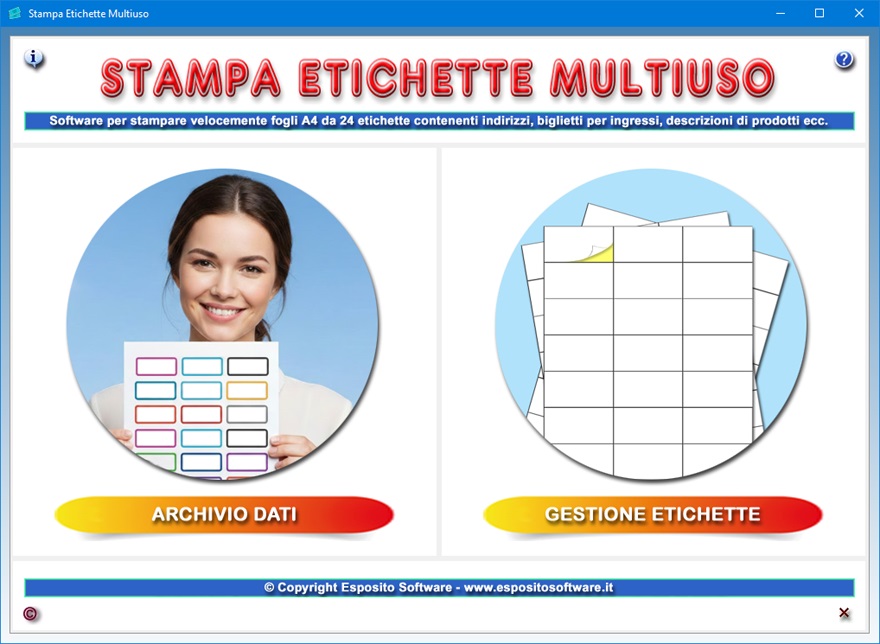
Etichette Multiuso è un software
pensato per la stampa rapida ed efficiente di
etichette su fogli A4, ideale per indirizzi postali,
biglietti d'ingresso, descrizioni di prodotti e
qualsiasi altra tipologia di testo. Ogni pagina può
contenere fino a 24 etichette, ciascuna
personalizzabile con sei righe di testo a
compilazione libera.
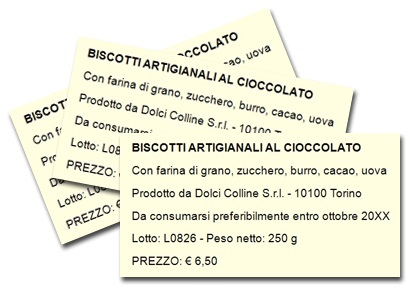
L'utente
può scegliere se inserire contenuti differenti su
ogni singola etichetta oppure replicare le stesse
informazioni su tutto il foglio. Grazie a questa
flessibilità, le etichette non sono adatte solo
all'indirizzamento di buste, ma anche alla marcatura
di merci di ogni genere e alla protocollazione di
documenti.
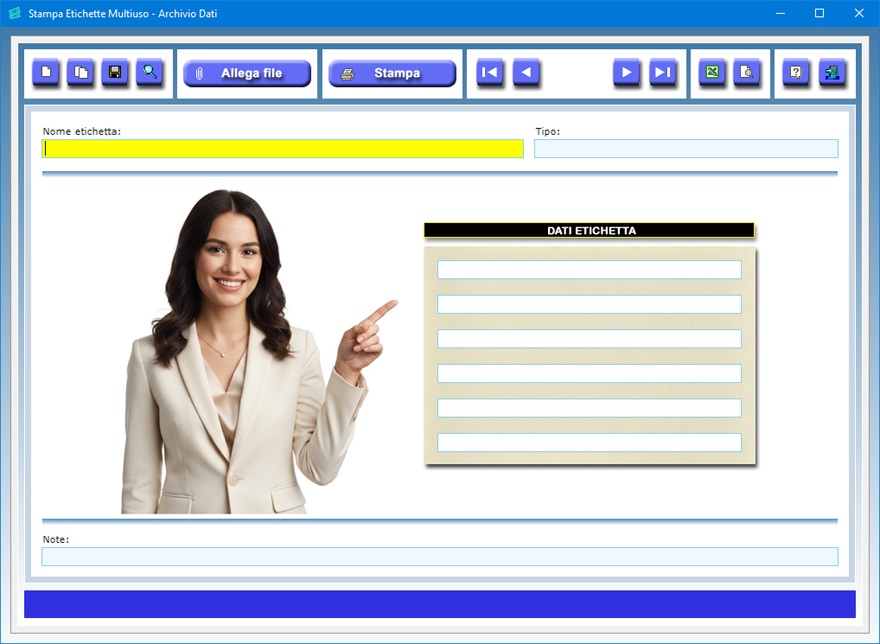
L'app Archivio
Dati consente di registrare le
informazioni testuali che dovranno apparire sulle
etichette e anche di stampare indirizzi direttamente
su buste da lettera. Per individuare facilmente
un'etichetta all'interno dell'archivio, è possibile
indicare un nome descrittivo, il tipo di etichetta e
ogni ulteriore annotazione. Il testo dell'etichetta
va invece inserito nei sei campi presenti nel
riquadro riservato ai dati dell'etichetta.
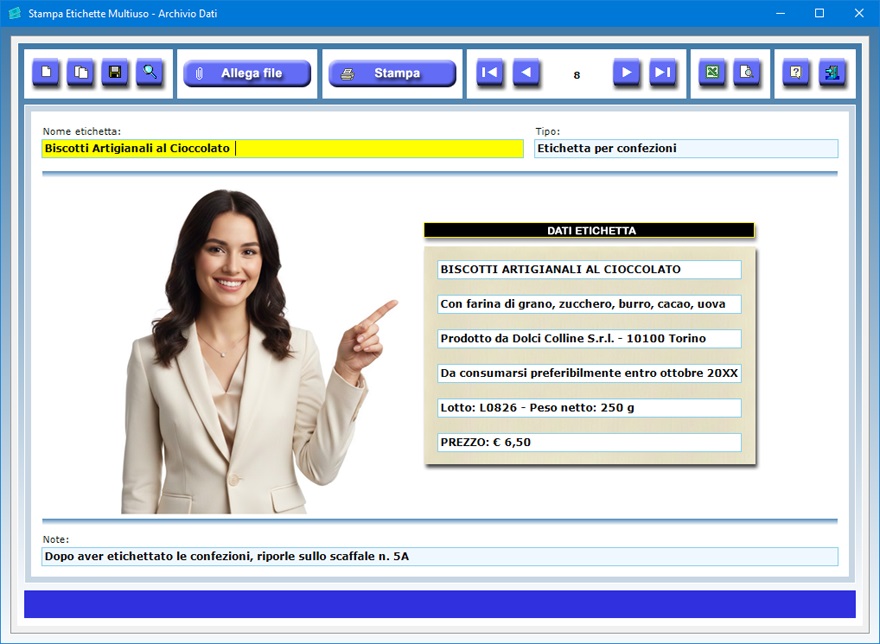
Per
registrare una nuova etichetta, bisogna premere il
pulsante Nuovo raffigurante un foglio
bianco, compilare i campi di testo e premere il
pulsante Salva (icona del dischetto floppy).
I campi relativi al nome e al tipo di etichetta sono
a compilazione obbligatoria.
Per aggiornare un'etichetta già in archivio, bisogna
aprire la sua scheda nella finestra di lavoro,
apportare le modifiche desiderate e premere Salva.
Un'etichetta può essere richiamata utilizzando la
funzione di ricerca o le frecce di scorrimento, le
quali consentono di visualizzare la scheda precedente
o successiva a quella corrente, oppure di
posizionarsi in testa o in coda all'archivio.
Il
pulsante Duplica (icona di due fogli
sovrapposti) è utile se si deve registrare la scheda
di un'etichetta che ha dati in comune con un'altra
già in archivio, come potrebbe essere il caso di due
destinatari con lo stesso indirizzo di residenza. A
tal fine, è sufficiente richiamare la vecchia
scheda, premere Duplica, apportare le dovute
modifiche nei campi di testo e premere Salva.
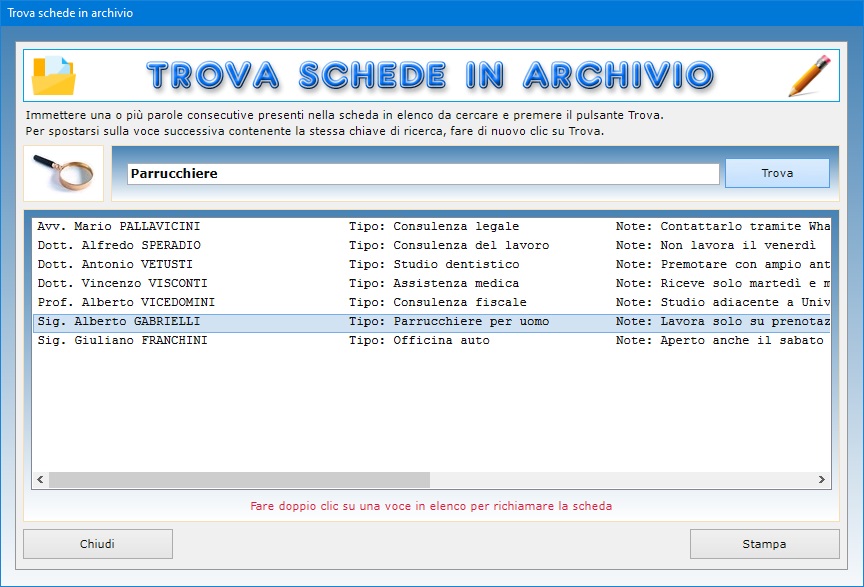
Il
pulsante Trova (icona della lente di
ingrandimento) può essere usato per cercare
un'etichetta in archivio. Una volta aperta la
finestra di ricerca, bisogna immettere una o più
parole consecutive presenti nella scheda in elenco da
cercare e premere il pulsante Trova. Per spostarsi
sulla voce successiva contenente la stessa chiave di
ricerca, basta fare di nuovo clic su Trova.
Per richiamare una scheda nella schermata di lavoro,
è sufficiente fare doppio clic sulla relativa voce
in elenco.
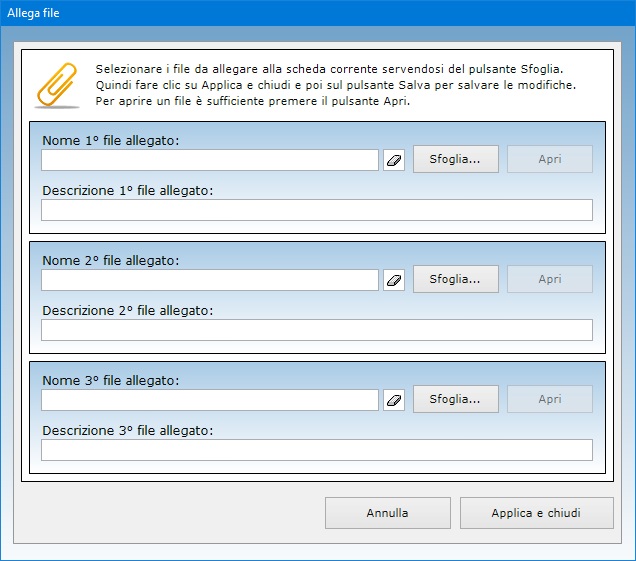
Il
programma consente di allegare a ciascuna scheda file
esterni di qualsiasi genere che potrebbero contenere,
ad esempio, copie di documenti riguardanti il
contatto residente presso l'indirizzo indicato
nell'etichetta. Per allegare un documento, bisogna
premere il pulsante Allega file e seguire le
istruzioni che appaiono a video.
Il
pulsante Stampa consente di stampare su
busta da lettera l'indirizzo visualizzato al momento.
Per adattare la stampa dell'indirizzo al modello di
busta utilizzato, bisogna impostare i margini
superiore e sinistro esprimendo i valori in
millimetri. In particolare, è necessario aumentare i
valori numerici dei margini per spostare la stampa
verso il basso e verso destra, mentre bisogna
diminuirli rendendoli all'occorrenza anche negativi
per spostarla verso l'alto e verso sinistra.
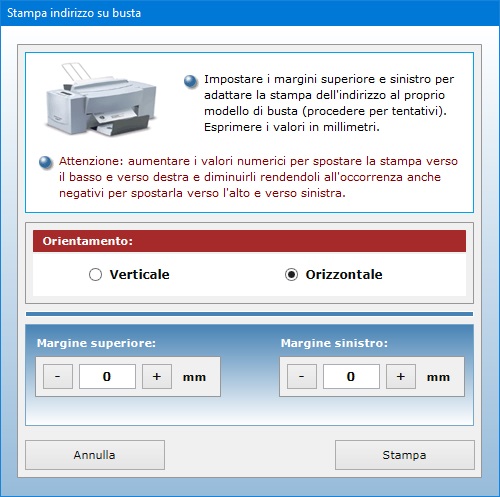
E'
anche possibile impostare l'orientamento di stampa
orizzontale o verticale a seconda delle esigenze del
proprio modello di stampante.

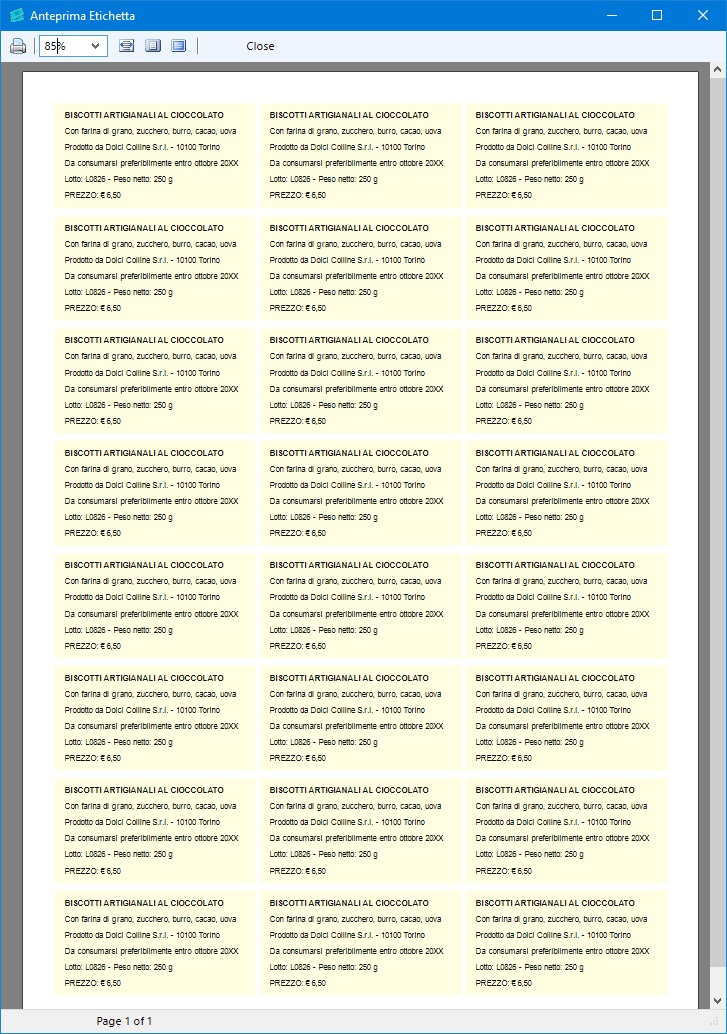
Il
pulsante Anteprima (icona di una lente su un
foglio) visualizza l'anteprima di stampa dei dati
correnti riproducendoli su ognuna delle 24 etichette
del foglio A4. E' possibile stampare il foglio delle
etichette facendo clic sull'icona della stampante
presente nella finestra di anteprima. La stampa degli
stessi dati su ogni etichetta del foglio può essere
utile, ad esempio, se si ha bisogno di contrassegnare
più confezioni dello stesso prodotto.
Si
ricorda che per inserire dati diversi sulle 24
etichette del foglio A4 bisogna utilizzare l'app Gestione
Etichette accessibile dalla finestra di avvio
del programma.
Il pulsante Esporta archivio (icona di Excel)
consente di esportare tutti i dati in archivio in un
foglio di lavoro di Microsoft Excel, che
potrà essere aperto con qualsiasi software in grado
di gestire i file in formato XLS (ad
esempio, con Open Office, Libre Office
o Microsoft Office).
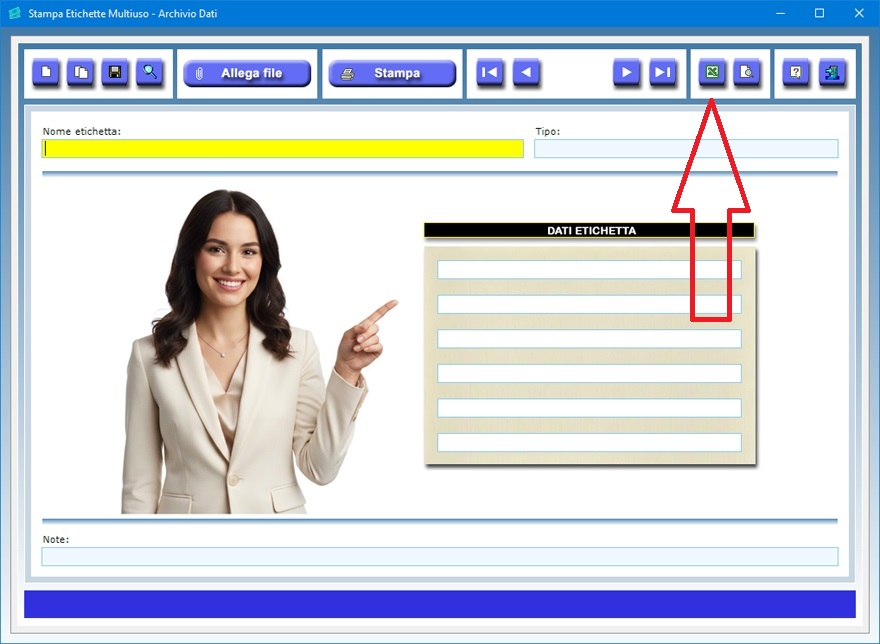
Dopo
aver aperto la finestra contenente la griglia dei
dati, bisogna fare clic sull'icona di Excel.
Questa operazione crea in tempo reale un file in
formato XLS contenente le schede in
archivio, che potrà essere aperto immediatamente
rispondendo affermativamente al messaggio di domanda
che appare. A questo punto è sufficiente salvare il
file sul proprio disco fisso assegnandogli un nome
qualsiasi.
L'app Gestione Etichette
permette di stampare su fogli A4 i dati testuali
precedentemente registrati in archivio. E' possibile
compilare, stampare e salvare un numero illimitato di
pagine, ognuna contenente 24 etichette.
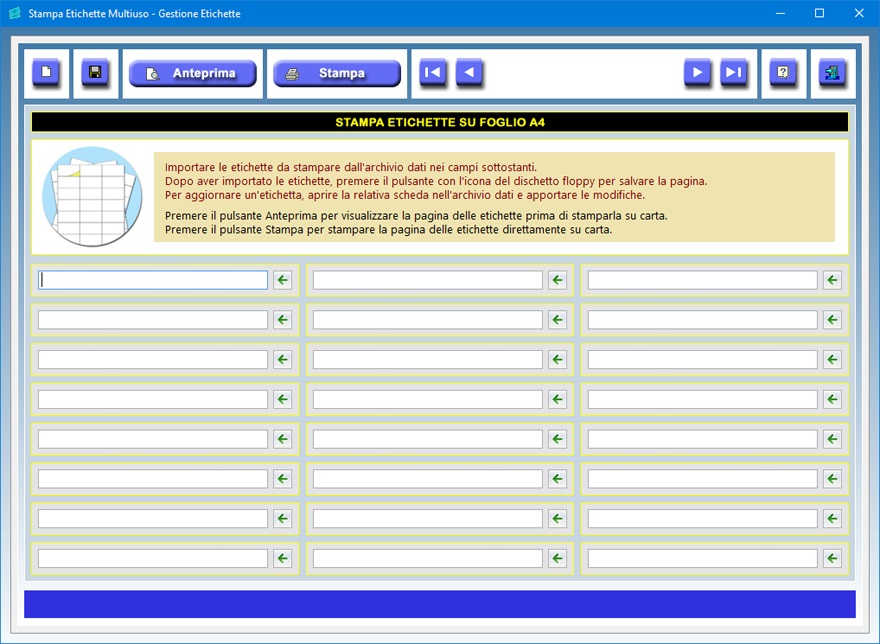
Per
creare una nuova pagina di etichette, bisogna premere
il pulsante Nuovo (icona del foglio bianco)
e compilare le 24 etichette presenti sul foglio
importando i dati testuali dall'archivio. Per
importare i dati, è necessario servirsi dei pulsanti
contraddistinti dall'icona di una freccia situati a
destra dei 24 campi di testo, ognuno corrispondente a
un'etichetta.
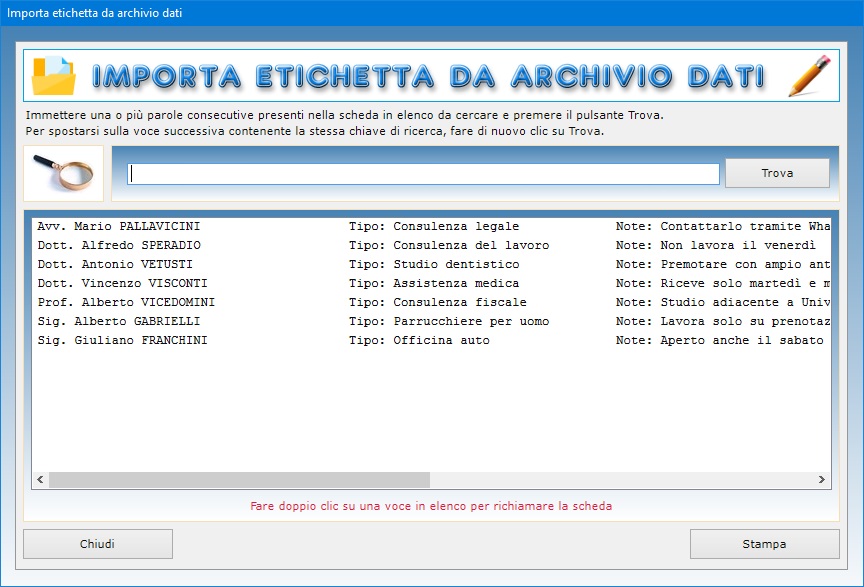
Dopo
aver importato i dati, basta premere il pulsante con
l'icona del dischetto floppy per salvare la pagina.
Le frecce di scorrimento delle schede consentono di
visualizzare la pagina precedente o successiva a
quella corrente, oppure di posizionarsi in testa o in
coda all'archivio.
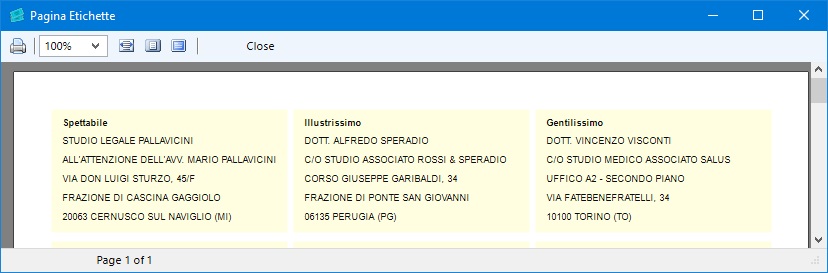
Il pulsante Anteprima va usato se si vuole
visualizzare la pagina delle etichette prima di
stamparla su carta per verificare che i dati testuali
importati siano quelli giusti. Se invece si desidera
stampare direttamente la pagina senza visualizzare la
sua anteprima, basta premere il pulsante Stampa,
indicare il numero di copie da stampare e fare clic
su OK. Al termine della stampa su carta
semplice o adesiva, si potrà ritagliare le singole
etichette presenti sul foglio e usarle secondo le
proprie necessità.
Si
ricorda che per aggiornare i dati testuali occorre
aprire la relativa scheda all'interno dell'archivio
dati, apportare le modifiche desiderate e premere Salva.
Il software può essere usato anche in una rete
locale se si ha necessità di condividere gli
archivi fra più postazioni di lavoro. L'acquisto di
una singola licenza autorizza l'utente ad installare
il programma su tutte le macchine di sua proprietà.
Stampa Etichette Multiuso
può essere utilizzato anche su chiavetta USB.
A tal fine, basta copiare la cartella del programma
su pen-drive e fare doppio clic sull'icona
dell'applicazione per eseguirla. La copia della
cartella su dispositivo esterno è anche il metodo
più veloce per effettuare il backup di tutti gli
archivi.
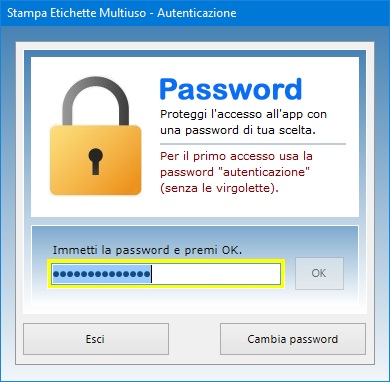
L'accesso al software è protetto da una password
aggiornabile dall'utente che può essere cambiata
tutte le volte che si desidera. Per il primo accesso
al programma, bisogna utilizzare la parola chiave "autenticazione"
(scritta senza le virgolette).
Stampa
Etichette Multiuso rappresenta quindi
la soluzione ideale sia per le aziende sia per i
privati che desiderano utilizzare il proprio computer
per stampare in modo semplice e immediato etichette
personalizzate. In pochi secondi è possibile creare
e stampare indirizzi da applicare su buste da
lettera, oltre a etichette utili per le esigenze più
diverse: dall'organizzazione di documenti e archivi,
alla catalogazione di prodotti, fino
all'identificazione di materiali e spedizioni.
L'utente resterà piacevolmente sorpreso nel
constatare come il software richieda tempi di
apprendimento praticamente nulli.
|