Viniloteca
Pro è un software che fornisce un
valido supporto al collezionista di vinili
consentendo di gestire, anche su chiavetta USB, i
propri cataloghi di dischi nei quali ogni pezzo della
collezione può essere descritto nei minimi dettagli.
Con pochi clic, sarà possibile in ogni momento
recuperare dal catalogo il vinile desiderato e
aggiornare o stampare la relativa scheda completa di
foto della copertina.
Con Viniloteca
Pro è possibile catalogare dischi in
vinile secondo i criteri desiderati, ad esempio in
base all'artista o gruppo, al genere musicale, al
periodo storico, al paese di stampa e così via. Il
programma consente, quindi, di gestire un numero
illimitato di database in cui archiviare tutti i dati
relativi alle proprie collezioni di vinili. Basterà
riportare tali dati nel catalogo prescelto per poi
ritrovarli nella schermata di ricerca. Qui si avrà
la possibilità di interrogare l'archivio secondo
diversi criteri e stampare i riepiloghi su carta.
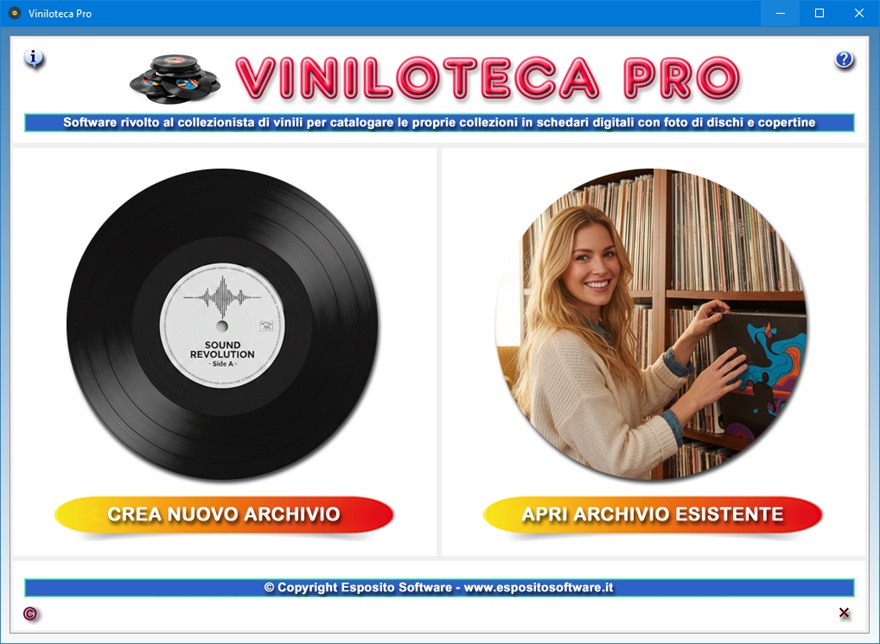
La schermata di partenza del software dà accesso a
due ambienti di lavoro: il primo permette di creare
una nuova collezione di dischi in vinile, mentre il
secondo va usato per aprire e compilare una
collezione esistente. La prima operazione da
effettuare consiste, quindi, nel premere il pulsante
relativo all'ambiente di lavoro che si intende
utilizzare.
Per
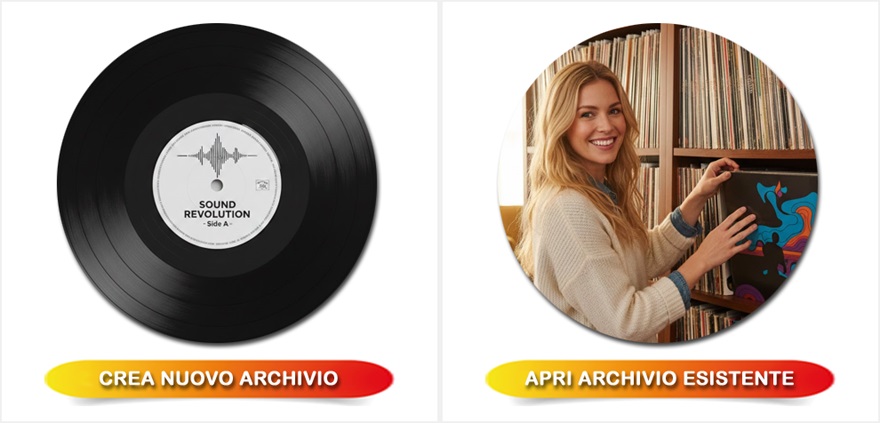
generare un nuovo archivio di vinili bisogna fare
clic sul pulsante Crea nuovo archivio,
indicarne il nome per esteso nell'apposito campo di
testo presente nella schermata che appare e
confermare l'operazione servendosi del pulsante in
calce.
Quando si crea una nuova collezione di vinili si
genera un file di archivio nella cartella del
programma caratterizzato dall'estensione VIN.
Ogni archivio potrà contenere un numero illimitato
di schede, ciascuna delle quali corredata della foto
della copertina e del disco in vinile con relativi
commenti. Per individuare la collezione di vinili
creata senza possibilità di errore, è buona norma
assegnarle un nome il più possibile completo
utilizzando parole chiave che indichino, ad esempio,
il periodo storico o il genere musicale dei vinili da
archiviare.
Una
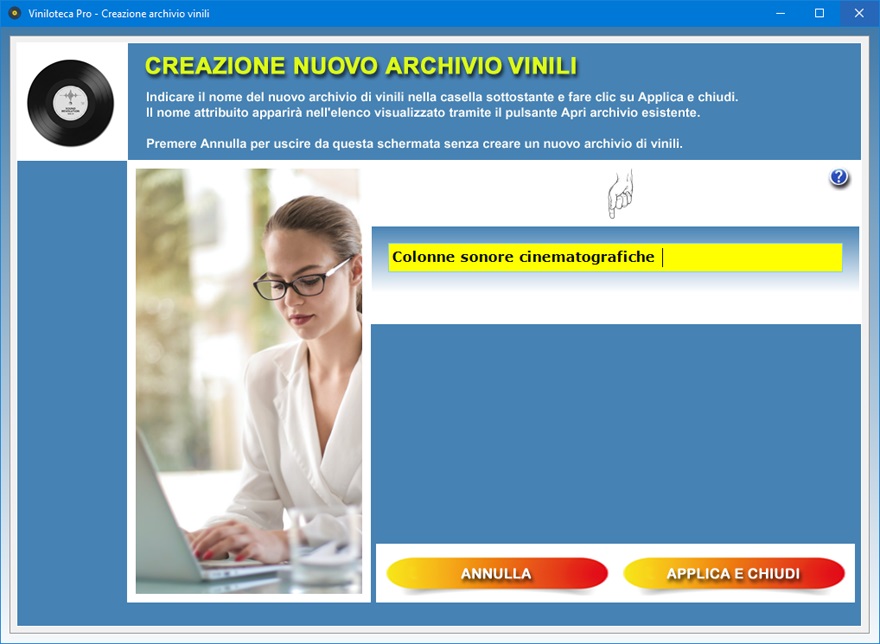
volta indicato il nome della collezione di vinili
nell'apposita casella di testo, l'utente dovrà
confermare l'operazione premendo il pulsante Applica
e chiudi.
A questo punto, si tornerà nella finestra di
partenza del programma dove si potrà fare clic sul
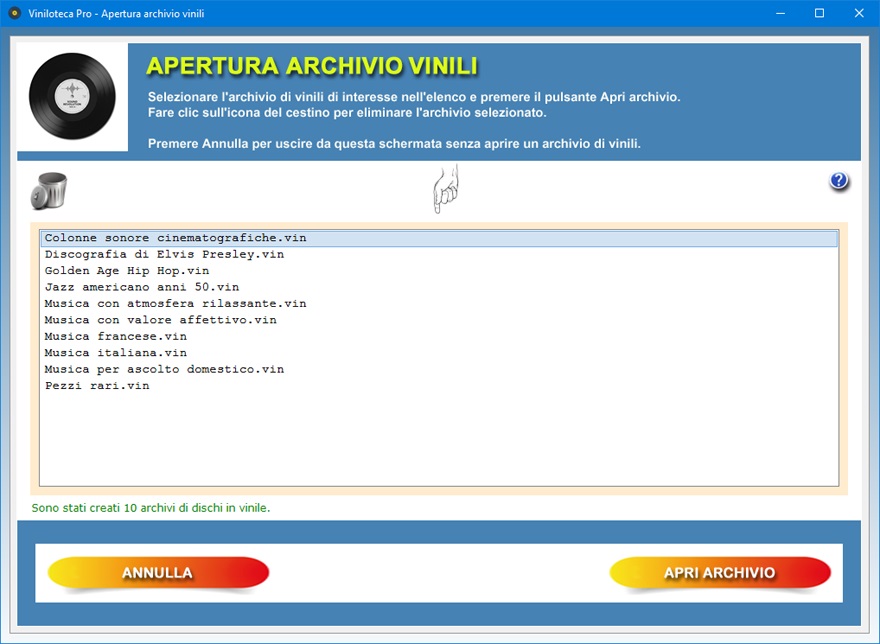
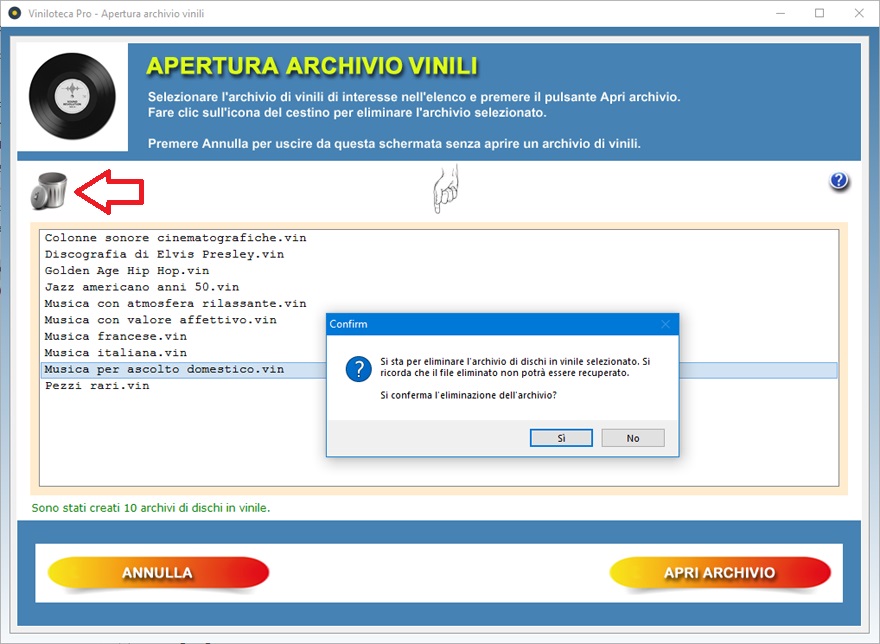
pulsante Apri archivio esistente per
visualizzare un elenco di selezione contenente tutte
le collezioni di vinili create. Fatto ciò, basterà
fare clic sul nome del catalogo di dischi in vinile
in elenco che si intende gestire e premere il
pulsante Apri archivio.
Il
fatto che tutti i file degli archivi sono posizionati
nella cartella di installazione del programma rende
molto semplice realizzare una copia di sicurezza dei
cataloghi di vinili creati. Infatti, per effettuare
il backup dei file è sufficiente copiare l'intera
cartella di Viniloteca Pro
e incollarla su un qualsiasi supporto di memoria, ad
esempio su un hard disk esterno o su una chiavetta
USB. Per ripristinare i file di backup, basterà
sovrascrivere la cartella di installazione del
software con la copia di sicurezza.
L'icona del cestino consente di eliminare la
collezione di vinili selezionata. Questa funzione va
utilizzata con cautela dal momento che un archivio
eliminato non può essere recuperato.
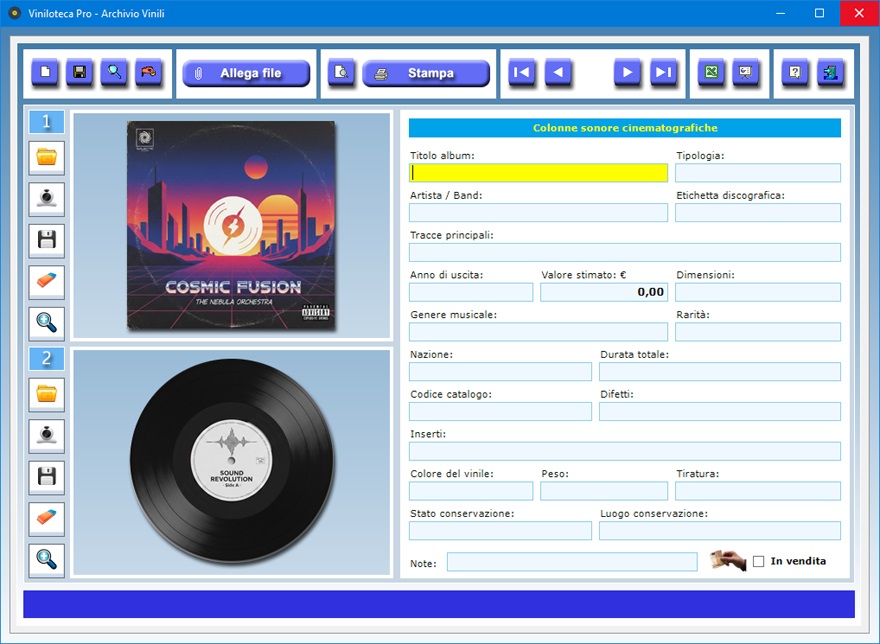
L'app Archivio
Vinili consente di archiviare un numero
illimitato di schede descrittive dei dischi in vinile
in ogni catalogo creato, di allegare file a ciascuna
scheda, di tenere traccia degli eventuali vinili in
vendita, di effettuare ricerche nel database usando
uno o più chiavi, di visualizzare la scheda del
vinile in anteprima o stamparla direttamente, di
visualizzare in sequenza le foto di tutte le
copertine dei dischi in catalogo e di esportare
l'archivio in un file di Excel.
Ogni scheda può essere corredata dalla foto della
copertina e del disco in vinile e da informazioni
riguardanti il titolo dell'album, la tipologia di
disco, il nome dell'artista o della band musicale,
l'etichetta discografica, le tracce principali incise
sul vinile, l'anno di uscita del disco, il valore
stimato, le dimensioni, il genere musicale, la
rarità, la nazione in cui il vinile è stato
stampato, la durata totale dei brani incisi, il
codice del catalogo, eventuali difetti (ad esempio,
graffi sul disco o scritte sulla copertina), gli
inserti (se presenti), il colore e il peso del
vinile, la tiratura, lo stato e il luogo di
conservazione.
Il
campo "Note" consente di
registrare qualsiasi informazione aggiuntiva utile al
collezionista per identificare il vinile in archivio
tramite l'avanzata funzione di ricerca messa a
disposizione dal programma. A titolo di esempio, si
potrebbe annotare qualche aneddoto storico
riguardante l'uscita del disco, l'eventuale presenza
di autografi sulla copertina e così via. A questo
punto, se si effettua una ricerca in base al campo "Note",
si ottiene l'elenco di tutte le schede dei dischi in
vinile contenenti la chiave di ricerca utilizzata.
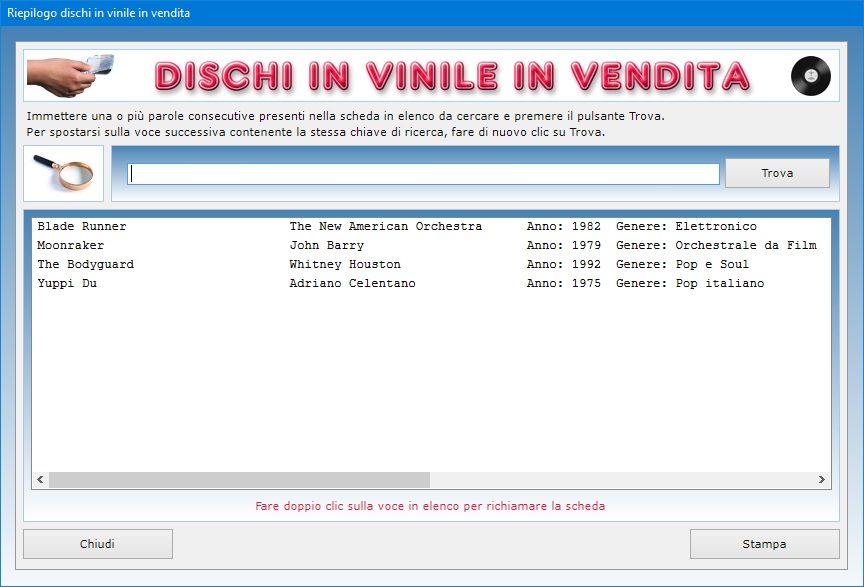
Spuntando la casella In vendita si inserisce
il vinile in un elenco di pezzi che si è deciso di
mettere in vendita. Il pulsante contraddistinto
dall'icona di una mano con una moneta consente di
visualizzare l'elenco di tutti i dischi attualmente
in vendita.
Per
allegare la foto della copertina e del disco in
vinile, basta acquisirne l'immagine, salvarla in
formato Jpeg e importarla all'interno
dell'apposito catalogo del software utilizzando il
pulsante Sfoglia.
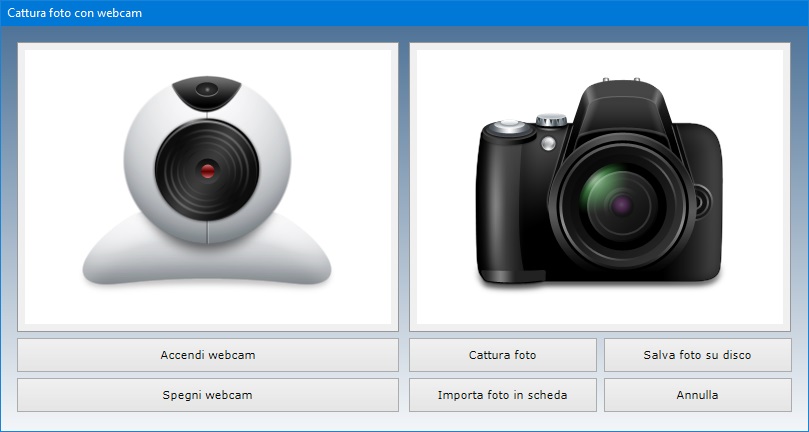
Le foto del vinile possono anche essere acquisite con
la propria webcam attivabile tramite il pulsante
raffigurante, appunto, una webcam. Una volta aperta
la finestra per l'acquisizione fotografica, bisogna
premere il pulsante Accendi webcam,
posizionare prima la copertina e poi il disco in
vinile davanti all'obiettivo e scattare una foto
premendo il pulsante Cattura foto. Fatto
ciò, si può importare ciascuna foto nella scheda
dei dati servendosi del pulsante Importa foto in
scheda.
Dopo
aver acquisito le due foto, bisogna memorizzare la
scheda cliccando il pulsante Salva.
Le foto della copertina e del disco in vinile
abbinate alla scheda vengono ridotte in scala
automaticamente per adeguarsi alle dimensioni dei
riquadri di anteprima. E' comunque possibile
visualizzare ciascuna immagine a tutto schermo
facendo clic sull'icona dello zoom.
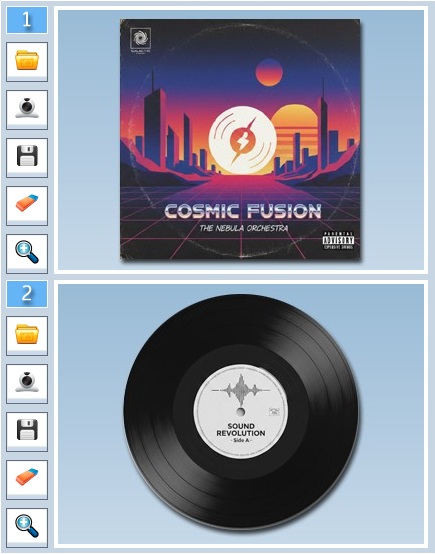
Se si
vuole ritoccare una foto acquisita, la si può
salvare su disco, apportare le modifiche con un
software di grafica e ricaricarla nella scheda con il
pulsante Sfoglia.
Il pulsante Slide Show mostra in sequenza ad
intervalli di qualche secondo e a schermo intero
tutte le foto delle copertine dei vinili presenti
nell'archivio corrente. Una volta visualizzata
l'ultima copertina in archivio, la presentazione
riprende dal principio.

Per
uscire dalla modalità Slide Show è
sufficiente fare clic su un punto qualsiasi della
schermata.
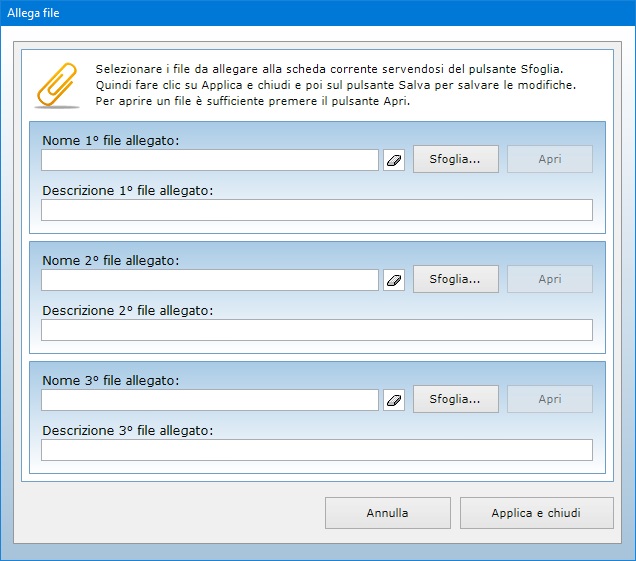
Utilizzando il pulsante con l'icona della graffetta,
è possibile allegare file di qualsiasi genere alla
scheda di ciascun vinile, ad esempio la foto
dell'artista o della band musicale.
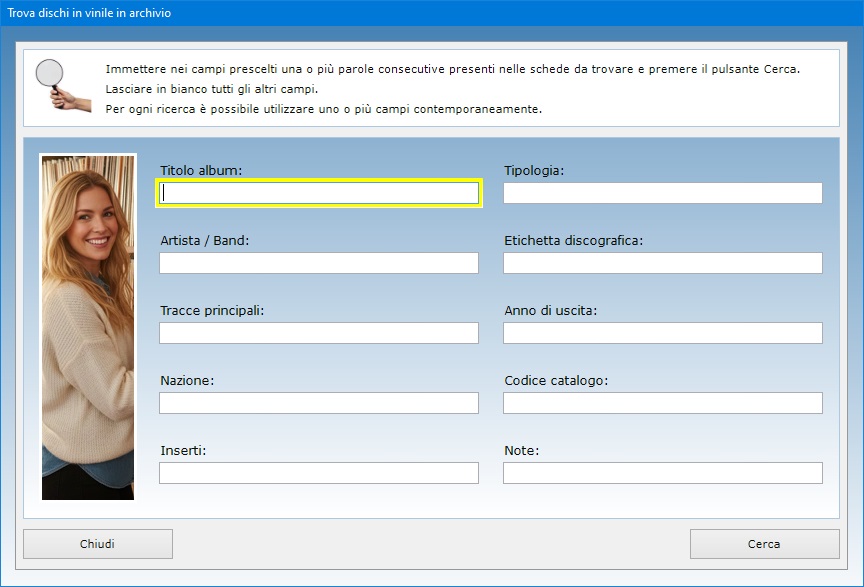
Dopo
aver inserito le schede, il software consente di
effettuare ricerche avanzate in archivio funzionanti
anche con chiave parziale, ossia indicando una o più
parole consecutive contenute in un qualsiasi campo.
Per ogni ricerca si possono utilizzare anche più
filtri contemporaneamente. In questo modo si ha la
possibilità, ad esempio, di ottenere l'elenco di
tutti i vinili prodotti da un determinato artista,
appartenenti allo stessa tipologia, usciti in un
certo anno e così via.
Le
singole schede dei vinili corredate delle foto delle
copertine possono essere stampate su carta o
visualizzate in anteprima servendosi degli appositi
pulsanti.
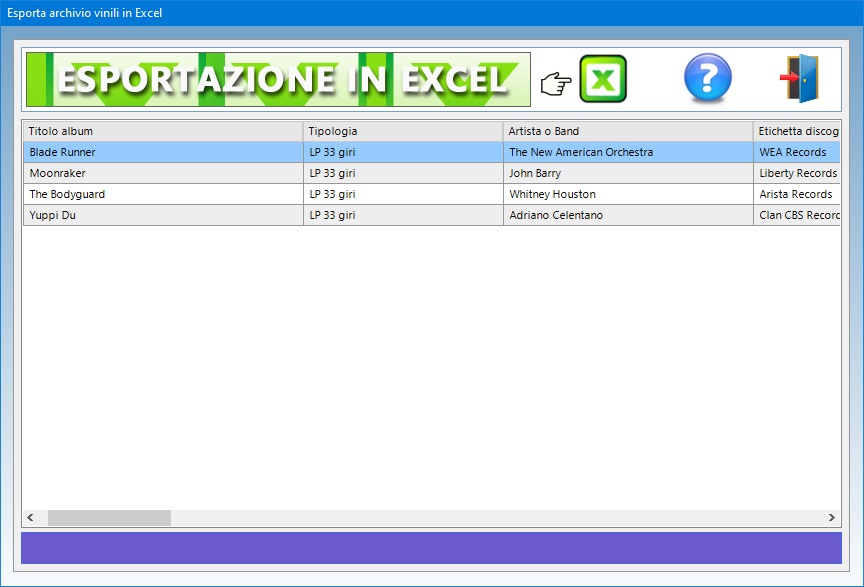
E' inoltre possibile esportare i dati testuali di
ciascun archivio in un foglio di Excel per
poterli condividere con chi non possiede Viniloteca
Pro. Il foglio di Excel
generato potrà essere aperto con qualsiasi app
preposta alla gestione dei file XLS (ad
esempio, con Libre Office, Open Office
o Microsoft Office).
Viniloteca
Pro può essere utilizzato anche in una
rete locale se si ha necessità di
condividere gli archivi fra più postazioni di
lavoro. L'acquisto di una singola licenza autorizza
l'utente ad installare l'app su tutte le macchine di
sua proprietà.
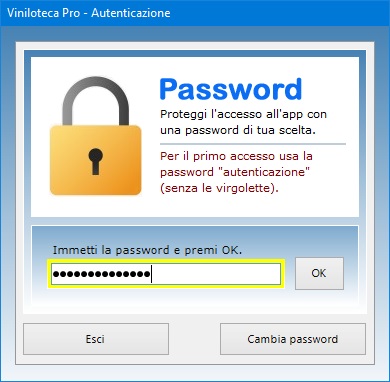
L'accesso al software è protetto da una password
aggiornabile dall'utente che può essere cambiata
tutte le volte che si desidera. Per il primo accesso
al programma, bisogna utilizzare la parola chiave "autenticazione"
(scritta senza le virgolette).
Viniloteca
Pro può essere utilizzato anche su chiavetta
USB. A tal fine, basta copiare la cartella del
programma su pen-drive e fare doppio clic
sull'icona dell'applicazione per eseguirla. La copia
della cartella su dispositivo esterno è anche il
metodo più veloce per effettuare il backup
di tutti gli archivi.
Viniloteca Pro è quindi lo
strumento ideale per chi vuole costruirsi, a tempo di
record, un catalogo di tutti i dischi in vinile della
propria collezione da consultare con altri
appassionati o con potenziali acquirenti. L'utente
resterà piacevolmente sorpreso nel constatare come
il software richieda tempi di apprendimento
praticamente nulli.
|